

казахстан, Алматы


СДЕЛАЙТЕ СВОИ УРОКИ ЕЩЁ ЭФФЕКТИВНЕЕ, А ЖИЗНЬ СВОБОДНЕЕ
Благодаря готовым учебным материалам для работы в классе и дистанционно
Скидки до 50 % на комплекты
только до
Готовые ключевые этапы урока всегда будут у вас под рукой
Организационный момент
Проверка знаний
Объяснение материала
Закрепление изученного
Итоги урока

Была в сети 09.02.2021 17:34

Ибрагимова Радмира Пархатовна
учитель информатики
 109
 219 841

Местоположение
Специализация
Җәдваллар. Җәдвалларни қуруш
Категория:
Информатика
24.06.2020 12:50

Просмотр содержимого документа
«Җәдваллар. Җәдвалларни қуруш»
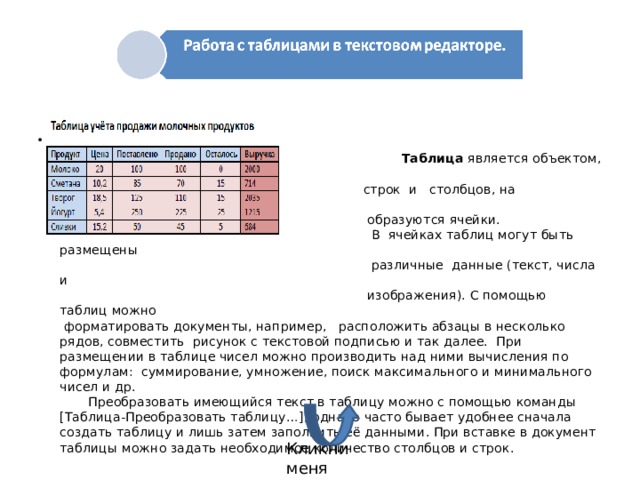
Таблица является объектом, состоящим из строк и столбцов, на пересечении которых образуются ячейки. В ячейках таблиц могут быть размещены различные данные (текст, числа и изображения). С помощью таблиц можно форматировать документы, например, расположить абзацы в несколько рядов, совместить рисунок с текстовой подписью и так далее. При размещении в таблице чисел можно производить над ними вычисления по формулам: суммирование, умножение, поиск максимального и минимального чисел и др. Преобразовать имеющийся текст в таблицу можно с помощью команды [ Таблица-Преобразовать таблицу… ] , однако часто бывает удобнее сначала создать таблицу и лишь затем заполнить её данными. При вставке в документ таблицы можно задать необходимое количество столбцов и строк.
Кликни меня
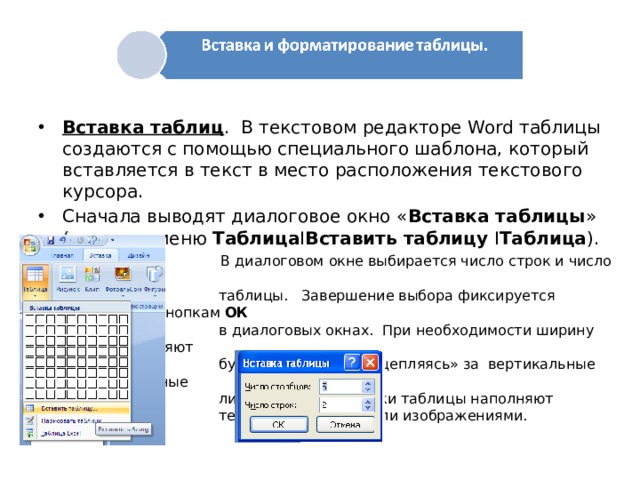
- Вставка таблиц . В текстовом редакторе Word таблицы создаются с помощью специального шаблона, который вставляется в текст в место расположения текстового курсора.
- Сначала выводят диалоговое окно « Вставка таблицы » (команда меню Таблица I Вставить таблицу I Таблица ). В диалоговом окне выбирается число строк и число столбцов таблицы. Завершение выбора фиксируется щелчком по кнопкам ОК в диалоговых окнах. При необходимости ширину столбцов меняют буксировкой мыши, «цепляясь» за вертикальные разделительные линии таблицы. Ячейки таблицы наполняют текстами, цифрами или изображениями.

ббб
- Форматирование таблицы включает: ◊ - объединение соседних ячеек таблицы; ◊ - форматирование текста в ячейках таблицы; ◊ - оформление таблицы. - Выделение одной ячейки .
- Объединить соседние ячейки. Их выделяют и вводят команду меню Таблица I Объединение ячейки .
Результат объединения ячеек. При форматировании текста в ячейках также используют выделение. Оформление таблицы – это операция изменения толщины и стиля любых разделительных линий в таблице. Оформление таблицы проводится с помощью инструментов в меню Формат – Таблицы и границы .
В
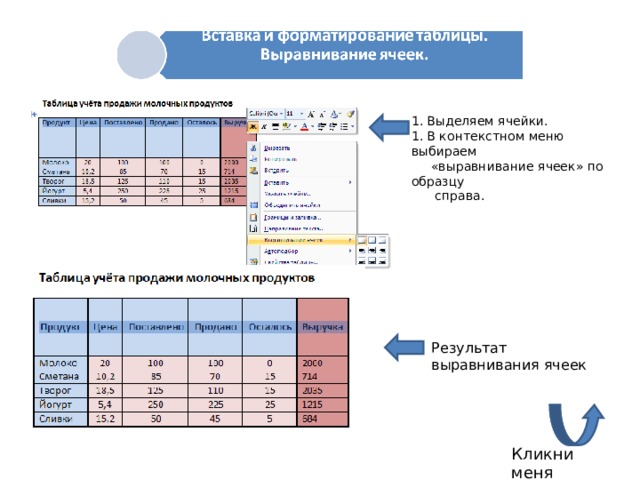
1. Выделяем ячейки. 1. В контекстном меню выбираем «выравнивание ячеек» по образцу справа.
Результат выравнивания ячеек
Кликни меня

Кликни меня
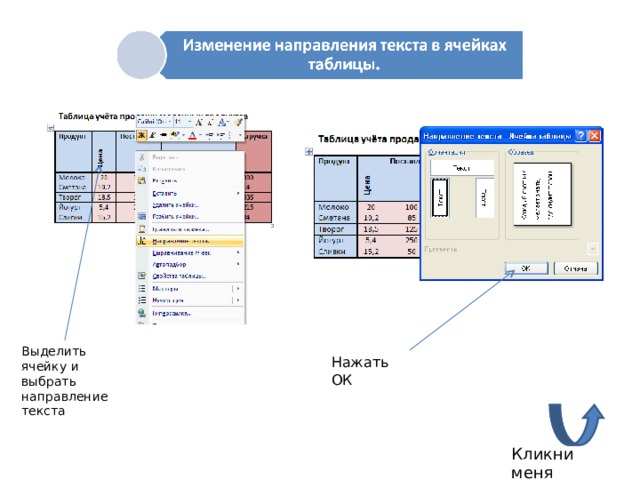
Выделить ячейку и выбрать направление текста
Нажать ОК
Кликни меня
Вопросы и задание
- 1. Как в текстовом редакторе Word проводится операция вставки в текст Таблицы?
- 2. Какими способами выделяют ячейки таблицы?
- 3. Каков порядок объединения и выравнивания ячеек таблицы?
- 4. Как изменить направление текста в ячейке таблицы?
- 5. Создайте в текстовом редакторе как новый документ следующие таблицы:
- - расписание занятий вашего класса за неделю;
- - турнирную таблицу соревнований по футболу с участием пяти команд.
Кликни меня



Вебинар для учителей

🎓 Свидетельство об участии ✨БЕСПЛАТНО!✨



