


Казахстан, г. Каратау


СДЕЛАЙТЕ СВОИ УРОКИ ЕЩЁ ЭФФЕКТИВНЕЕ, А ЖИЗНЬ СВОБОДНЕЕ
Благодаря готовым учебным материалам для работы в классе и дистанционно
Скидки до 50 % на комплекты
только до
Готовые ключевые этапы урока всегда будут у вас под рукой
Организационный момент
Проверка знаний
Объяснение материала
Закрепление изученного
Итоги урока

Была в сети 19.02.2025 14:57

Жуманалиева Гульнар Саламатовна
учитель
 6 715
 9 034

Местоположение
Специализация
Windows- тың стандартты қосымшасы
Категория:
Информатика
18.06.2020 21:00

Просмотр содержимого документа
«Windows- тың стандартты қосымшасы»
№ 1 бөлім Операциялық жүйелер
Дәріс №5 Windows- тың стандартты қосымшасы
Windows операциялық жүйесін орнату барысында жүйе орта дәрежелі қолданушыға арналған белгілі стандартқа сәйкес бапталады. Алайда, әр қолданушы өз қалауына сәйкес компьютерді баптай алады. Пайдаланушының терезе түсін өзгертуге, жұмыс үстелі бетінің ою-өрнектерін таңдауға, оған қолданушының өзі салған немесе стандартты суреттер галереясынан алынған суретті орналастыруға, командалар мәтіні қаріпінің мөлшерін үлкейтуге, тышқан көрсеткішінің орын ауыстыру жылдамдығын белгілеуге мүмкіндігі бар.
Біз Windows жүйесін баптаудың кейбір мүмкіндіктерін қарастырайық. Windows жүйесі баптарының "Тапсырмалар тақтасы" мен "Негізгі мәзір" баптарынан басқасы "Басқару тақтасы" деп аталатын бума арқылы орындалады. Осы буманы ашу үшін:
Пуск - Баптау = Басқару тақтасы командасын орындаймыз. "Басқару тақтасы" бумасының терезесі ашылады, терезе әр компьютерде әртүрлі болуы мүмкін, онда кейбір қосымша белгілер орналасуы немесе керісінше, жоқ болуы мүмкін.
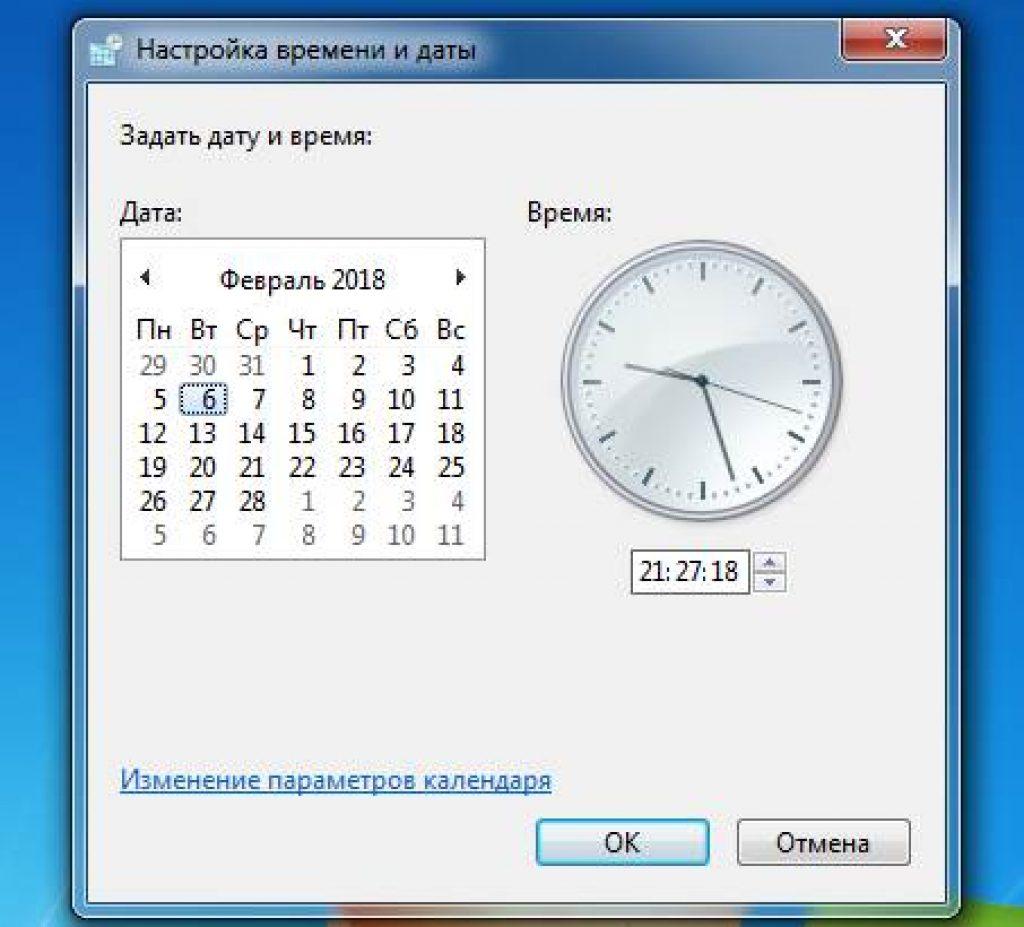
Дата мен уақытты баптауды " Тапсырмалар тақтасы" немесе "Басқару тақтасы" арқылы жүзеге асыруға болады. Компьютердегі дата мен уақытты өзгерту үшін:
1. Негізгі мэзірден Баптау = Басқару тақтасы командаларын таңдаңыз.
Басқару тақтасы бумасының терезесінде Дата/Уақыт белгісіне екі рет шертіңіз.
Қасиеттер: Дата/Уақыт терезесі пайда болады. Оның екі қосымша беттері бар.
Дата мен уақыт қосымша бетін іске қосыңыз.
Дата бөлімінде өзіңіз туған датаны енгізіңіз, ол үшін айналдыру тақтасы көмегімен өзіңіз туған айды, ал күнтізбеде өзіңіз туған күнді таңдаңыз.
Уақыт бөлімінде мектептегі сабақ аяқталатын уақытты енгізіңіз, ол үшін уақыт көрсетіп тұрған сағаттың астындағы алаңға тышқан көрсеткішін әкеліп, шертіңіз, сосын айналдыру тұтқасы көмегімен қажет уақытты таңдаңыз немесе перне тақтадан енгізсеңіз де болады.
Қолдану батырмасын басыңыз.
ОК батырмасын басыңыз.
Экранның оң жақ төменгі бұрышында, Тапсырмалар тақтасында сіз орнатқан уақыт көрсетіліп түрады. Осы әрекеттерді қайталау арқылы, қазіргі уақыт пен датаны енгізіңіз.
Негізгі мәзірден Баптау = Басқару тақтасы командаларын таңдаңыз.
Басқару тақтасы бумасы терезесінен Дауыс белгісіне екі рет шертіңіз.
Қасиеттер: Дауыс терезесі пайда болады.
Оқиғалар бөлімінде дыбыс қосқыңыз келетін оқиғаны таңдап алыңыз.
Дауыс бөлімінде айналдыру тұтқасы көмегімен кез келген дауысты алыңыз да, сынақ батырмасын немесе Шолу батырмасын басып, Дыбысты іздеу терезесінде осы оқиғаға сәйкес келетін дыбысты таңдаңыз. Сынақ батырмасын басу арқылы таңдап алынған дыбысты естуіңізге болады.
Қолдану батырмасын, сосын ОК батырмасын шертіңіз.
Оқиғалар тізімінде дыбыстың сүйемелдеушісін белгілей алатын жүйелік оқиғалар (әрекеттер) тізімі бар. Сондай-ақ, сіз жаңа дыбыс сүйемелдеушісін тағайындап, Басқаша сақтау батырмасын басу арқылы оқиғаға (дыбыс сүйемелдеушісіне) жаңа ат қоя аласыз.
Оқиғаның дыбыстық сүйемелдеушісінің дауысын өшіру үшін, оқиғалар тізімінен оқиғаны таңдап, ал Файл алаңында жоқ жолын таңдаңыз.
Тышқанды баптау барысында тышқан көрсеткішін, жылжуын, тышқан ізін таңдап алуға болады.
Тышқан әрекеттерін баптау үшін:
Негізгі мәзірден Баптау = Басқару тақтасы командасын таңдаңыз.
Басқару тақтасы бумасы терезесінде тышқан белгісіне екі рет шертіңіз.
Қасиеттер: Тышқан терезесі пайда болады. Онда тышқан батырмалары қосымшасы ашылады.
Орын ауыстыру бөлімін ашыңыз.
Із көрсету опциясына жалауша тігіңіз, осы жерде тұрып-ақ, тышқанды жылжытқанда, оның курсоры із қалдыратынын байқауға болады.
Егер із қалдыра отырып жұмыс істегіңіз келсе ОК, әйтпесе Алып тастау батырмасын шертіңіз.
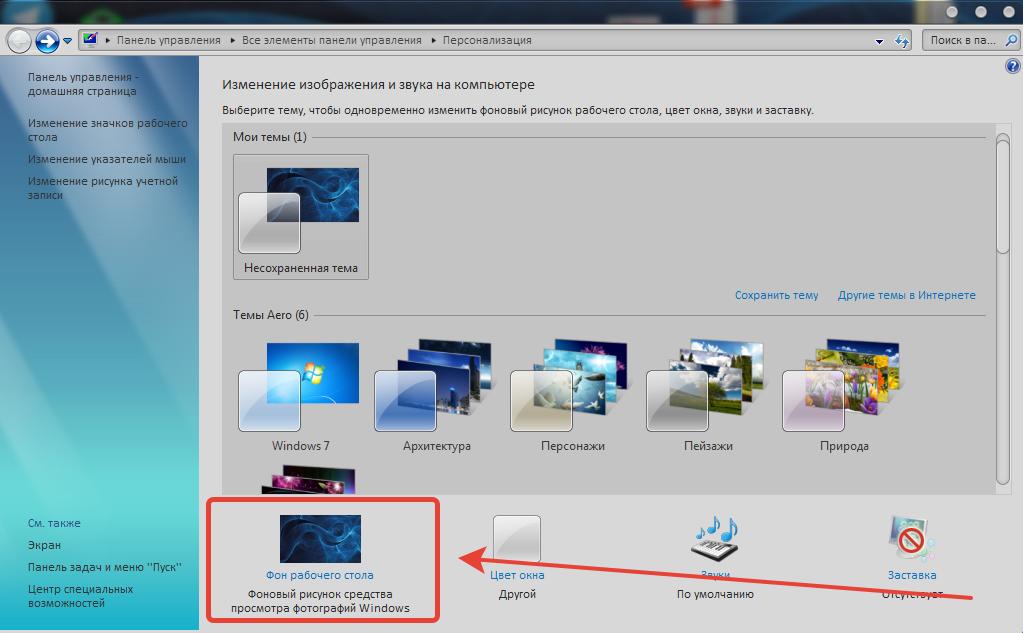
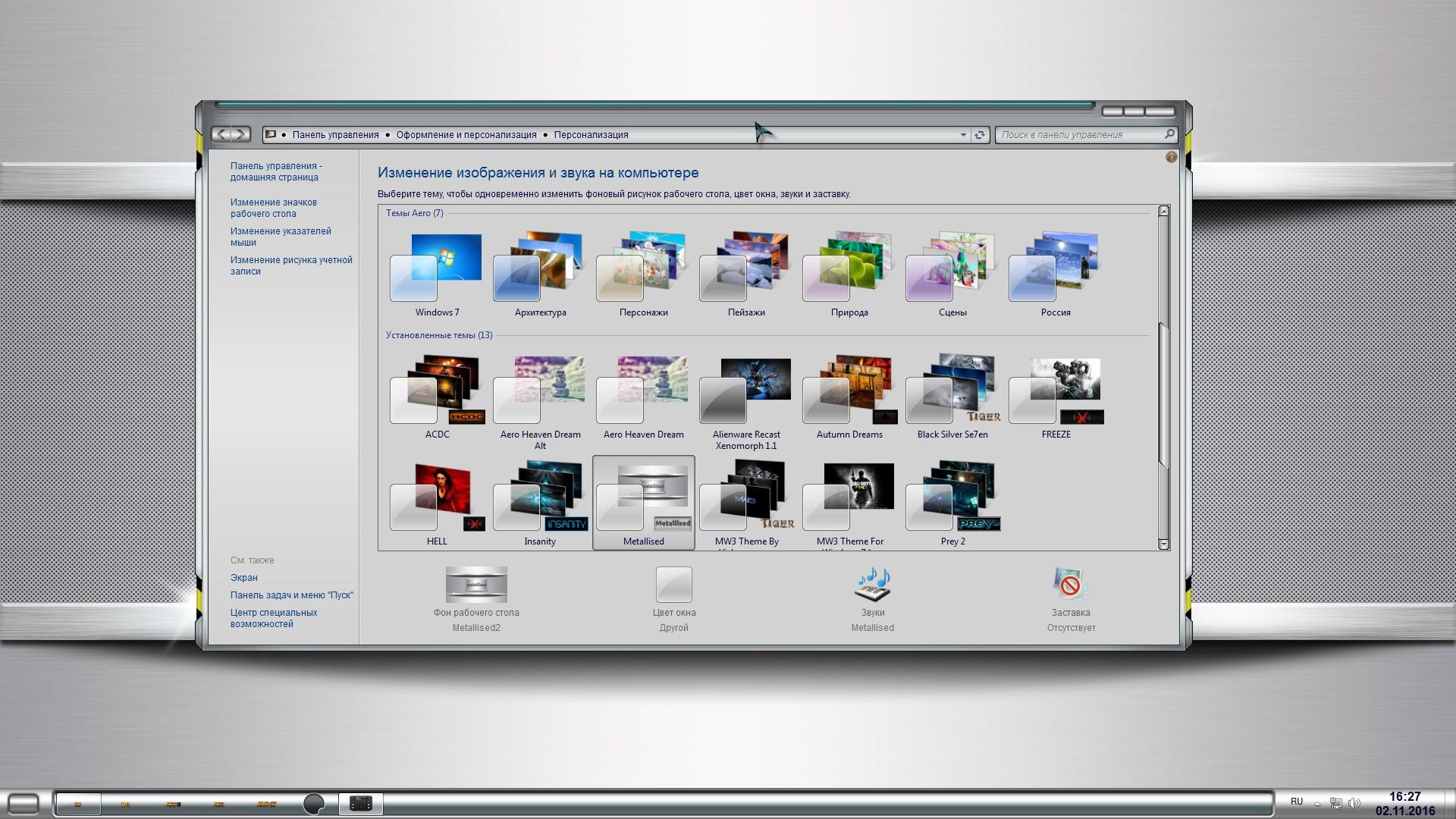
Компьютерді іске қосқан соң, операциялық жүйе жүктеледі де, жұмыс үстелінің стандартты бейнесін көресіз. Windows жүйесі жұмыс үстелінің қалыпты сыртқы бейнесін өзгертуге мүмкіндік береді. Сіз жүйеде бар стандартты ою-өрнектерді немесе өзіңізге ұнаған суретті, тіпті өзіңіз салған суретті де қолдана аласыз. Ою-өрнек дастарқан жаймасы сияқты экранда жайылып түрады жэне оны кез келген уақытта ауыстыра аласыз. Жұмыс үстелінің түрін өзгерту үшін:
Негізгі мәндерден Баптау = Басқару тақтасы командаларын таңдаңыз.
Басқару тақтасы бумасы терезесінде экран белгісіне екі рет шертіңіз.
Қасиеттер: Экран терезесі пайда болады.
Фон қосымша бетін ашыңыз.
Жұмыс үстелінің суреттері бөлімінде суретті таңдап алыңыз, оның кеңейтілуі .bmp болуы тиіс, суретті компьютер экранынан көре аласыз. Сурет экранның толық бетін алуы үшін орналастыру бөлімінде айналдыру тұтқасы көмегімен созу әрекетін орындаңыз.
Егер сіз қалыпты, стандартты ою-өрнек таңдағыңыз келсе, жұмыс үстелінің суреттері бөлімінде тізімде жоқ тізімін алып, ою-өрнек батырмасын басыңыз.
7. Ою-өрнек терезесінде жүйе ұсынған ою-өрнектер тізімінен кез келген ою-
өрнекті таңдап алып, үлгі терезесінде көреміз.

Вебинар для учителей

🎓 Свидетельство об участии ✨БЕСПЛАТНО!✨



