


Россия, Арзамас


СДЕЛАЙТЕ СВОИ УРОКИ ЕЩЁ ЭФФЕКТИВНЕЕ, А ЖИЗНЬ СВОБОДНЕЕ
Благодаря готовым учебным материалам для работы в классе и дистанционно
Скидки до 50 % на комплекты
только до
Готовые ключевые этапы урока всегда будут у вас под рукой
Организационный момент
Проверка знаний
Объяснение материала
Закрепление изученного
Итоги урока

Была в сети 25.07.2024 14:37

Грубова Елена Николаевна
Учитель информатики, воспитатель ГПД
 20 031
 1 900

Местоположение
Специализация
Visual basic практическая работа "Решение квадратного уравнения"
Категория:
Информатика
23.03.2017 18:50

Просмотр содержимого документа
«Visual basic практическая работа "Решение квадратного уравнения"»
Лабораторная работа №1. Решение квадратного уравнения.
Задача. Составить программу решения квадратного уравнения ax2+bx+c=0.
1. Вывод результата с помощью оператора PrintРешение. Рассмотрим блок-схему решения данной задачи:
Введем вспомогательные переменные d, x1, x2.
Программа написана справа от блок-схемы.
Private Sub Command1_Click()
a = InputBox(«Введите а»)
b = InputBox(“Введите b”)
c = InputBox(«Введите c»)
d = b * b - 4 * a * c
If d
Print «Нет решения»
Else
X1 = (-b + Sqr(d)) / (2 * a)
X2 = (-b - Sqr(d)) / (2 * a)
Print “x1=”; X1
Print “x2=”; X2
End If
End Sub
Для выполнения программы нажимает клавишу F5. Вводим значения коэффициентов a, b, c. Результат работы программы читаем в форме.
Контрольные примеры:
a=1, b = 2, c = 1, ответ: x1 = -1, x2 = -1
a=5, b = 6, c = 7, ответ: Нет решения
a=1567, b = -110, c = -15, ответ: x1=0,13904296372987 x2=-6,88451334809872E-02
a=1.5, b = 1, c = -4, сообщение об ошибке. Следует нажать кнопку End.
При вводе десятичных дробей через окно InputBox следует применять запятую.
a=1,5, b = 1, c = -4, ответ: x1 = 1,3333333, x2 = -2
Если запустить программу и ничего не вводить (a=0, b = 0, c = 0), а нажимать ОK (Enter), то появится сообщение об ошибке. Следует нажать кнопку End.
2) Добавление новых элементов в формуГлавным объектом среды программирования Visual Basic является форма. До сих пор на форме мы располагали только одну кнопку, результат читали также на поверхности формы.
Инструментальное меню Visual Basic содержит много элементов, которые также можно разместить на форме. Познакомимся поближе со второй строкой этой панели.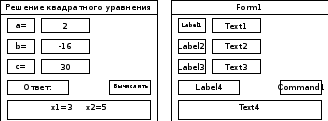
Буква А означает надпись. При наведении на неё курсора появляется слово Label (читается лэйбл, переводится этикетка, надпись). На форме надпись будет растягиваться аналогично командной кнопке - в виде прямоугольника. В неё мы будем печатать поясняющие надписи.
Справа от неё находится кнопка текстовое окно TextBox (читается ТекстБокс, текстовая панель). В текстовое окно можно вводить и выводить информацию (числа, слова).
Создадим форму для задачи «Нахождение корней квадратного уравнения», используя вышеперечисленные элементы инструментального меню. Прежде всего создадим в тетради эскиз формы. Он может выглядеть так:
Создадим на форме места под будущие надписи и окна. Методом растягивания, перетаскивания и изменения размеров создайте форму с кнопкой, четырьмя лейблами, и четырьмя текстовыми окнами.
Изменение свойств формыЩелкнем на свободном месте формы. Она будет ограничена квадратными маркерами по восьми направлениям изменения размеров формы.
Справа активизировалась панель свойств этой формы – Properties – Form1 (читается пропетиз фом ван, переводится свойства формы один). В этом окне слева расположены названия свойств, а справа их значения. Значения мы можем менять по своему усмотрению. Названия свойств являются ключевыми словами языка VB, их постепенно надо запоминать. Нам надо изменить текст в заголовке формы. Изменение текста заголовка формы выполняется в строке Caption (произносится - кэпшн, переводится заголовок). Щелкаем мышкой по этому свойству, печатаем – Решение квадратного уравнения, нажимаем Enter. Текст появляется в заголовке формы.
Изменим цвет формы. Для этого в свойствах находим строку BackColor (бэк колор, задний цвет). На вкладке Palette (палетте, палитра) выбираем нужный нам цвет для формы, щелкнув по нему указателем мыши.
Выделяем командную кнопку и в разделе свойств Caption печатаем Вычислить.
Выделяет объект Label1. В разделе свойств Caption печатаем а =. Переходим к свойству Alignment (читается - элайнмент, переводится выравнивание). Раскрываем список этой строки и выбираем выравнивание по правому краю 1. Right Justify (Райт джустифай, правое, если много текста, то левая и правая границы выровнены). Можно было нажать клавишу с цифрой 1.
Свойство Font (фонт, вид шрифта) позволит нам настроить вид символов. В диалоговом окне можно выбрать тип шрифта, начертание (обычный, курсив, полужирный) и размер 14. Сделайте так, чтобы текст а = выглядел как а =. “это достигается применением шрифта Times New Roman (Таймс Нью Роман)
Аналогично меняем содержимое объектов Label2, Label3.
В свойстве Caption объекта Label4 записываем Ответ:
В свойствах текстового окна Text1 находим строку Text. Стираем существующую надпись, можно пробелом, и подтверждаем изменение клавишей Enter или щелчком мыши на другом объекте.
Аналогично поступаем с остальными текстовыми окнами. Форма готова.
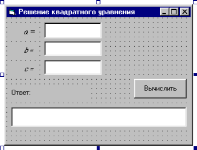
Объектно-ориентированные языки программирования работают с объектами. В качестве объекта может быть форма, командная кнопка, надпись, текстовое окно и др. Каждый из этих объектов имеет свойства. Эти свойства можно менять по нашему усмотрению либо на Панели свойств (Properties), либо из программы. Для того, чтобы изменить свойства из программы, точнее, иметь доступ к свойствам объекта их командной строки, нужно указать название объекта и через точку свойство. Например, чтобы иметь доступ к содержимому первого текстового окна нашего проекта по свойству Text, надо сделать запись: Text1.Text. –(в программном коде)
Такая запись может использоваться в качестве переменной. Свойство может содержать какое-либо значение. Это значение мы можем записать при запуске программы, или программист, при составлении программы, поместит в него какое-нибудь значение.
Сравните две строки:
Text1.Text = “5” - эта строка помещает значение 5 в текстовое окно Text1.
a= Text1.Text - эта строка присваивает переменной a содержимое текстовой строки. Если в текстовом окне ничего нет, то Visual Basic помещает в него специальное значение Null. Это ни нуль, не пробел, а пустое место.
для этой формы будет выглядеть так:
Private Sub Command1_Click()
a = Text1.Text
b = Text2.Text
c = Text3.Text
d = b * b - 4 * a * c
If d
Text4.Text = “Нет решения”
Else
X1 = (-b + Sqr(d)) / (2 * a)
X2 = (-b - Sqr(d)) / (2 * a)
Text4.Text = “x1=” & X1 & “ x2=” & X2
End If
End Sub
Программу следует проверить на контрольных примерах. Перемещение по окнам сверху вниз - клавишей Tab. . Перемещение по окнам снизу вверх клавишным аккордом - Shift +Tab. Программа будет работать правильно для корректных данных, иначе будет появляться сообщение об ошибке.


Вебинар для учителей

🎓 Свидетельство об участии ✨БЕСПЛАТНО!✨



