


Украина, Мариуполь


СДЕЛАЙТЕ СВОИ УРОКИ ЕЩЁ ЭФФЕКТИВНЕЕ, А ЖИЗНЬ СВОБОДНЕЕ
Благодаря готовым учебным материалам для работы в классе и дистанционно
Скидки до 50 % на комплекты
только до
Готовые ключевые этапы урока всегда будут у вас под рукой
Организационный момент
Проверка знаний
Объяснение материала
Закрепление изученного
Итоги урока

Была в сети 03.03.2017 19:31

Прищеп Людмила Петровна
учитель физики,информатики
 1 786
 40 957

Местоположение
Специализация
Векторна графіка
Категория:
Информатика
07.06.2016 12:50

Просмотр содержимого документа
«Векторна графіка»
 Мета: надати уявлення про принципи побудови й опрацювання векторних зображень. Ознайомити із засобами графічного редактора .
Тип уроку: комбінований
Обладнання: комп’ютери, підручники.
Учні повинні знати:
засоби створення простих векторних зображень;
інструменти малювання ;
способи малювання геометричних фігур;
операції з об’єктами
Учні повинні вміти:
виконувати операції з графічними об’єктами.
ТЕХНІКА БЕЗПЕКИ
Забороняється вмикати комп’ютери або вимикати їх самостійно, без дозволу вчителя.
Забороняється самостійно, без дозволу вчителя, підключати до комп’ютера або відключати від нього будь-які додаткові пристрої.
За вимкненням напруги в мережі класу, появи запаху диму або сторонніх шумів з монітора, системного блоку або розетки підключення комп’ютера негайно вимкнути комп’ютер і покликати вчителя.
Щоб уникнути враження електричним струмом, забороняється одночасно доторкатися до металевих частин комп’ютера і будь-яких заземлених металевих предметів (водопровідні труби і крани, батареї опалення тощо).
Забороняється ставити на комп’ютери будь-які предмети, що містять воду, чай, каву, будь-які напої або інші рідини.
Штатне вмикання або вимикання комп’ютера робити в строго встановленому порядку.
Структура уроку:
І. Організаційний момент.
Перевірка домашнього завдання
ІІ. Актуалізація і корекція опорних знань.
ІІІ. Мотивація навчальної діяльності
IV. Вивчення нового матеріалу.
V. Сприйняття й осмислення набутих знань.
VI.Використання знань у стандартних умовах
VIІ . Контроль і корекція знань.
Рефлексія
VIІІ.Домашнє завдання .
Перебіг уроку
І. Організаційний момент.
Вітання з учнями , перевірка домашнього завдання.
Перевірка присутності учнів, готовності до уроку. Повторення основних пунктів правил безпеки та поведінки в кабінеті інформатики.
Щоб з комп’ютером дружити
Треба правила учити.
Не шуміти, не ходити,
Тільки тихо говорити.
Руки чистими тримати,
Сухо-сухо витирати
І всі незнайомі кнопки
Не потрібно натискати
Слухай вчителя уважно
І виконуй все, що скаже
Тільки так знання здобути
Допоможе друг – комп’ютер!
ІІ. Актуалізація і корекція опорних знань.
Бліцопитування.
1.Компютерна графіка -----це…….
2. Растрова графіка--------це….
3.Растрова графіка залежить від ------….
4.Роздільна здатність--------це…
5.Векторна графіка------це…
6.Графічний редактор------це…
ІІІ. Мотивація навчальної діяльності
Бесіда.
Учитель ставить учням такі запитання.
1.Чим відрізняється растрова графіка від векторної?
2.Як відрізняється опрацювання цих зображень?
Щодо другого запитання в учнів можуть виникнути труднощі , деякі з них ще не працювали з векторною графікою.
IV. Вивчення нового матеріалу.
Векторні зображення складаються з контурів. Для описання контурів у програмах редагування векторної графіки використовують так звані «криві Без’є» - параметричні криві третього порядку. Контури складаються з одного або декількох суміжних сегментів , обмежених вузлами. Контур-поняття математичне , не має товщини. Щоб контур можна побачити , його обводять лінією певної товщини і кольору.
Принцип побудови векторного зображення – контури , тло та обводки.
Розмір файлу векторного зображення залежить не від його фізичних розмірів, а від складності; векторні зображення , як правило , займають на диску менше місця , ніж растрові того самого розміру.
Фізкультхвилинка.
Хлопчики й дівчатка!
Колони підрівняйте
Й розминку-веселинку
Зі мною починайте.
Раз — підняти руки вгору,
Два нагнутися додолу.
Три, чотири — прямо стати.
Будем знову починати.
Руки в боки, руки так,
Руки вгору, як вітряк.
Вище руки підніміть
І голівки потрясіть.
Нахил вліво — раз, два. три
Нахил вправо — раз, два, три.
Нахилились, розігнулись.
Навкруг себе повернулись.
Раз присядьте.
Два присядьте.
І за парти тихо сядьте.
V. Сприйняття й осмислення набутих знань.
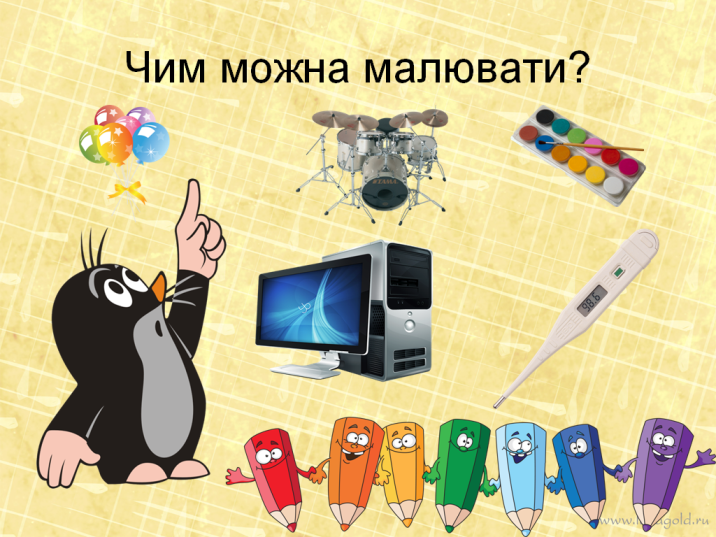
Існує безліч інструментів для малювання: кольорові олівці, фломастери, фарби, кисті. Гумка допомагає стирати зайві штрихи. Великою плоскою кистю або валиком маляр фарбує стіни. Є спеціальні балончики з фарбою — розпилювачі. Існують креслярські інструменти для малювання прямих ліній і кола — лінійка і циркуль. Які ще пристосування для малювання ви зустрічали? Не менш всілякі і поверхні, на яких можна малювати. Перш за все це звичайний папір. Художник малює картини на тканині, яку називають полотном або полотном. У багатих палацах для прикраси залів і віталень використовували розпис на стелях і стінах. Можна малювати на асфальті і навіть на піску (правда, такий малюнок збережеться до першого дощику). З деяких пір комп'ютер є відмінним помічником людини при створенні малюнків. Для цього створена безліч комп'ютерних програм. Програма, що допомагає людині створювати малюнки, називається графічним редактором. У цій програмі можна також редагувати малюнки — виправляти і допрацьовувати їх. Один з найпростіших графічних редакторів називається Paint [пейнт]. Він є практично на будь-якому комп'ютері.
Отже Давайте спробуємо у зошитах намалювати фігури. ( діти виконують завдання з зошита)
Бачите, які фігури у нас не рівні, коло якесь кривесеньке… А сьогодні ми навчимось лише за секунду малювати рівні-рівні прямі, лінії та багатокутники.
Юним художником можеш ти стати,
Мишкою тільки навчись управляти.
У палітрі є синій, оранж і пастель.
Вам би позаздрив сам Рафаель.
1.Про яку програму йде мова у вірші?
2.Чому програму Paint називають графічним редактором?
Учні відповідають на питання, вчитель в цьому допомагає:
1. Програмі Paint;
2. Програму Paint називають графічним редактором тому що вона призначена для створення і редагування графічних зображень.
VI.Використання знань у стандартних умовах
Практичне завдання.
Запуск графічного редактора здійснюється через кнопку Пуск: Пуск ►Програми ►Стандартні ►Paint
Діти сідають за комп’ютер знаходять програму і виконують прості операції з графічними обєктами
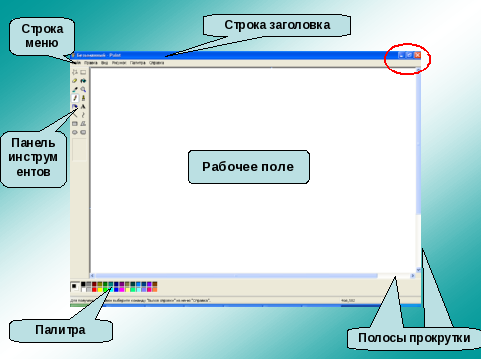
Назвіть елементи вікна програми
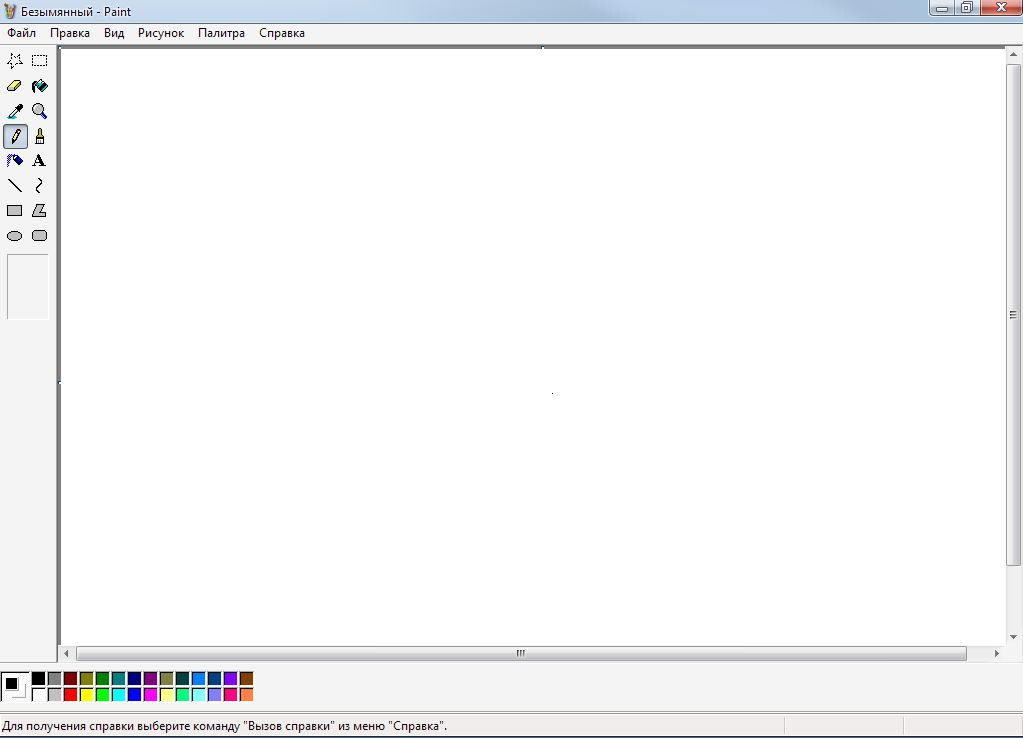
(Рядок заголовка, рядок Меню, Панель інструментів і їх налаштування; Палітра, смуги прокрутки (горизонтальна і вертикальна); робоча область)
Ось перед нами вікно документа
В правому кутку ми знайдемо неодмінно
Розумні кнопки – їх лише три,
Функції їх, ти, швидше назви.
А що ж таке «Панель інструментів»? Щось бачити знайоме? Ось і пензлик, ось і олівеці. Давайте в робочих зошитах виконаємо друге завдання.
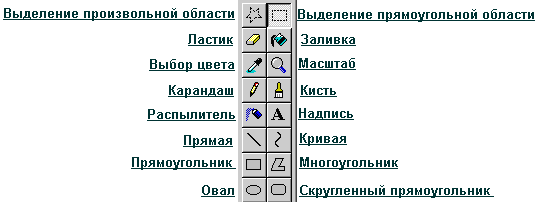
А зараз спробуємо намалювати пряму. Для цього спочатку візьмемо олівець і клацнувши ліву кнопку миші починаємо малювати не відпускаючи пальця. Вона у нас вийшла набагато краща ніж у зошитах.
А як же малюється крива? Натиснув «Крива» проведіть пряму лінію, а потім наведіть на пряму и клацнув мишкою протягніть. Бачите як пряма тягнеться у напрямку мишки.
А як же нам намалювати прямокутник? Щоб він вийшов прямесенький візьмемо «Прямокутник» і натиснув ліву кнопку протягнемо у будь-якому напрямку. А якщо я хочу побудувати квадрат? Треба лише перед тим як клацнути ліву кнопку миші натиснути на клавіатурі клавішу «Shift».
Так саме малюється і овал з коло, треба лише в панелі інструментів обрати відповідну кнопку.
Намалюємо багатокутники. Обравши з панелі інструмента кнопку «багатокутник» ми починаємо з малювання лінії,потім відпускаємо кнопку миші и малюємо іншу лінію. Бачите що лінія тягнеться за мишкою?
Спробуйте зараз самі намалювати пряму, криву, овал, прямокутник та трикутник.
VIІ . Контроль і корекція знань.
Інтерактивна гра «Так – ні»
Учитель називає поняття , якщо воно належить до векторної графіки , учні підіймають руки вгору.
Растр, контур, обведення , роздільна здатність , тло, глибина кольору, реальне відображення світу,великий розмір файла.
Рефлексія
Вирушаючи з уроку, поставте плюсик біля чоловічка, який виражає ваш настрій

VIІІ.Домашнє Завдання .
Виконати завдання в зошиті.
Вебинар для учителей

🎓 Свидетельство об участии ✨БЕСПЛАТНО!✨



