






© 2019 245 0


СДЕЛАЙТЕ СВОИ УРОКИ ЕЩЁ ЭФФЕКТИВНЕЕ, А ЖИЗНЬ СВОБОДНЕЕ
Благодаря готовым учебным материалам для работы в классе и дистанционно
Скидки до 50 % на комплекты
только до
Готовые ключевые этапы урока всегда будут у вас под рукой
Организационный момент
Проверка знаний
Объяснение материала
Закрепление изученного
Итоги урока

Видеоредактор "iMovie"
Категория:
Труд (технология)
28.12.2019 20:55

Просмотр содержимого документа
«Видеоредактор "iMovie"»
Министерство образования и науки РБ
ГБОУ «Республиканский центр образования»
Монтаж фильмов в программе «iMovie»
Балданова С.Ч.
2019 год
iMovie является фирменным приложением для монтажа в macOS. Видеоредактор открывает совершенно новые возможности для работы с видео.
В редакторе вы сможете легко отсматривать исходный материал, создавать фильмы и трейлеры в голливудском стиле и т.д..
- Возможности приложения:
- 1. Титры профессионального уровня;
- 2. Зрелищные спецэфекты
- Сделайте действие на экране более увлекательным, ускоряя или замедляя видеофрагменты.
- 3. Благодаря встроенному музыкальному сопровождению, можно вставить звуковые эффекты и записать закадровый голос;
4.Дружественные приложения iPhoto позволяет редактировать и сортировать фотографии, Garageband дает возможность обрабатывать звук и создавать музыку;
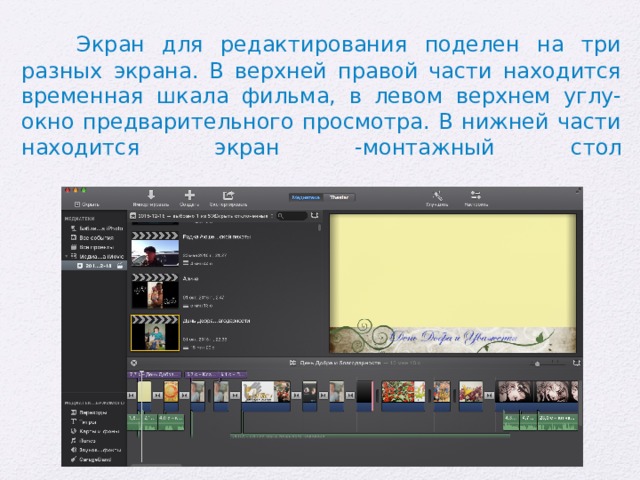
Экран для редактирования поделен на три разных экрана. В верхней правой части находится временная шкала фильма, в левом верхнем углу-окно предварительного просмотра. В нижней части находится экран -монтажный стол
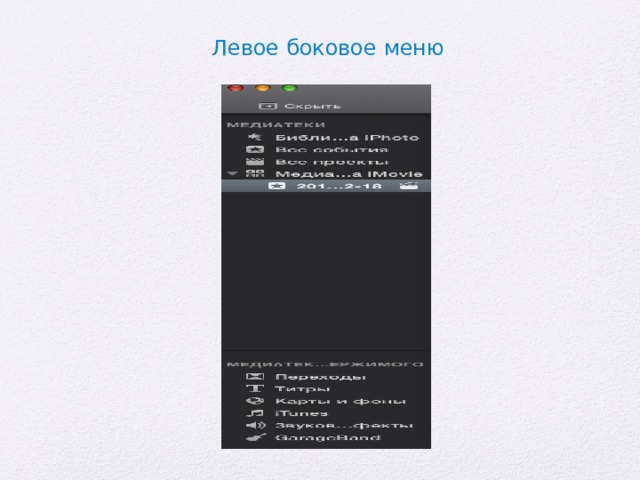
Левое боковое меню
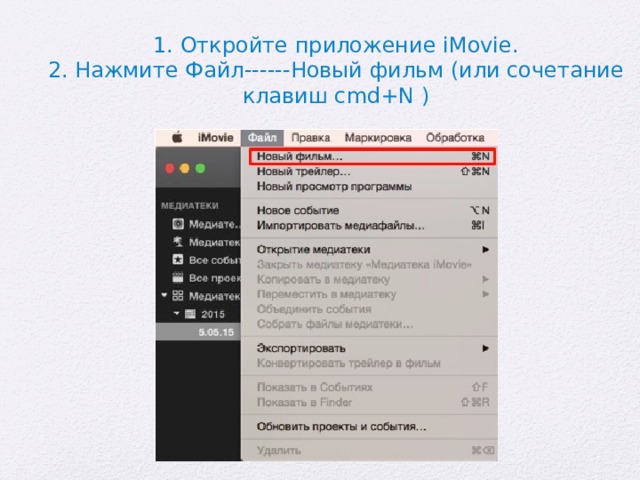
1. Откройте приложение iMovie. 2. Нажмите Файл------Новый фильм (или сочетание клавиш cmd+N )
⌘ + N

3. Выберите интересующую тему или начните с пустого листа, выбрав блок «Без темы». Далее нажмите кнопку «Создать ».
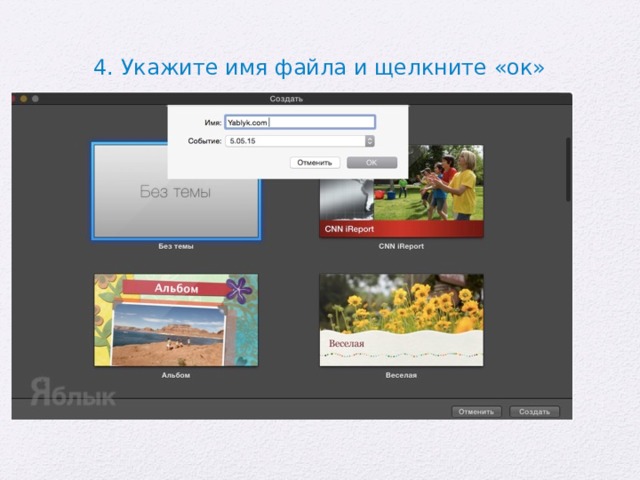
4. Укажите имя файла и щелкните «ок»

Чтобы работать с видеофайлами нужно видео импортировать в папку « Фильмы » , доступ не возможен из папок «Документы», «Рабочий стол» (в старых версиях iMovie).

5. Импортируйте медиафайл (изображение или видеоролик), который вы хотели бы вставить в фильм, для чего нажмите на кнопку «Импорт медиафайлов»

6. Выберите интересующий файл и щелкните по «Импорт- выбранные файлы»

Видео, аудио, фотографии, музыка, звуковые эффекты добавляются на монтажный стол
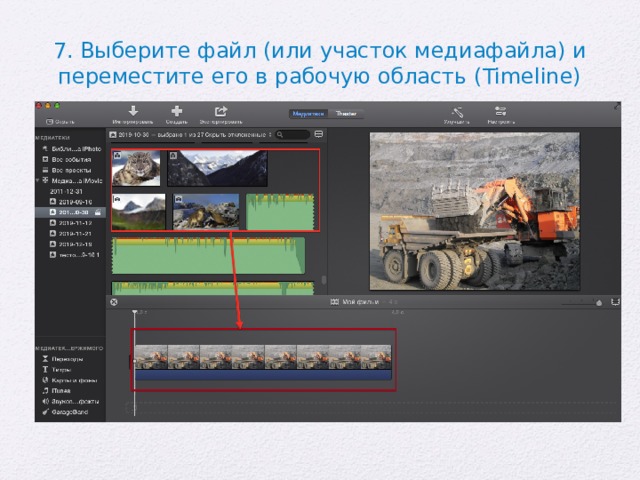
7. Выберите файл (или участок медиафайла) и переместите его в рабочую область (Timeline)

Как работать с видеофайлами Работать можно с несколькими видеороликами (видеофайлами). Для работы с видеофайлом нужно выделить желтой рамочкой целиком файл или фрагмент (выделить границы фрагмента), затем производить действие по перемещению или обрезке.
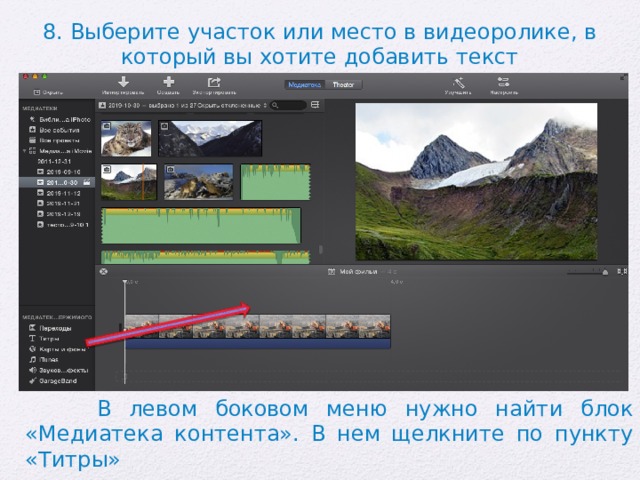
8. Выберите участок или место в видеоролике, в который вы хотите добавить текст
В левом боковом меню нужно найти блок «Медиатека контента». В нем щелкните по пункту «Титры»
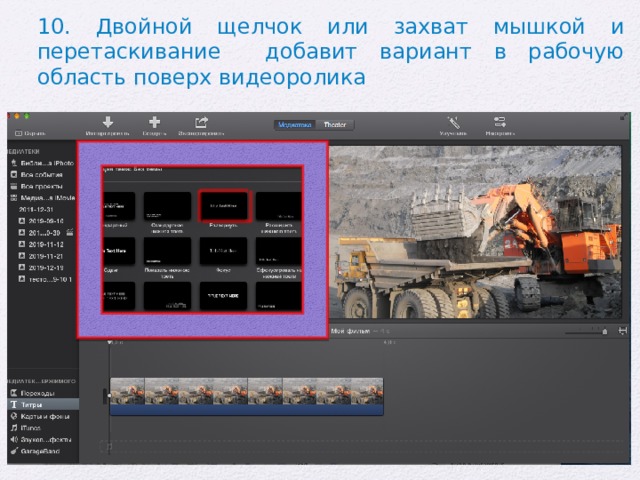
10. Двойной щелчок или захват мышкой и перетаскивание добавит вариант в рабочую область поверх видеоролика

11. Дважды щелкните по фиолетовому блоку с текстом и в окне итогового результата измените надпись «Текст титров» на необходимую. Тут же можно изменить цвет, шрифт, расположение и так далее.
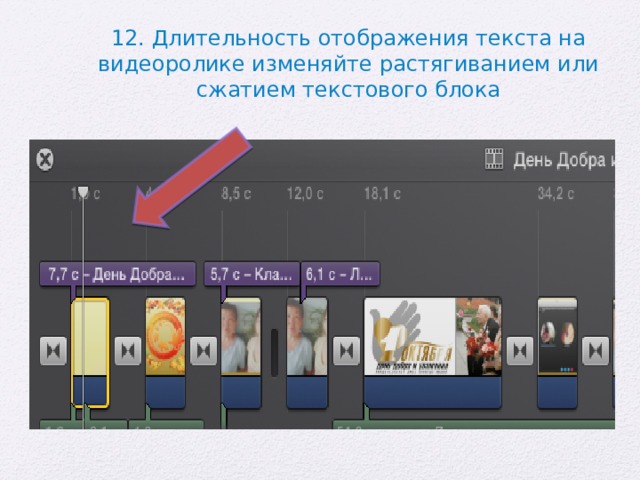
12. Длительность отображения текста на видеоролике изменяйте растягиванием или сжатием текстового блока

Яркость, контрастность

В проект iMovie можно добавить любой звуковой эффект
или наложение голоса к проекту, привязав их к определен-
ному видеокадру.
В качестве звукового эффекта можно использовать любой аудиофайл медиатеки iTunes или одной из папок звуковых эффектов, а также можно записать голос непосредственно поверх видео в iMovie.

Добавление звуковых эффектов
и наложение голоса
Шаг 1.
Инструмент микрофон
для аудио комментария
Можно использовать встроенный микрофон или внешний

Шаг 1.
- Щелкнуть на инструмент микрофон, выделить файл, чтобы наложить голос;

Шаг 2.
Выберите микрофон, который Вы хотите использовать, во всплывающем меню Записать из…
Шаг 3. Передвиньте бегунок Громкость на входе влево или вправо. Если у Вас тихий голос, переместите бегунок громкости на входе вправо, чтобы сделать запись громче.

Шаг 4.
Бегунок Уменьшение шума установите в крайнюю правую точку, чтобы максимально снизить шум окружающей среды. (если есть необходимость в определенном объеме сохранить шум окружающей среды как часть записи, перетяните бегунок влево.)
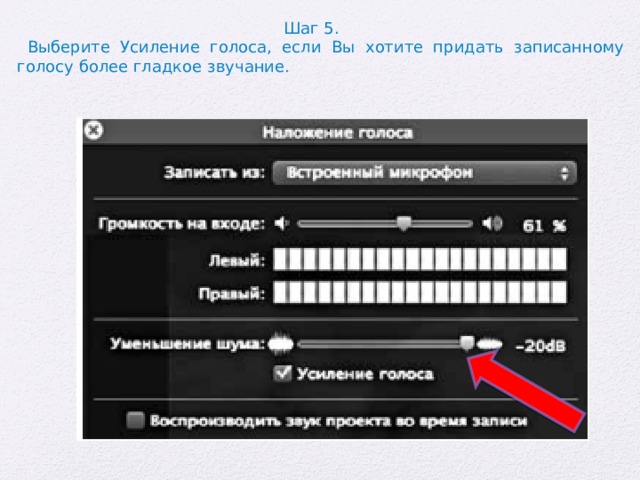
Шаг 5.
Выберите Усиление голоса, если Вы хотите придать записанному голосу более гладкое звучание.
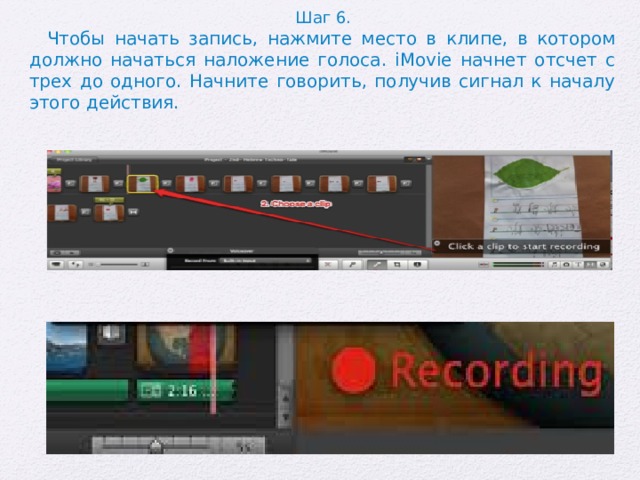
Шаг 6.
Чтобы начать запись, нажмите место в клипе, в котором должно начаться наложение голоса. iMovie начнет отсчет с трех до одного. Начните говорить, получив сигнал к началу этого действия.

Шаг 7.
Произносите текст громко и четко в микрофон компьютера. Левый и правый индикаторы уровня громкости должны светиться зеленым цветом.
Желтый цвет сигнализирует, что Вы говорите немного громко. Красный Вы говорите слишком громко и Ваш голос будет искажен («обрезан») в записи
Шаг 9.
Чтобы остановить запись, нажмите клавишу пробела (или нажмите мышью в любом месте окна iMovie). Под видеоклипом появится область наложения голоса сиреневого цвета Укоротить клип наложения голоса Подведите указатель мышки к концу рамки, перетащите его влево (или выберите кнопку инспектор на панели инструментов и щелкните по области клипа наложенного голоса и вручную укажите длительность).
Переместить область наложения голоса Удерживая указатель мышки внутри области наложения голоса, перетащите ее в нужное положение. Удалить наложение голоса
Выделите область наложения голоса и нажмите клавишу Backspace (или, после выделения, вызовите контексное меню и выберите Удалить выбранное

Укоротить клип наложения голоса
Подведите указатель мышки к концу рамки, перетащите его влево (или выберите кнопку инспектор на панели инструментов и щелкните по области клипа наложенного голоса и вручную укажите длительность).
Переместить область наложения голоса
Удерживая указатель мышки внутри области наложения голоса, перетащите ее в нужное положение.
Удалить наложение голоса
Выделите область наложения голоса и нажмите клавишу Backspace(или, после выделения, вызовите контексное меню и выберите Удалить выбранное.

Домашняя студия звукозаписи
В домашних условиях для записи чистого звука можно сделать
дополнительное приспособление для микрофона. Одну сторону пластиковой папки-типа «уголок», свернуть в конус 15 см. Узкую часть конуса при помощи скотча закрепить вокруг микрофона. Приспособление будет служить для того, чтобы посторонние шумы не мешали записи вашего голоса.
Практическая работа № 9
Выберите кадры из Вашего проекта и озвучьте, с помощью наложения голоса;
Просмотрите весь фильм целиком в полноэкранном режиме;
При необходимости внесите изменения;
Закройте программу iMovie и запустите заново: убедитесь в том, что проект сохранился в медиатеке проектов.

Работа со звуком
Стабилизация, уменьшение шумов
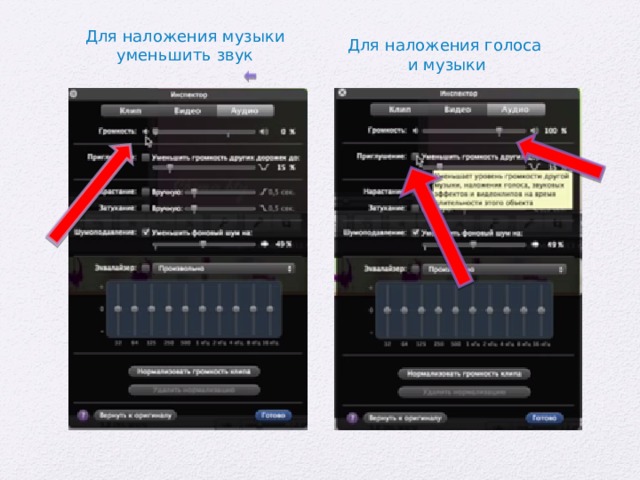
Для наложения музыки
уменьшить звук
Для наложения голоса
и музыки
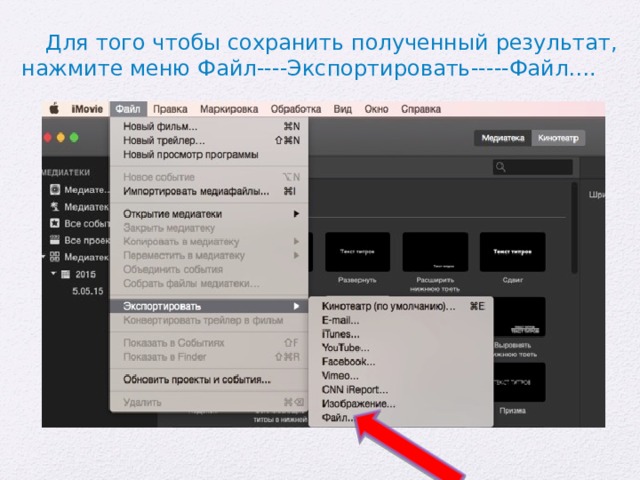
Для того чтобы сохранить полученный результат, нажмите меню Файл----Экспортировать-----Файл….
Комплекты видеоуроков для учителей
Похожие файлы
Вебинар для учителей

🎓 Свидетельство об участии ✨БЕСПЛАТНО!✨



