


Россия, Хилок


СДЕЛАЙТЕ СВОИ УРОКИ ЕЩЁ ЭФФЕКТИВНЕЕ, А ЖИЗНЬ СВОБОДНЕЕ
Благодаря готовым учебным материалам для работы в классе и дистанционно
Скидки до 50 % на комплекты
только до
Готовые ключевые этапы урока всегда будут у вас под рукой
Организационный момент
Проверка знаний
Объяснение материала
Закрепление изученного
Итоги урока

Была в сети 19.10.2026 14:36

Линейцева Евгения Константиновна
Учитель математики и информатики и ИКТ.
 123
 211 743

Местоположение
Специализация
Векторная графика.
Категория:
Информатика
02.10.2026 17:07

Просмотр содержимого документа
«Векторная графика.»
Тема: «Векторная графика в программе OpenOffice.org Draw»
Цель урока:
Дать учащимся представление о возможностях векторного графического редактора и научить эффективно применять инструменты программы для создания собственных векторных изображений.
Задачи урока:
Обучающие:
- Дать знания о понятиях «графические примитивы», видах заливок (включая градиентную), группах объектов и способах изменения свойств графики.
- Научиться создавать разные типы геометрических фигур, настраивать цвета и формы объектов, менять размеры и положение рисунков, а также сохранять файлы в разных графических форматах.
Развивающие:
- Формировать навыки самостоятельной работы с графическими элементами и возможностями векторного редактора.
- Стимулировать творческое мышление учеников, развивать внимание к деталям и эстетическое восприятие визуальной информации.
Воспитательные:
- Прививать ученикам чувство ответственности за выполнение заданий, терпеливость и аккуратность в работе с компьютерными приложениями.
- Создать условия для формирования позитивного отношения к предмету информатики и понимания значимости владения современными технологиями.
Тип урока: Комбинированный.
Материально-техническое оснащение урока:
- Интерактивная доска,
- Проектор,
- Ноутбук с предустановленным ПО,
- Программное обеспечение: OpenOffice.org Draw, подготовленная мультимедийная презентация («Векторная графика»).
Этапы урока:
I этап. Организационный момент (2 мин.)
Слайд 1
Учитель: Приветствует класс, проверяет готовность учащихся к занятию, объявляет тему и цели урока.
Учащиеся: Настраиваются на рабочий лад, получают инструкции и записывают тему урока в тетради.
II этап. Актуализация опорных знаний (8 мин.)
Слайд 2
Учитель: Предлагает классу вспомнить материал предыдущего занятия и ответить на ряд вопросов:
1. Что такое векторный графический редактор?
2. Какие известные вам векторные редакторы существуют?
3. Чем принципиально отличаются растровые графические редакторы от векторных?
4. Какие трёхмерные объекты мы создавали на предыдущем уроке?
5. Какими эффектами пользовались для придания объектам объёмности?
6. Перечислите известные вам форматы графических файлов.
Учащиеся: Вспоминают пройденный материал, отвечают устно на поставленные учителем вопросы, взаимодействуют друг с другом.
III этап. Изучение нового материала (15 мин.)
Слайды 5-8
Учитель: Демонстрирует работу интерфейса OpenOffice.org Draw на интерактивной доске, поясняя назначение каждой группы инструментов и раскрывая основные возможности программы:
1. Панель инструментов «Рисование»: знакомство с её компонентами и функциями каждой кнопки.
- Описание каждого инструмента: кнопка выбора действий, автофигуры, линия, прямоугольник, окружность, надпись, WordArt, выбор цвета заливки, линии и шрифта, настройка толщины и стиля линии, стрелки, тени, объема.
2. Основные операции редактирования изображений:
- Изменение размеров путём растягивания углов фигуры,
- Перемещение объектов внутри рабочей области,
- Группировка и разгруппировка объектов,
- Применение эффектов вроде теней и объемности.
Учащиеся: Следуют инструкциям преподавателя, внимательно наблюдают за демонстрацией новых возможностей программы и делают записи в тетрадях.
IV этап. Практическая работа (20 мин.)
Слайды 10-11
Учитель: Объясняет алгоритм выполнения задания и выдаёт инструкцию пошагового выполнения творческой работы — рисунок панды в стиле векторной графики.
| Алгоритм | Инструкция |
| Нарисовать окружность и выровнять | Щёлкнуть инструментом «Окружность», провести фигуру и отпустить кнопку мыши |
| Залить цветом, изменить цвет и толщину линии | Выбрать инструмент «Цвет заливки», выбрать нужный оттенок, повторить операцию с границей фигуры |
| Скопировать, вставить, выровнять | Использовать сочетание клавиш Ctrl+C и Ctrl+V, перемещаем копию и выравниваем относительно оригинала |
| Нарисовать эллипс, выровнять и повернуть | Повторяем аналогичную процедуру с другим объектом, используем инструмент поворота |
| и т.д. | По предложенному алгоритму завершить рисунок панды |
Слайд 12
Пример:







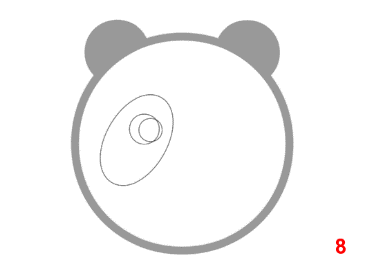


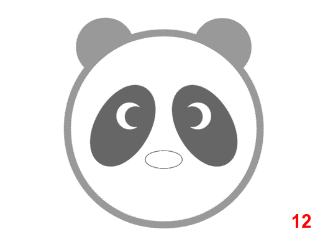




Учащиеся: Выполняют практические упражнения самостоятельно, пользуясь выданной инструкцией и консультациями учителя.
V этап. Закрепление изученного материала (5 мин.)
Слайд 14
Учитель: Проводит итоговую беседу с учениками, обобщает ключевые моменты урока, выделяет наиболее важные этапы работы в OpenOffice.org Draw.
Учащиеся: Отвечают на контрольные вопросы, высказываются о возникших трудностях и достигнутых успехах.
VI этап. Подведение итогов и домашнее задание (5 мин.)
Учитель: Оценивает активность и успехи учеников, формулирует критерии оценки проделанной работы, выставляет отметки.
Слайд 15
Домашнее задание:
Создать собственное оригинальное векторное изображение животного по собственному выбору, используя полученные на уроке навыки.
Пример:

Учащиеся: Записывают домашнее задание, интересуются дополнительными рекомендациями по выполнению творческого проекта.
Используемые источники:
Л.Л. Босова, А.Ю. Босова «Информатика 7 класс». Бином. 2014.
Л.Л. Босова, А.Ю. Босова. Методическое пособие. 7 класс.
Вебинар для учителей

🎓 Свидетельство об участии ✨БЕСПЛАТНО!✨



