

Российская Федерация, Южно-Сухокумск


СДЕЛАЙТЕ СВОИ УРОКИ ЕЩЁ ЭФФЕКТИВНЕЕ, А ЖИЗНЬ СВОБОДНЕЕ
Благодаря готовым учебным материалам для работы в классе и дистанционно
Скидки до 50 % на комплекты
только до
Готовые ключевые этапы урока всегда будут у вас под рукой
Организационный момент
Проверка знаний
Объяснение материала
Закрепление изученного
Итоги урока

Была в сети 06.08.2022 13:49

Лачинова Милана Баговна
Преподаватель информатики и ИКТ
 5 548
 11 564

Местоположение
Урок "Создание простейшей веб-страницы"
Категория:
Информатика
18.07.2022 21:15

Просмотр содержимого документа
«Урок "Создание простейшей веб-страницы"»
Практическая работа № 19
Тема: «Создание простейшей Web-страницы с использованием текстового редактора».
Ход работы
Создайте на рабочем столе папку под своей фамилией.
Запустите текстовый редактор Блокнот (Пуск → Все программы → Стандартные → Блокнот)
Напишите общую структуру web-страницы:
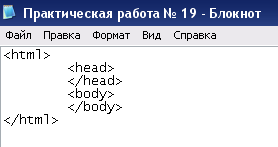
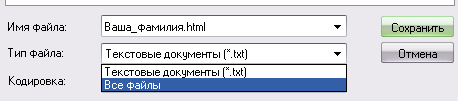
Сохраните документ как web-страницу с именем Ваша_фамилия.html (Файл → Сохранить как… → Тип файла → Все файлы) в свою папку.
Не закрывая Блокнот, просмотрите созданную страницу в браузере.
Вернитесь в Блокнот и добавьте заголовок web-страницы
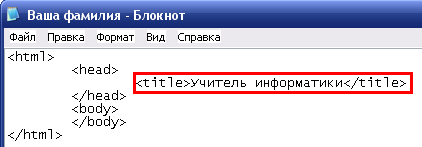
Сохраните страницу и обновите окно в браузере, чтобы посмотреть внесенные изменения.
Скопируйте текст из файла Text.doc, находящийся в папке Практическая работа № 19 и поместите в разделе body, заключив в тег

Сохраните страницу и обновите окно в браузере, чтобы посмотреть внесенные изменения.
Скопируйте файл Foto.jpg, находящийся в папке Практическая работа № 19 в свою папку на Рабочем столе.
Добавьте изображение на страницу перед текстом:
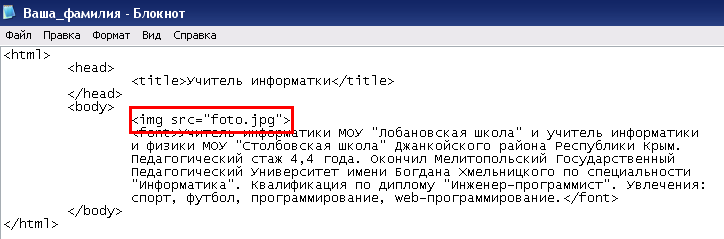
Сохраните страницу и обновите окно в браузере, чтобы посмотреть внесенные изменения.
Добавим еще одну надпись и разобьем весь текст на абзацы, для этого внесите следующие изменения:
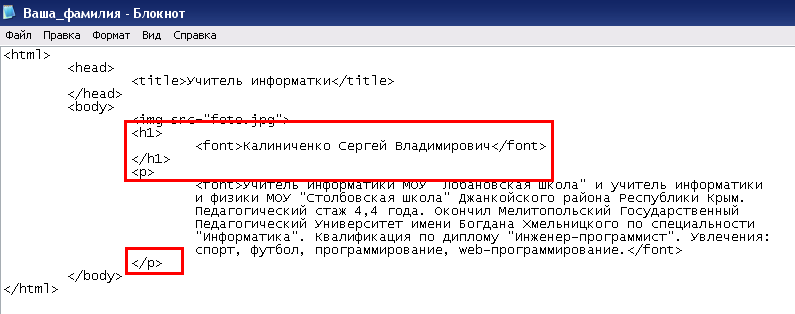
Сохраните страницу и обновите окно в браузере, чтобы посмотреть внесенные изменения.
Установим размеры изображения, его выравнивание на странице и горизонтальный отступ от текста, для этого установим следующие атрибуты для тега
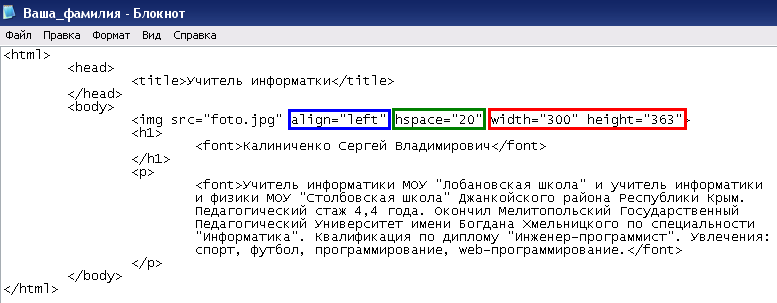
Сохраните страницу и обновите окно в браузере, чтобы посмотреть внесенные изменения.
Установим выравнивание для абзацев, для этого установим следующие атрибуты:
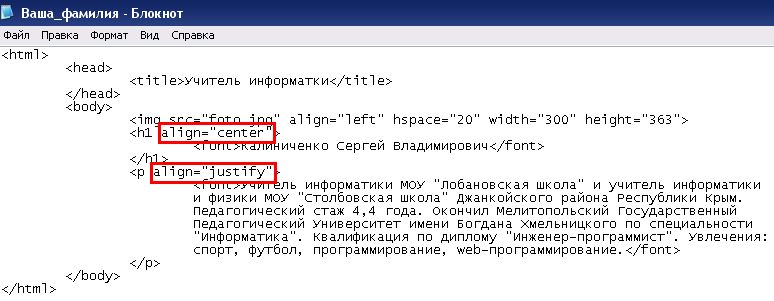
Сохраните страницу и обновите окно в браузере, чтобы посмотреть внесенные изменения.
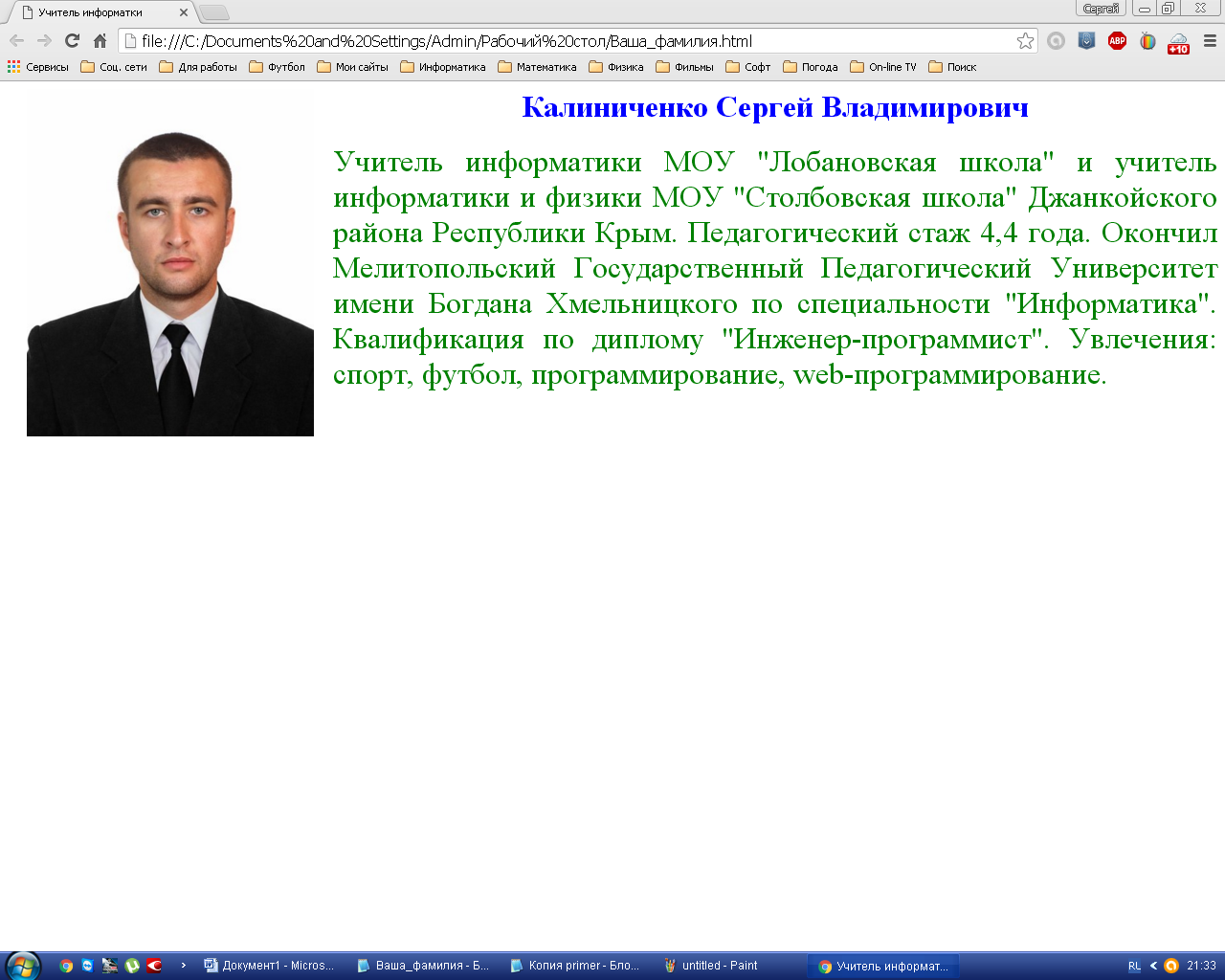
Установим для заголовка цвет текста – синий, а для текста - зелёный цвет и размер - 6, для этого добавим следующий код:
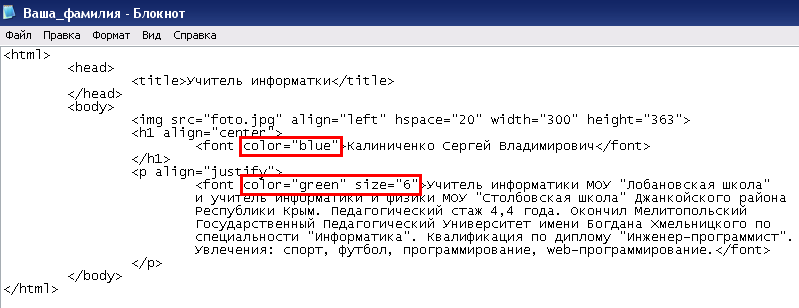
Сохраните страницу и обновите окно в браузере, чтобы посмотреть внесенные изменения:
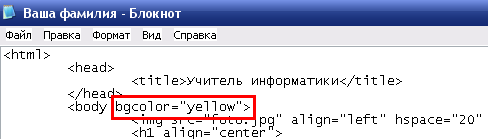
Установите заливку фона страницы жёлтым цветом, для этого добавьте следующий код:
После текстового блока добавим таблицу следующей структуры:
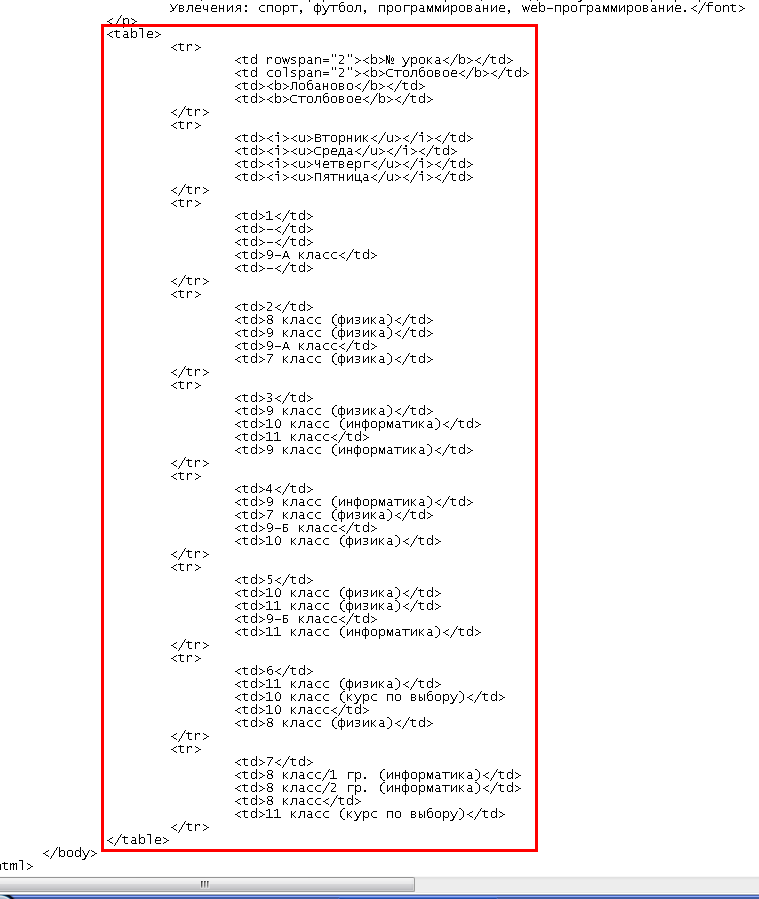
Сохраните страницу и обновите окно в браузере, чтобы посмотреть внесенные изменения.
Добавим заголовок к таблице, для этого используем тег :
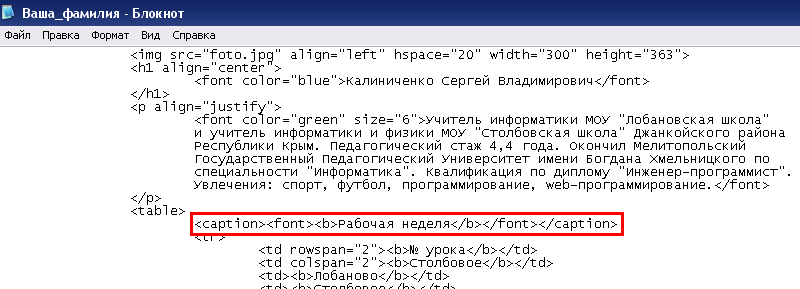
Сохраните страницу и обновите окно в браузере, чтобы посмотреть внесенные изменения.
Преобразуем таблицу:
установим выравнивание таблицы по центру, размер 75% относительно окна браузера, 3-й размер границ и заливку белым цветом;
зададим для заголовка красный цвет и размер текста 6;
выполним заливку нечетных строк серебристым цветом;
ширину 2-5 столбцов 22% относительно всей ширины таблицы;
текст в первом столбце и строке выровнять по центру;
для этого добавим следующие атрибуты:
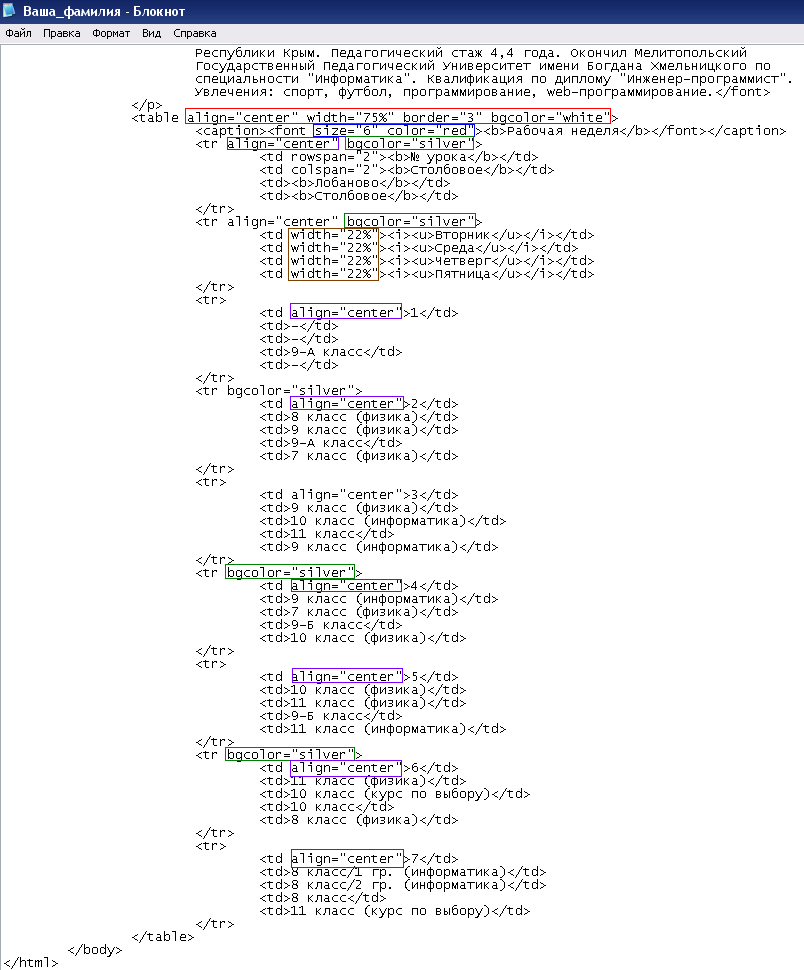
Сохраните страницу и обновите окно в браузере, чтобы посмотреть внесенные изменения:
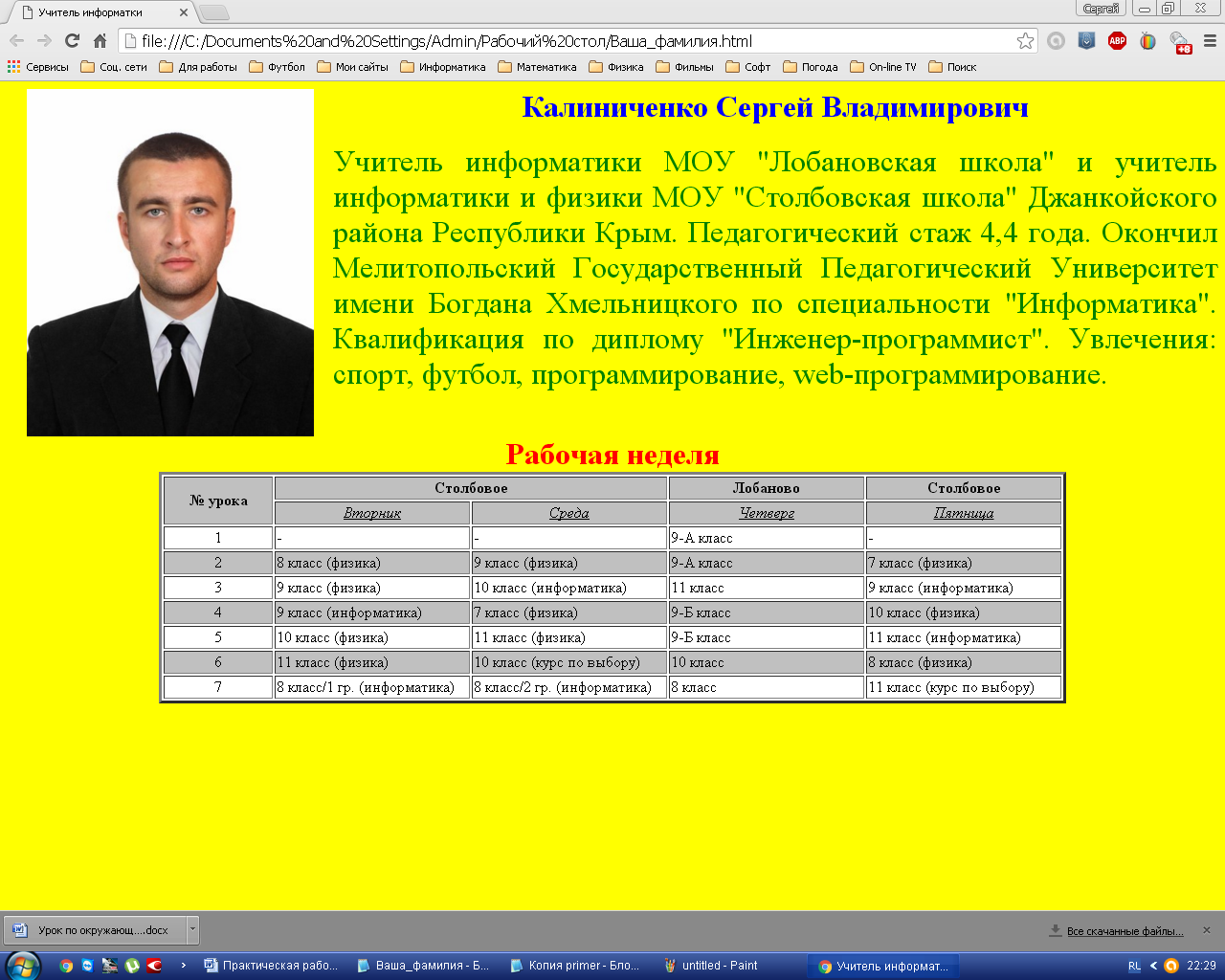
Позовите учителя для проверки результата.
Учитель информатики МОУ "Лобановская школа" и учитель информатики и физики МОУ "Столбовская школа" Джанкойского района Республики Крым. Педагогический стаж 4,4 года. Окончил Мелитопольский Государственный Педагогический Университет имени Богдана Хмельницкого по специальности "Информатика". Квалификация по диплому "Инженер-программист". Увлечения: спорт, футбол, программирование, web-программирование.




Вебинар для учителей

🎓 Свидетельство об участии ✨БЕСПЛАТНО!✨



