


 427
 121 225

Казахстан, Уштобе


СДЕЛАЙТЕ СВОИ УРОКИ ЕЩЁ ЭФФЕКТИВНЕЕ, А ЖИЗНЬ СВОБОДНЕЕ
Благодаря готовым учебным материалам для работы в классе и дистанционно
Скидки до 50 % на комплекты
только до
Готовые ключевые этапы урока всегда будут у вас под рукой
Организационный момент
Проверка знаний
Объяснение материала
Закрепление изученного
Итоги урока

Урок «Рисуем классный смайлик»
Категория:
Информатика
31.05.2016 06:46

Просмотр содержимого документа
«Урок «Рисуем классный смайлик»»
Урок «Рисуем классный смайлик»
Цели:
Научится пользоваться инструментами рисования
Закрепление знаний о градиентной заливке
Формирование абстрактного мышления
Ход работы:

1. Создайте новый документ 10х10 см с Resolution 100 и Background White.
Создайте новый слой Голова.
Используя инструмент выделение
 Elliptical Marquee Tool, нарисуйте окружность (удерживая Shift). Залейте окружность с помощью Radial Gradient (цвет жёлто-оранжевый). Сделайте так, чтобы центр выделения (жёлтый цвет) был в левом верхнем углу нашей окружности.
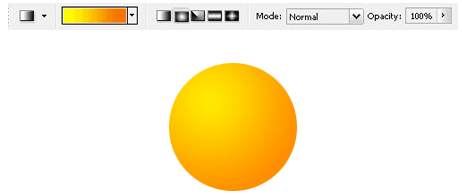
Выполните Select→Modify→Contract (сжать) со значением в 4 рх. Используя Linear Gradient (цвет White to Transparent) заливаем выделение

Создайте новый слой Глаза.
Нарисуйте овальное выделение и заливаем его градиентом (цвет серо-белый).

Выполните Select→Modify→Contract со значением в 5 рх. Возьмите инструмент эллипсовидное выделение
 , нажмите клавишу Alt и, отрезая половину получившегося выделения, получите новое, как на рисунке. Залейте его градиентом (цвет White to Transparent)

Далее нарисуйте маленькую окружность и залейте её черным цветом

Сделайте дубликат слоя Глаза (Layer→Dublicate Layer) и переместите содержимое нового слоя. Получите:

Склейте два слоя с глазами. Выделите их (удерживая Ctrl), выполните Layer→Merge Layers или используйте Ctrl+E.
Создайте дубликат слоя Глаза.
Перейдите на слой Глаза. Выделите глаза: сначала волшебной палочкой выделите пустую часть слоя, а затем в контекстном меню выберите Select Inverse. В зоне выделения должны остаться только глаза.
Выполните Select→Modify→Expand (расширять), установите значение 5 рх. Залейте полученные выделения градиентом (цвет жёлто-оранжевый, оранжевый цвет должен быть сверху)

Перейдите на слой Голова. Выделите только голову. Выполните Select→Modify→Contract, выберите значение, которое вам подходит, например, 20 рх.
Нажмите клавишу Alt, с помощью выделения эллипсом
обрезаем полученное выделение, как показано на рисунке ниже:

Выделение заливаем чёрным цветом.

Результат сохраните под именем Smile.png в свою папку.


Вебинар для учителей

🎓 Свидетельство об участии ✨БЕСПЛАТНО!✨



