

Российская Федерация, Южно-Сухокумск


СДЕЛАЙТЕ СВОИ УРОКИ ЕЩЁ ЭФФЕКТИВНЕЕ, А ЖИЗНЬ СВОБОДНЕЕ
Благодаря готовым учебным материалам для работы в классе и дистанционно
Скидки до 50 % на комплекты
только до
Готовые ключевые этапы урока всегда будут у вас под рукой
Организационный момент
Проверка знаний
Объяснение материала
Закрепление изученного
Итоги урока

Была в сети 06.08.2022 13:49

Лачинова Милана Баговна
Преподаватель информатики и ИКТ
 5 528
 11 560

Местоположение
Урок "Работа со списками"
Категория:
Информатика
19.07.2022 12:08

Просмотр содержимого документа
«Урок "Работа со списками"»
Тема: Работа со списками. Структурирование данных.
Цель: Научиться создавать списки, организовывать группы и структуры данных, получить практические навыки создания промежуточных итогов.
Средства обучения: компьютеры, раздаточный материал в электронном виде, индивидуальные за-дания.
Оборудование: ПК, доска, видеопроектор.
Программное обеспечение: операционная система Windows7
Дидактические материал: инструкции по выполнению практической работы, инструкции по вы-полнению дополнительного задания
Ход урока.
I.Инициация 1 мин.
• Приветствие.
• Проверка отсутствующих.
• Проверка готовности студентов к уроку к уроку.
II.Вводный инструктаж 49 мин.
2.1.Сообщение мастером темы и цели занятия
2.2. Актуализация опорных знаний и умений 10 мин
Вопросы и задания к студентам.
Фронтальный опрос по пройденной теме с целью проверки домашнего задания.
Назначение и возможности программы Picasa
Как создать новый альбом в программе.
Как создать копию файла в программе.
Как создать коллаж.
Как создать фильм в программе.
Перечислите основные инструменты редактирования изображения в программе.
2.2.Формирование новых знаний, умений и навыков студентов.
Теоретические сведения
Для выполнения данной работы вам необходимо будет создать новую рабочую книгу, содержащую такие листы: Исходная таблица, Списки, Структура, Промежуточные итоги.
Работа со списками.
1.1.Создание списков.
· На листе Исходная таблица создайте таблицу следующего вида:
· С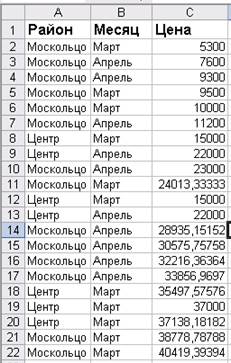 копируйте данную таблицу на лист Списки в диапазон А1:С22.
· Выполните Данные→Список→Создать список…
· В окне Создание списка укажите диапазон ячеек А1:С22 и установите галочку напротив надписи Список с заголовками. Нажмите ОК.
1.2. Фильтрация списков.
После того как были созданы списки рядом с подзаголовками столбцов появляется  значок автофильтра с помощью которого можно проводить отбор данных из списка по определенному критерию. Более подробно способы фильтрации мы изучим при выполнении практической работы №9. А сейчас изучим простейшие способы отбора данных.
· Нажмите на кнопку  рядом с заголовком Район.
· В появившемся списке выберите «Москольцо»
· Обратите внимание на то что теперь в списке остались только те данные которые относятся к району «Москольцо»
Примечание: Для того чтобы заново отобразить все данные укажите команду «все»
Задание: отфильтруйте все данные за месяц апрель.
1.3. Работа в форме.
Форма – это специальное окно помогающее вводить данные в списки.
Для вызова формы выполните следующие действия:
· Выделите любую ячейку в списке.
· Выполните Данные→Форма…
1.3.1.Добавление данных с помощью формы.
· В окне Списки которое появляется после запуска Формы нажмите кнопку Добавить.
· В поле Район впишите Залеская, Месяц – ноябрь, Цена – 2000.
1.3.2. Установка критерия на отбор данных.
· В окне Списки нажмите кнопку Критерий
· В поле Цена введите 6000, Район – М*. Данная запись будет отбирать все записи для районов начинающегося на букву М и ценой больше 6000
· После ввода критерия нажмите Enter.
Задание: Отберите данные из списка для цен больше 7000.
1.3.3. Подведение итогов.
Закройте окно формы. Выделите любую ячейку в списке. На панели инструментов
Списки нажмите кнопку

Используя кнопку 
напротив строки итог
можно переключать тип итоговых данных.
Структурирование данных.
Структурированные данные удобны для просмотра и анализа показателей.
2.1.Создание группировки.
Скопируйте исходную таблицу на лист Структура
в диапазон А1:С22 В конце таблицы создайте строку Итого,
и подсчитайте общее количество продаж по всем районам за все месяца. Выделите диапазон ячеек А2:С22 Выполните Данные→Группа и структура→Группировать.
В окне Группирование
установите переключатель на Строки
и нажмите ОК.
В конечном итоге группированная таблица должна выглядеть так: Скрыть подробности
|
|
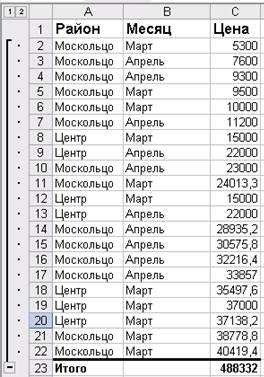
2.2. Скрытие подробностей.
Для скрытия подробностей нажмите кнопку Скрыть подробности.
Примечание: для удаления группы выполните Данные→Группа и структура→Удалить структуру.
3. Организация промежуточных итогов.
3.1.Создание итогов.
Скопируйте исходную таблицу на лист
Промежуточные итоги
в диапазон А1:С22. Выделите диапазон ячеек А1:С22
Выполните Данные→Сортировка
В окне Сортировка диапазона
в поле Сортировка по
Укажите Район
и нажмите ОК.
Выполните Данные→Итоги…
В окне Промежуточные итоги
установите следующие параметры
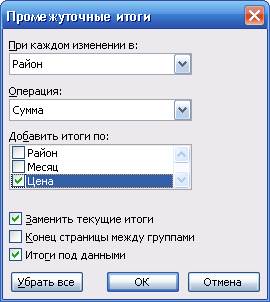
Нажмите ОК.
Примечание: Обратите внимание на то, что при создании промежуточных итогов автоматически создается структура данных, позволяющая скрывать подробности.
III. Тренировочные упражнения и самостоятельная работа. Текущий инструктаж (190 мин)
3.1.Индивидуальный и коллективный инструктаж
Задание для самостоятельной работы.
Создайте промежуточные итоги при изменении в месяцах.
3.2.Целевой обход рабочих мест студентов, оказание помощи студентам в процессе выполнения упражнений.
Постоянный целевой обход рабочих мест. Для студентов, выполнявшим свою работу раньше установленного времени подготовлено дополнительное задание
3.3 Прием и оценка выполненных работ.
3.4 Уборка рабочих мест.
IV. Заключительный инструктаж (10 мин)
4.1.Провести анализ выполненной работы, подвести итоги дня (огласить итоговые оценки студентов).
Контрольные вопросы:
1.Как создать список?
2.Как отфильтровать данные в списке?
3.Для чего необходимы формы?
4.Как создать структуру?
5.Как удалить структуру?
6.Как добавить промежуточные итоги?
7.Для чего перед созданием промежуточных итогов необходимо сортировать исходный диапазон?
Вывод: В данной работе мы рассмотрели основные способы создания и использования списков, группированных данных и структурированных итогов. Выполнив данную работу можно сказать о том, что создание итогов позволяет скрыть или отобразить уровни детализации данных простым нажатием кнопки мыши, это удобно при необходимости отображения только итоговых значений в электронной таблице.
4.2. Провести оценку качества работы студентов, разобрать ошибки.
4.3. Задание на дом.







Вебинар для учителей

🎓 Свидетельство об участии ✨БЕСПЛАТНО!✨



