

Россия, Тарумовский район с.Кочубей


СДЕЛАЙТЕ СВОИ УРОКИ ЕЩЁ ЭФФЕКТИВНЕЕ, А ЖИЗНЬ СВОБОДНЕЕ
Благодаря готовым учебным материалам для работы в классе и дистанционно
Скидки до 50 % на комплекты
только до
Готовые ключевые этапы урока всегда будут у вас под рукой
Организационный момент
Проверка знаний
Объяснение материала
Закрепление изученного
Итоги урока

Была в сети 23.05.2024 11:27

Джамалдинова Асият Джамалдиновна
учитель информатики
 118
 214 454

Местоположение
Специализация
Урок на тему: Работа с программой Corel Draw "
Категория:
Информатика
12.12.2021 00:30

Просмотр содержимого документа
«Урок на тему: Работа с программой Corel Draw "»
Corel Draw
Рисование линий
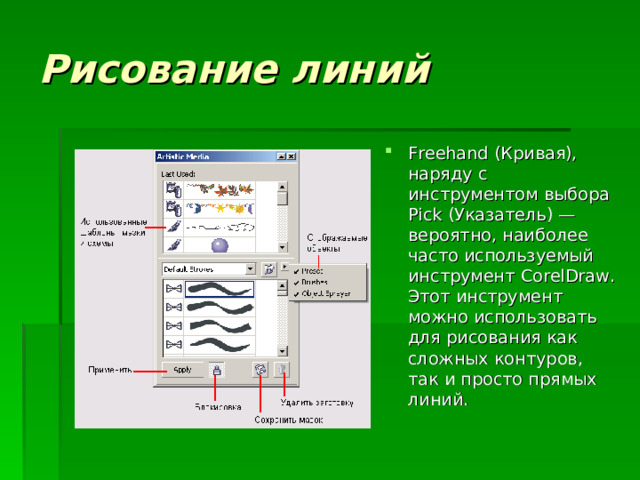
- Freehand (Кривая), наряду с инструментом выбора Pick (Указатель) — вероятно, наиболее часто используемый инструмент CorelDraw . Этот инструмент можно использовать для рисования как сложных контуров, так и просто прямых линий.

Создание фигур
- В CorelDraw 8 имеется три инструмента, которые позволяют создавать эллипсы, прямоугольники, многоугольники и звезды. К этим фигурам можно потом прикладывать бесчисленное множество эффектов и их комбинаций, например, объединять с ними текст, получая впечатляющие иллюстрации.

Эллипс и круг
- Для создания эллипса (его также называют овалом), нужно в наборе инструментов выбрать инструмент Ellipse (Эллипс) и растянуть фигуру на площади иллюстрации. Продолжать изменять размеры и очертания овала можно до отпускания кнопки мыши. Чтобы получить точный круг, нужно во время рисования эллипса удерживать клавишу .

Нанесение сетки на бумагу
- Для линования бумаги нужно из всплывающей панели выбрать инструмент Graph Paper (Разлиновать бумагу). В окне Options (Параметры) для этого инструмента можно определить, сколько ячеек нужно нарисовать в высоту (количество строк) и в ширину (количество колонок). Если требуется, чтобы общая форма сетки была квадратной, нужно при создании объекта удерживать клавишу .

Работа с текстом
- Вероятно, никакая другая программа не обеспечивает таких возможностей в работе над обликом текста, как CorelDraw . В CorelDraw различается два вида текста: простой и фигурный.
- Простой текст применяется для больших текстовых блоков, которые редактируются как единое целое.
- Фигурный текст дает разработчику большую свободу в применении различных оформительских эффектов к отдельным символам и небольшим строкам текста.

Перспектива, оболочки и выдавливание
- Добавление перспективы позволяет трансформировать объекты создавая им трехмерный облик. Эффект перспективы можно получить применяя три разных способа собственно перспектива, выдавливание и оболочка. Эти три эффекта могут использоваться для всех объектов, однако наиболее часто они применяются к фигурному тексту.
Вебинар для учителей

🎓 Свидетельство об участии ✨БЕСПЛАТНО!✨



