


Россия, Йошкар-Ола


СДЕЛАЙТЕ СВОИ УРОКИ ЕЩЁ ЭФФЕКТИВНЕЕ, А ЖИЗНЬ СВОБОДНЕЕ
Благодаря готовым учебным материалам для работы в классе и дистанционно
Скидки до 50 % на комплекты
только до
Готовые ключевые этапы урока всегда будут у вас под рукой
Организационный момент
Проверка знаний
Объяснение материала
Закрепление изученного
Итоги урока

Был в сети 09.01.2024 10:26

Беляев Иван Анатольевич
учитель
 5 084
 12 815

Местоположение
Специализация
Управление сайтом
Категория:
Информатика
19.11.2022 11:14

Просмотр содержимого документа
«Управление сайтом»
Фактически, мы с вами уже создали панель навигации со ссылками на страницы сайта. Рассмотрим группу команд, выполняющих функции управления сайтом. Перейти к ним можно двумя способами:
по ссылке Изменить боковую панель (прямо в форму меню отвечающую за организацию макета сайта)
из выпадающего меню Дополнительные действия по ссылке Управление сайтом.
Выполните эти переходы и сравните результат — переход к группе команд Управление сайтом (рис. 12.1).
Так как здесь мы первый раз открыли меню Дополнительные действия, отметим, что первая группа команд этого меню работает с выделенной в данный момент страницей сайта, в частности, одной из них является команда Удалить страницу сайта. Вторая группа команд меню Дополнительные действия содержит команды и ссылки на меню по организации работы в целом всего сайта. Среди команд этой группы и находится ссылка Управление сайтом.
Итак, параметры формы Управление сайтом представлены тремя группами команд, которые расположены на левой боковой панели (рис. 12.1):
Содержание сайта;
Настройки сайта;
Оформление сайта.
Автоматически переходя к работе с ними, вы попадаете в группу Содержание сайта, где можете увидеть, когда и какие последние действия были выполнены вами по обновлению содержания сайта. Все обновления сайта систематизированы и объединены в группы, в зависимости от сделанных изменений.
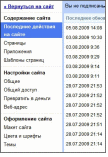
Рис. 12.1. Группы команд Управление сайтом
Последние действия на сайте — протокол изменений. Каждый из фиксированных вариантов содержит ссылку — переход для проверки на страницу, которая была изменена. Эта команда предоставляет возможность просмотра изменений и возврата к какому-либо из предыдущих вариантов. Кроме этого, если вы редактируете сайт совместно с кем-либо, то здесь можно подписаться на уведомление об изменениях, что позволит вам быть в курсе событий.
Глава 12. Управление сайтом 189

Страницы — список страниц с указанием количества обновлений и возможностью перехода к предыдущим версиям по каждой странице отдельно.
Приложения — полный список приложений сайта, т. е. файлов, размещенных на различных его страницах, с указанием полной информации о файле, последней части ссылки, по которой можно определить место размещения сайта, его размер, ссылку на различные версии приложения (рис. 12.2). Из формы Приложения, отметив флажком, файл можно удалять, переименовывать и т. д. Однако вы должны иметь в виду, что эти изменения будут отражены непосредственно на сайте.

Рис. 12.2. Структура информации о приложениях, размещенных на сайте
Шаблоны страниц — перечень используемых шаблонов для организации страниц сайта.
К разговору о шаблонах страниц и их обновлении, приложениях к страницам мы вернемся, когда перейдем к редактированию страниц сайта. А сейчас поговорим о следующей группе параметров настроек сайта.
Настройки сайтаОбратим внимание только на те параметры настроек, которые на данном этапе создания сайта будут вам понятны и полезны. Другие оставим на момент, когда ваш сайт будет в принципе готов.
Раздел Настройки сайта состоит из четырех страниц: Общие, Общий доступ, Превратить в деньги и Веб-адрес.
На странице Общие, кроме уже знакомой информации о названии сайта, описании сайта, указании адресной категории пользователей (для взрослых или нет), языка отображения сайта, которую вы ввели при регистрации сайта и которую в данном случае можно изменить:
указать целевую страницу, т. е. ту страницу, с которой осуществляется загрузка сайта (если вы хотите сделать ее отличной от Главной страницы);
статистика;
проверка;
удалить сайт (красным цветом выделена эта команда внизу страницы).
Обратите внимание, что удалить сайт можно, только находясь в службе Google Сайты и открыв свой сайт. Точно так же, как и при удалении страницы, сайт нужно зафиксировать. Пока вы учитесь, можно создать несколько сайтов, потом, когда они станут вам не нужны, удалите их. Для этого нужно будет войти в режим редактирования сайта и удалить сайт, как было сказано ранее.
Общий доступ — следующая страница раздела Настройки сайта. Здесь вы можете пригласить принять участие в создании сайта других пользователей сети как читателей или в качестве соавторов для совместного редактирования сайта, аналогично совместному редактированию документов. Для рассылки приглашения необходим e-mail, который может быть перенесен из адресной книги Контакты Gmail.
Превратить в деньги — владелец сайта может размещать на своих страницах рекламу, используя службу Google AdSense, на этой странице вы тоже можете подключиться к этой службе.
Веб-адрес — адрес вашего сайта, который можно изменить на более короткий и запоминающийся, если вы приобретете доменное имя в какой-либо зоне.


Вебинар для учителей

🎓 Свидетельство об участии ✨БЕСПЛАТНО!✨



