


Россия, Хасавюрт


СДЕЛАЙТЕ СВОИ УРОКИ ЕЩЁ ЭФФЕКТИВНЕЕ, А ЖИЗНЬ СВОБОДНЕЕ
Благодаря готовым учебным материалам для работы в классе и дистанционно
Скидки до 50 % на комплекты
только до
Готовые ключевые этапы урока всегда будут у вас под рукой
Организационный момент
Проверка знаний
Объяснение материала
Закрепление изученного
Итоги урока

Был в сети 23.03.2020 17:26

Хакимов Шахбан Магомедбекович
Преподаватель общепрофессиональных дисциплин
 14 321
 3 119

Местоположение
Специализация
Текстовый процессор
Категория:
Информатика
19.05.2018 00:34

Просмотр содержимого документа
«Текстовый процессор»

Текстовый редактор Microsoft WORD

Повторение.

Тема: Текстовый редактор Microsoft WORD
Текстовые редакторы — это программы для создания, редактирования, форматирования, сохранения и печати документов.

http://character.webzone.ru/index.htm


Среда текстового редактора WORD
Линейки
Панели инструментов:
Стандартная
Форматирование
Рисование
Непечатаемый символ абзаца
Меню команд
Полоса прокрутки:
вертикальная
горизонтальная
Строка состояния

1. Режим ввода и редактирования

2. Шрифты и начертания
- Arial
- Times New Roman
- Monotype Corsiva
- Это пример подчеркнутого текста
- Это пример полужирное начертание
- Это пример полужирного курсива

3. Форматирование текста
Под форматированием понимается
- расположение строк
- длина строки,
- междустрочное расстояние,
- выравнивание текста по краю,
- размеры полей,
- страниц.

4. Работа с фрагментами текста.
блок
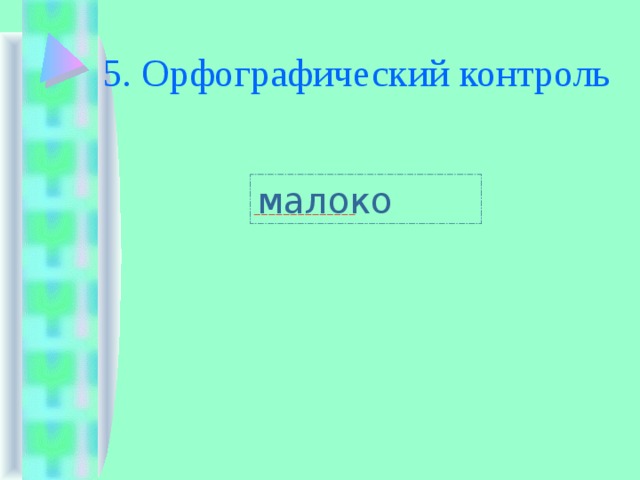
5. Орфографический контроль
малоко

6. Работа с файлами
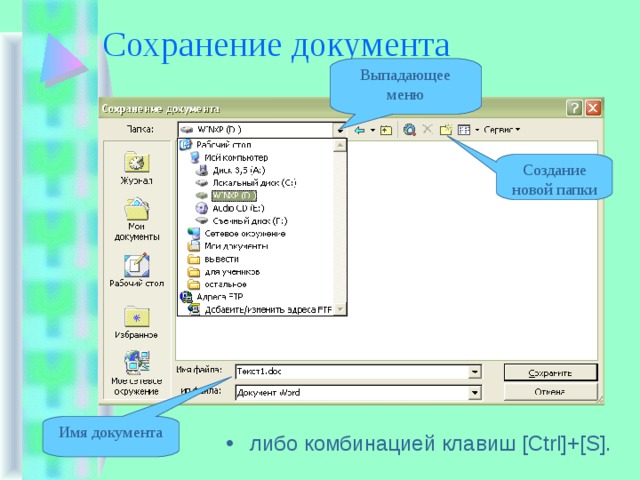
Сохранение документа
Выпадающее меню
Создание новой папки
Имя документа
- либо комбинацией клавиш [ Ctrl ]+[ S ].

7. Печать документа
1
1 способ
4
2
Такой способ используется для вывода любого количества копий, или определенных страниц документа
3

- Все текстовые документы, созданные в Word, хранятся на диске в виде файлов с расширением «.doc » и в окне Проводника представлены значком в виде листа бумаги с синей буквой W.
8. Помощь
Подсказка, справочник, хранимый во внешней памяти компьютера.

Клавиатура

Запуск программы
2
3
1

Завершение работы WORD
- Вы завершаете программу любым из стандартных способов (кнопка закрытия окна, меню Файл - Выход .
- Если в момент закрытия окна WORD обнаружит, что вы внесли изменения в документ, но не сохранили его в файле, на экран поступит диалоговое окно. Вы можете сохранить изменения в файле (ответ Да ), не сохранять изменения (Нет ), или продолжить редактирование ( Отмена ).

Вебинар для учителей

🎓 Свидетельство об участии ✨БЕСПЛАТНО!✨



