


Россия, Россия


СДЕЛАЙТЕ СВОИ УРОКИ ЕЩЁ ЭФФЕКТИВНЕЕ, А ЖИЗНЬ СВОБОДНЕЕ
Благодаря готовым учебным материалам для работы в классе и дистанционно
Скидки до 50 % на комплекты
только до
Готовые ключевые этапы урока всегда будут у вас под рукой
Организационный момент
Проверка знаний
Объяснение материала
Закрепление изученного
Итоги урока

Была в сети 20.01.2026 21:46

Петриашвили Ирина Николаевна
учитель
 1 127 245
 10

Местоположение
Специализация
СУБД ACCESS создание базы данных
Категория:
Информатика
12.11.2016 10:58

Просмотр содержимого документа
«СУБД ACCESS создание базы данных»
На современных персональных компьютерах наибольшее распространение получили реляционные СУБД ACCESS
Базы данных имеют
расширение mdb .
Колесова Ж. В.
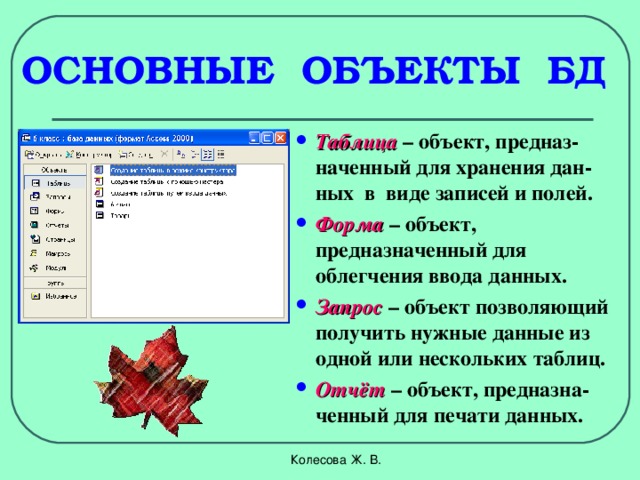
ОСНОВНЫЕ ОБЪЕКТЫ БД
- Таблица – объект, предназ-наченный для хранения дан-ных в виде записей и полей.
- Форма – объект, предназначенный для облегчения ввода данных.
- Запрос – объект позволяющий получить нужные данные из одной или нескольких таблиц.
- Отчёт – объект, предназна-ченный для печати данных.
Колесова Ж. В.
Любая таблица может быть представлена в двух режимах:
В режиме конст-руктора , пред-назначенном для создания струк-туры таблицы, изменения типа данных, измене-ния структуры таблицы (добав-ления и удаления полей).
В режиме таб-лицы , предназ-наченном для ввода данных, их просмотра и редактирования.
Колесова Ж. В.
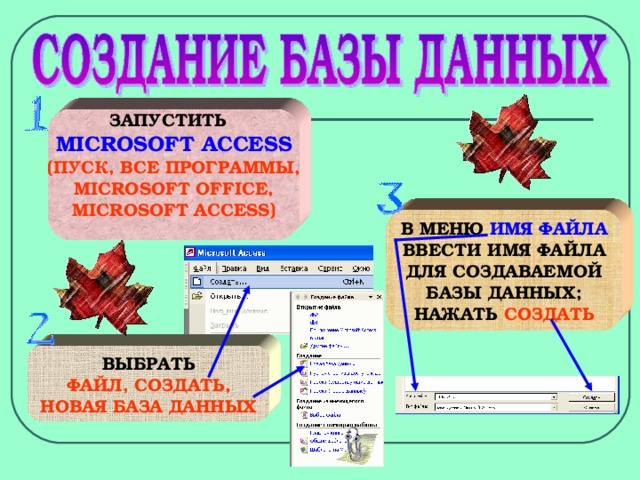
ЗАПУСТИТЬ
MICROSOFT ACCESS
( ПУСК, ВСЕ ПРОГРАММЫ,
MICROSOFT OFFICE ,
MICROSOFT ACCESS )
В МЕНЮ ИМЯ ФАЙЛА
ВВЕСТИ ИМЯ ФАЙЛА
ДЛЯ СОЗДАВАЕМОЙ
БАЗЫ ДАННЫХ;
НАЖАТЬ СОЗДАТЬ
ВЫБРАТЬ
ФАЙЛ, СОЗДАТЬ,
НОВАЯ БАЗА ДАННЫХ
Колесова Ж. В.
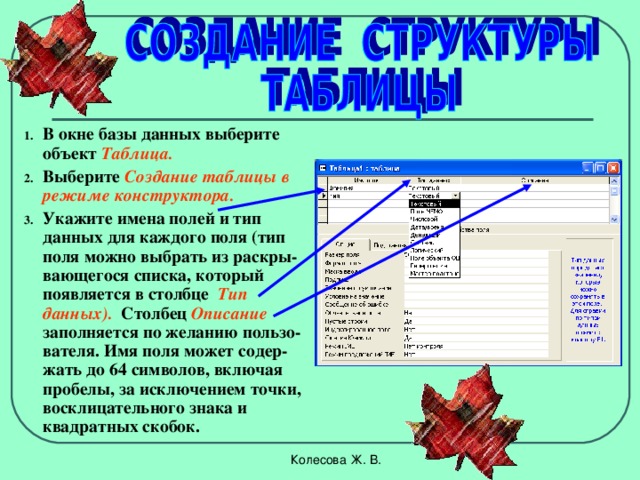
- В окне базы данных выберите объект Таблица.
- Выберите Создание таблицы в режиме конструктора.
- Укажите имена полей и тип данных для каждого поля (тип поля можно выбрать из раскры-вающегося списка, который появляется в столбце Тип данных). Столбец Описание заполняется по желанию пользо-вателя. Имя поля может содер-жать до 64 символов, включая пробелы, за исключением точки, восклицательного знака и квадратных скобок.
Колесова Ж. В.
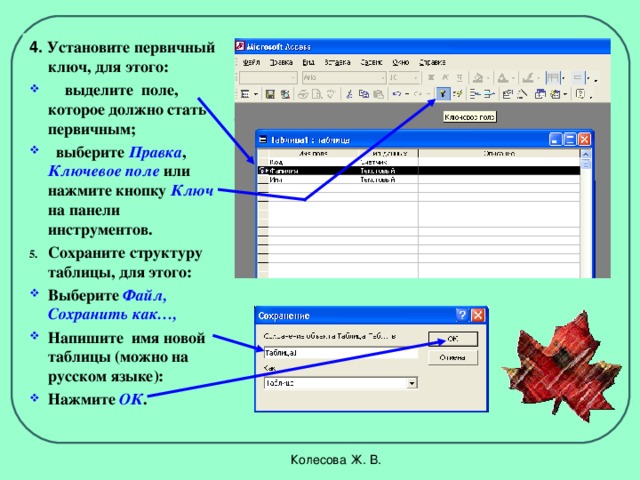
4. Установите первичный ключ, для этого:
- выделите поле, которое должно стать первичным;
- выберите Правка , Ключевое поле или нажмите кнопку Ключ на панели инструментов.
- Сохраните структуру таблицы, для этого:
- Выберите Файл, Сохранить как…,
- Напишите имя новой таблицы (можно на русском языке):
- Нажмите ОК .
Колесова Ж. В.
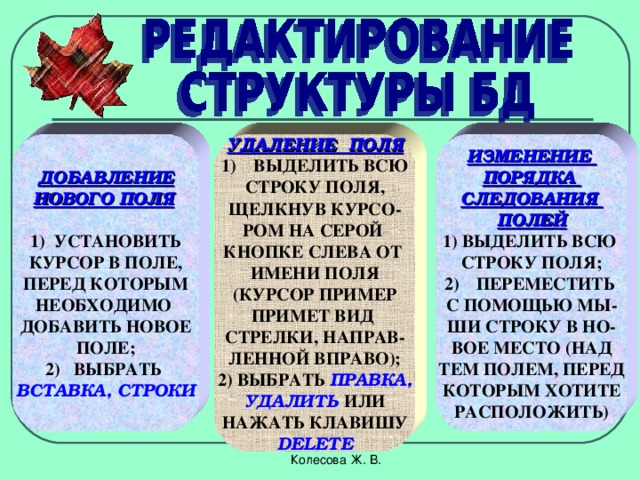
ДОБАВЛЕНИЕ
НОВОГО ПОЛЯ
ИЗМЕНЕНИЕ
ПОРЯДКА
СЛЕДОВАНИЯ
ПОЛЕЙ
УДАЛЕНИЕ ПОЛЯ
- ВЫДЕЛИТЬ ВСЮ
1) ВЫДЕЛИТЬ ВСЮ
СТРОКУ ПОЛЯ;
- ПЕРЕМЕСТИТЬ
- УСТАНОВИТЬ
СТРОКУ ПОЛЯ,
ЩЕЛКНУВ КУРСО-
РОМ НА СЕРОЙ
КНОПКЕ СЛЕВА ОТ
ИМЕНИ ПОЛЯ
(КУРСОР ПРИМЕР
ПРИМЕТ ВИД
СТРЕЛКИ, НАПРАВ-
ЛЕННОЙ ВПРАВО);
2) ВЫБРАТЬ ПРАВКА,
С ПОМОЩЬЮ МЫ-
ШИ СТРОКУ В НО-
ВОЕ МЕСТО (НАД
ТЕМ ПОЛЕМ, ПЕРЕД
КОТОРЫМ ХОТИТЕ
РАСПОЛОЖИТЬ)
КУРСОР В ПОЛЕ,
ПЕРЕД КОТОРЫМ
НЕОБХОДИМО
ДОБАВИТЬ НОВОЕ
ПОЛЕ;
2) ВЫБРАТЬ
УДАЛИТЬ ИЛИ
НАЖАТЬ КЛАВИШУ
ВСТАВКА, СТРОКИ
DELETE
Колесова Ж. В.
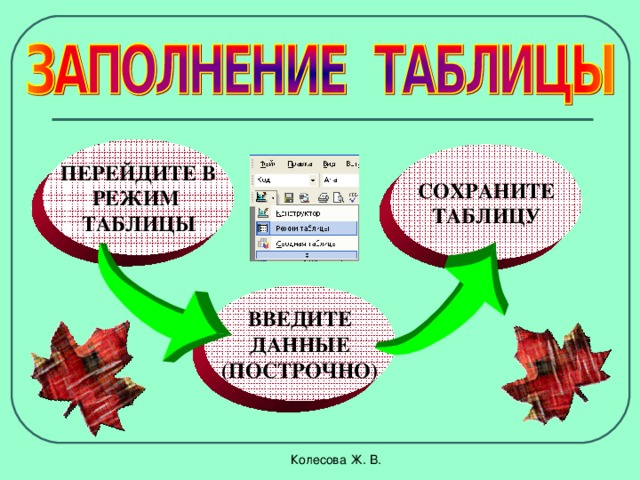
ПЕРЕЙДИТЕ В
РЕЖИМ
ТАБЛИЦЫ
СОХРАНИТЕ
ТАБЛИЦУ
ВВЕДИТЕ
ДАННЫЕ
(ПОСТРОЧНО)
Колесова Ж. В.
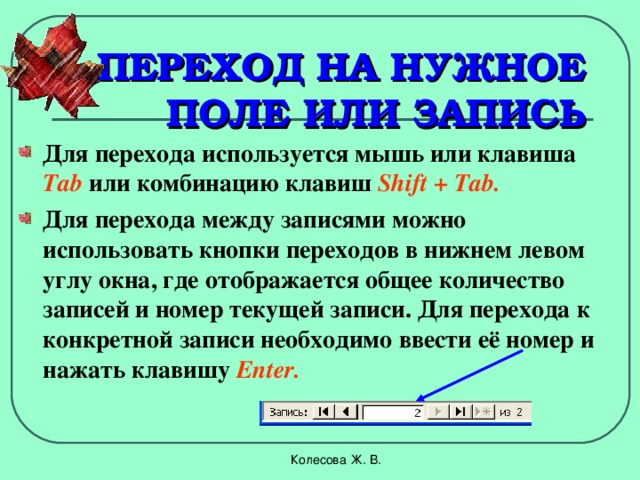
ПЕРЕХОД НА НУЖНОЕ ПОЛЕ ИЛИ ЗАПИСЬ
- Для перехода используется мышь или клавиша Tab или комбинацию клавиш Shift + Tab .
- Для перехода между записями можно использовать кнопки переходов в нижнем левом углу окна, где отображается общее количество записей и номер текущей записи. Для перехода к конкретной записи необходимо ввести её номер и нажать клавишу Enter .
Колесова Ж. В.
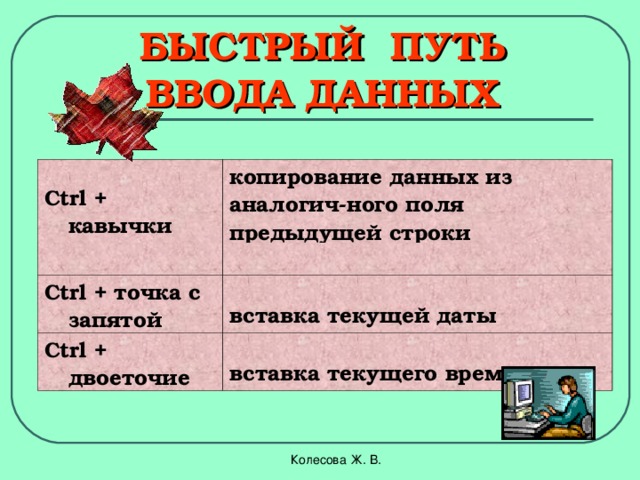
БЫСТРЫЙ ПУТЬ ВВОДА ДАННЫХ
Ctrl + кавычки
копирование данных из аналогич - ного поля предыдущей строки
Ctrl + точка с запятой
вставка текущей даты
Ctrl + двоеточие
вставка текущего времени
Колесова Ж. В.
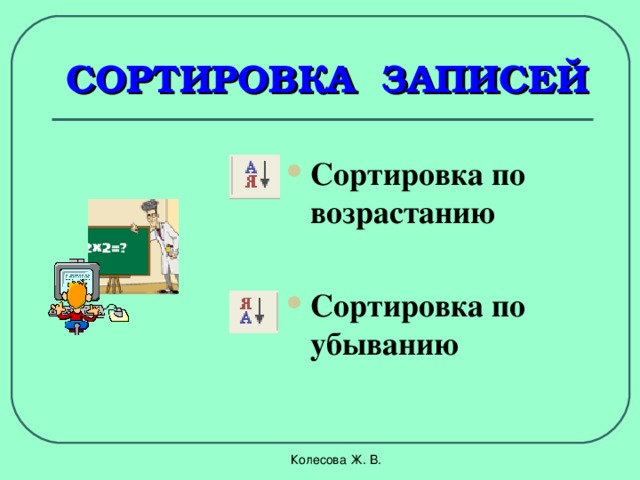
СОРТИРОВКА ЗАПИСЕЙ
- Сортировка по возрастанию
- Сортировка по убыванию
Колесова Ж. В.
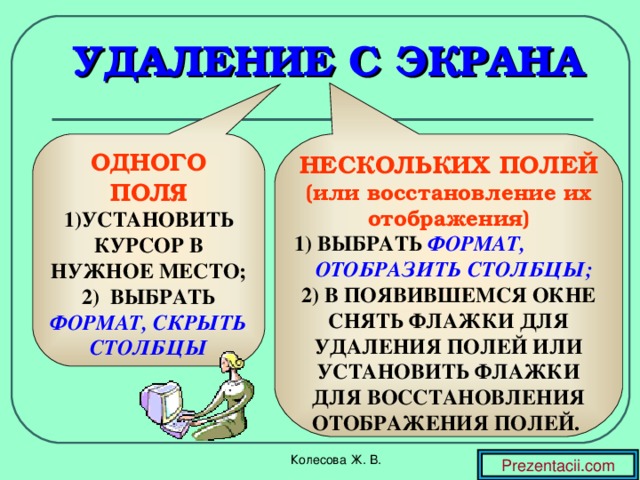
УДАЛЕНИЕ С ЭКРАНА
ОДНОГО
ПОЛЯ
НЕСКОЛЬКИХ ПОЛЕЙ (или восстановление их отображения)
- УСТАНОВИТЬ
- ВЫБРАТЬ ФОРМАТ,
КУРСОР В
НУЖНОЕ МЕСТО;
2) ВЫБРАТЬ ФОРМАТ, СКРЫТЬ СТОЛБЦЫ
ОТОБРАЗИТЬ СТОЛБЦЫ;
2) В ПОЯВИВШЕМСЯ ОКНЕ СНЯТЬ ФЛАЖКИ ДЛЯ УДАЛЕНИЯ ПОЛЕЙ ИЛИ УСТАНОВИТЬ ФЛАЖКИ ДЛЯ ВОССТАНОВЛЕНИЯ ОТОБРАЖЕНИЯ ПОЛЕЙ.
Колесова Ж. В.
Prezentacii.com







Вебинар для учителей

🎓 Свидетельство об участии ✨БЕСПЛАТНО!✨



