

Беларусь, Волковыск


СДЕЛАЙТЕ СВОИ УРОКИ ЕЩЁ ЭФФЕКТИВНЕЕ, А ЖИЗНЬ СВОБОДНЕЕ
Благодаря готовым учебным материалам для работы в классе и дистанционно
Скидки до 50 % на комплекты
только до
Готовые ключевые этапы урока всегда будут у вас под рукой
Организационный момент
Проверка знаний
Объяснение материала
Закрепление изученного
Итоги урока

Была в сети 20.02.2023 17:38

Одноклубова Лариса Алексеевна
преподаватель информатики
 5 608
 11 412

Местоположение
Специализация
Создание фрагмента веб-сайта
Категория:
Информатика
24.05.2017 14:27

Просмотр содержимого документа
«Задания учащимся1 вариант»
Создание веб-сайта в редакторе FrontPage
Задание1. Скопируйте папку Белорусские писатели из папки D:\Student)\Рабочие материалы\Web-конструирование в свою папку.
Задание2. Запустите редактор FrontPage. Создайте пустую страницу с именем нов_стр_1.htm
Задание 3. Перед началом работы вставьте пустую строку для выравнивания расположения информации. Далее установите свойства страницы:
название страницы – Беларускія класікі
цвет фона - бежевый
язык – белорусский
набор знаков - Юникод UTF-8)
Сохраните пустую страницу в файле index.htm в папке Белорусские писатели.
Задание 4. Для структурирования информации вставьте таблицу из 1 строки и 1 столбца для размещения всех объектов страницы. Для вставки таблицы можно воспользоваться меню Таблица. В диалоговом окне Вставка таблицы указать количество строк - 1 и столбцов - 1, способ выравнивания – по центру, ширина – 720 точек, высота – 560 точек в соответствии с размером рамки, толщина границ -1, интервал между ячейками–1, фоновый рисунок – ramka.gif из папки с рисунками.
Внутрь рамки вставьте еще 2 таблицы: из 1 строки и 2 столбцов и таблицу из 1 строки и 3 столбцов шириной 80 процентов. Для ячеек первой таблицы поставьте ширину 30 и 70 процентов, а для ячеек второй таблицы – ширину по 33 процента
Вставьте в ячейки таблицы информацию. Картинки расположены в папке ris\Белорусские писатели, в которую вы сохраняли эту веб-страницу. Отформатируйте текстовую информацию по образцу (рис.1). Установите размеры рисунков также в соответствии с рисунком 1.

Рис. 1.
Задание5. Для привлечения внимания к информации создайте бегущую строку. Установите курсор в пустую строку вверху страницы и выполните действия: Вставка → Веб-компонент → Бегущая строка. В окне Cвойства бегущей строки введите текст: Класікі беларускай літаратуры, задайте направление и скорость движения, время задержки. С помощью команды Стиль\Формат\Шрифт измените размер, цвет, начертание шрифта бегущей строки. Сохраните изменения и просмотрите, как выглядит главная страница в браузере (Файл\Просмотреть в обозревателе).
Задание 6. Создайте вторую страницу, содержащую информацию о Янке Купале, как показано на рисунке 2 с помощью команды Файл\Создать\Пустая страница. Установите свойтва страницы: название, язык, набор знаков и сохраните с именем Kupala.htm в папку Белорусские писатели, которая расположена в вашей папке.

Рис. 2.
Для структурирования информации вставьте таблицу из 1 строки и 1 столбца для размещения всех объектов страницы. В диалоговом окне Вставка таблицы указать количество строк - 1 и столбцов - 1, способ выравнивания – по центру, ширина – 720 точек, высота – 560 точек в соответствии с размером рамки, толщина границ - 1, интервал между ячейками – 1, фоновый рисунок – ramka.gif.
Внутрь рамки вставьте еще 3 таблицы шириной 80 процентов: из 1 строки и 1 столбца для размещения заголовка, из 1 строки и 2 столбцов для размещения рисунка и биографии, из 1 строки и 3 столбцов для размещения гиперссылок. Для ячеек второй таблицы поставьте ширину 30 и 70 процентов, а для ячеек третьей таблицы – ширину по 33 процента
Вставьте в ячейки таблицы информацию. Картинки расположены в папке ris/Белорусские писатели, в которую вы сохраняли эту веб-страницу. Отформатируйте текстовую информацию по образцу (рис.2). Установите размеры картинок также в соответствии с рисунком 2. Для последующего создания переходов по страницам вставьте стрелки из файлов вперед.gif и назад.gif, которые хранятся в папке ris\buttons.
Чтобы вставить переход на главную страницу, нужно добавить интерактивную кнопку (Вставка\Веб-компонент\Интерактивная кнопка\Металлическая капсула 8\текст кнопки Галоўная\Ок)
Задание 7. Создайте страницу, содержащую информацию о Якубе Коласе, как показано на рисунке 3 и сохраните в папку Белорусские писатели с именем Kolas.htm
Для этого нужно открыть файл Kupala.htm и сохранить его с именем Kolas.htm в папку Белорусские писатели. После чего изменить название веб-страницы в свойствах, удалить всю информацию из таблицы и вставить текст и рисунки о Якубе Коласе. Получится следующая страница:

Рис. 3.
Задание 8. Аналогичным образом создайте страницу, содержащую информацию о Максиме Багдановиче, как показано на рисунке 4 и сохраните в папку Белорусские писатели с именем Bagdanovich.htm
Выполнять аналогично заданию 7.

Рис. 4
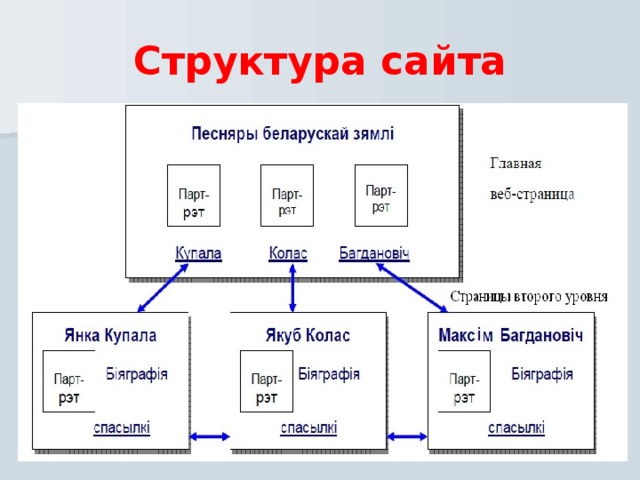
Задание 9. Создайте гиперссылку для движения с главной страницы на страницу Я.Купала.
Для создания гиперссылки требуется перейти в документ index.htm, выделить текст Я.Купала и с помощью меню Вставка\Гиперссылка вызвать диалоговое окно, в котором указать адрес перехода (имя файла Kupala.htm). Сохранить изменеия. Проверить работу гиперссылки в браузере (Файл\Просмотреть в обозревателе).
Задание 10. Создайте в редакторе Front Page текстовые и графические гиперссылки между страницами веб-сайта «Белорусские писатели», как показано на рисунке 5.
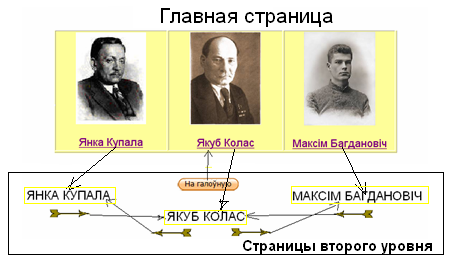
Рис.5
Просмотр содержимого документа
«Задания учащимся2 вариант»
Разработка фрагмента веб-сайта в редакторе Microsoft FrontPage
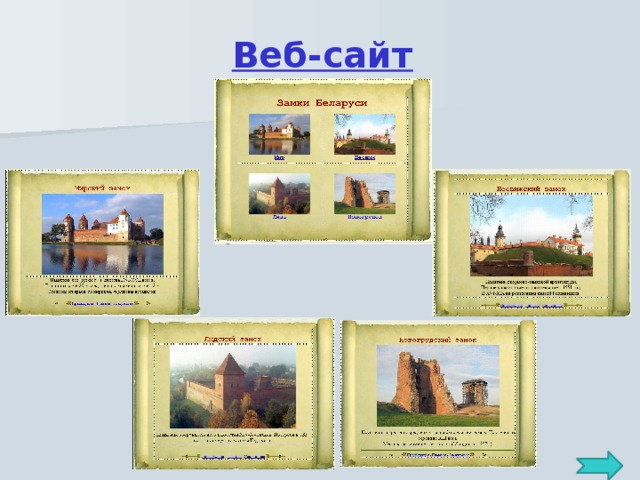
Задание1. Скопируйте папку Замки Беларуси из папки Student на Prepod(Z:)\Рабочие материалы\Web-конструирование в свою папку.
Задание2. Запустите редактор FrontPage. Создайте пустую страницу с именем нов_стр_1.htm
Задание 3. Перед началом работы вставьте пустую строку для выравнивания расположения информации. Далее установите свойства страницы:
название страницы – Замки Беларусси
цвет фона – выбрать на свой вкус (не яркий)
язык – русский
набор знаков - Юникод UTF-8)
Сохраните пустую страницу в файле index.htm в папке Замки Беларуси.
Задание 4. Для структурирования информации вставьте таблицу из 1 строки и 1 столбца для размещения всех объектов страницы. Для вставки таблицы можно воспользоваться меню Таблица. В диалоговом окне Вставка таблицы указать количество строк - 1 и столбцов - 1, способ выравнивания – по центру, ширина – 640 точек, высота – 480 точек в соответствии с размером рамки, толщина границ -1, интервал между ячейками–1, фоновый рисунок – svitok.gif из папки с рисунками ris.
Внутрь рамки вставьте еще таблицу: из 3 строк и 2 столбцов шириной и высотой 80 процентов.
Вставьте в ячейки таблицы информацию. Картинки расположены в папке ris из папки, в которую вы сохраняли эту веб-страницу. Отформатируйте текстовую и графическую информацию по образцу (рис.1). Установите размеры рисунков также в соответствии с рисунком 1.
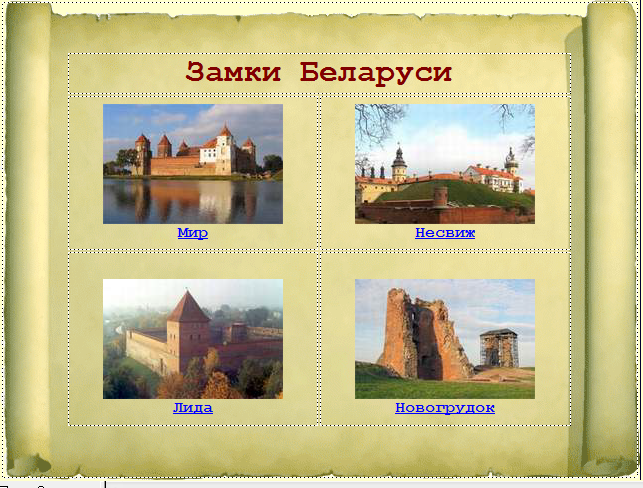
Рис. 1.
Задание5. Для привлечения внимания к информации создайте бегущую строку. Установите курсор в пустую строку вверху страницы и выполните действия: Вставка → Веб-компонент → Бегущая строка. В окне Cвойства бегущей строки введите текст: Виртуальное путешествие, задайте направление и скорость движения, время задержки. С помощью команды Стиль\Формат\Шрифт измените размер, цвет, начертание шрифта бегущей строки. Сохраните изменения и просмотрите, как выглядит главная страница в браузере (Файл\Просмотреть в обозревателе).
Задание 6. Создайте вторую страницу, содержащую информацию о Несвижском замке, как показано на рисунке 2 с помощью команды Файл\Создать\Пустая страница. Установите свойства страницы: название, язык, набор знаков и сохраните с именем nesvizh.htm в папку Замки Беларуси, которая расположена в вашей папке.
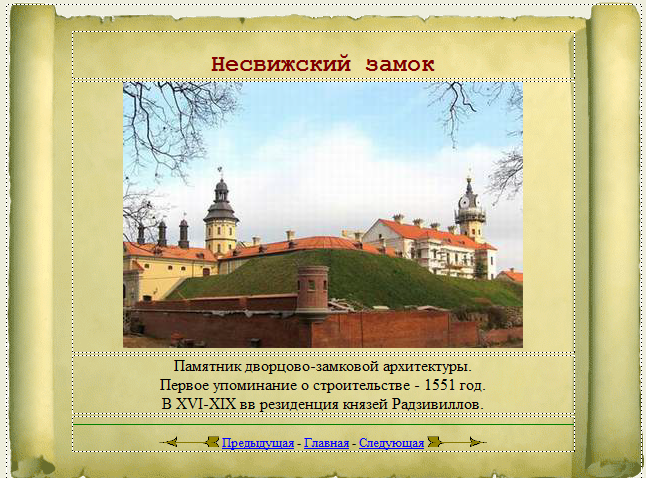
Рис. 2.
Для структурирования информации вставьте таблицу из 1 строки и 1 столбца для размещения всех объектов страницы. В диалоговом окне Вставка таблицы указать количество строк - 1 и столбцов - 1, способ выравнивания – по центру, ширина – 640 точек, высота – 480 точек в соответствии с размером рамки, толщина границ - 1, интервал между ячейками – 1, фоновый рисунок – svitok.gif.
Внутрь рамки вставьте еще таблицу шириной 80 процентов из 4 строк и 1 столбца. В первой строке разместите заголовок, во второй строке – рисунок, в третьей строке - описание памятника из файла zamki.txt, в четвертой строке – разделительную линию , тексты ссылок и изображения стрелок из файлов вперед.gif и назад.gif, которые хранятся в папке ris\buttons.
Задание 7. Создайте страницу, содержащую информацию о Мирском замке, как показано на рисунке 3 и сохраните в папку Замки Беларуси с именем mir.htm
Для этого нужно использовать страницу о Несвижском замке, сохранить ее в файле с именем mir.htm в папку Замки Беларуси, вставить текст и рисунки о Мирском замке. Получится следующая страница:
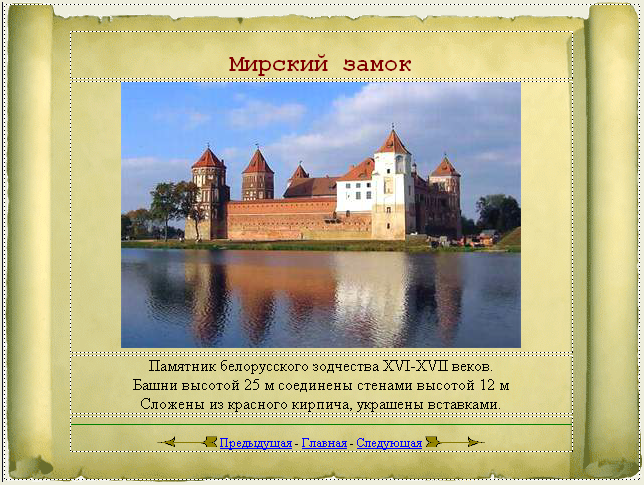
Рис. 3.
Задание 8. Создайте 2 веб-страницы, содержащие информацию о Лидском и Новогрудском замках, как показано на рисунке 4 и сохраните их с именами lida.htm и novogrudok.htm в папку Замки Беларуси, которая расположена в вашей папке.
Выполнять аналогично заданию 7.

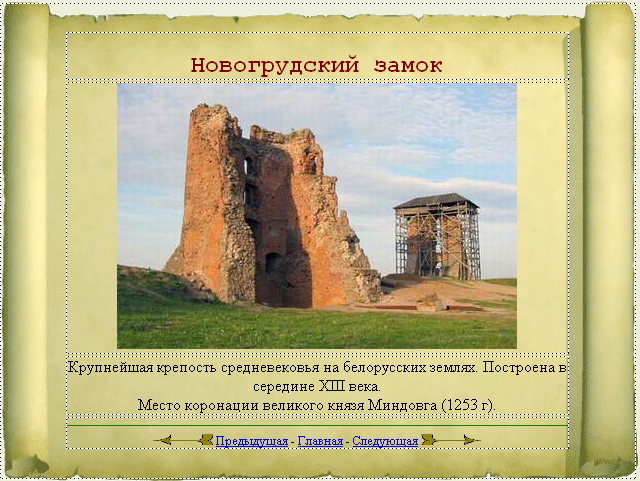
Рис. 4
Задание 9. Создайте гиперссылку для движения с главной страницы на страницу Мирский замок.
Для создания гиперссылки требуется перейти в документ index.htm, выделить текст Мир и с помощью меню Вставка\Гиперссылка вызвать диалоговое окно, в котором указать адрес перехода (имя файла mir.htm). Сохранить изменения. Проверить работу гиперссылки в браузере (Файл\Просмотреть в обозревателе).
Задание 10. Создайте в редакторе Front Page текстовые или графические гиперссылки между страницами веб-сайта «Замки Беларуси», как показано на рисунке 5.
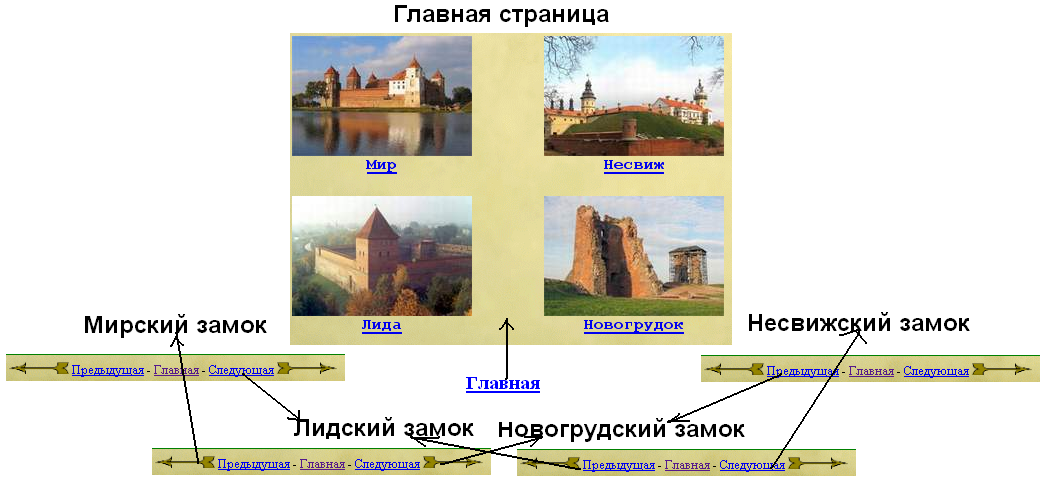
Рис.5
Просмотр содержимого документа
«Задания учащимся1 вариант»
Создание веб-сайта в редакторе FrontPage
Задание1. Скопируйте папку Белорусские писатели из папки D:\Student)\Рабочие материалы\Web-конструирование в свою папку.
Задание2. Запустите редактор FrontPage. Создайте пустую веб-страницу
Задание 3. Перед началом работы вставьте пустую строку для выравнивания расположения информации. Далее установите свойства страницы:
название страницы – Беларускія класікі
цвет фона - бежевый
язык – белорусский
набор знаков - Юникод UTF-8)
Сохраните пустую страницу в файле paety.htm в папке Белорусские писатели.
Задание 4. Для структурирования информации вставьте таблицу из 1 строки и 1 столбца для размещения всех объектов страницы. Для вставки таблицы можно воспользоваться меню Таблица. В диалоговом окне Вставка таблицы указать количество строк - 1 и столбцов - 1, способ выравнивания – по центру, ширина – 720 точек, высота – 560 точек в соответствии с размером рамки, толщина границ -1, интервал между ячейками–1, фоновый рисунок – ramka.gif из папки с рисунками.
Внутрь рамки вставьте еще 2 таблицы:
Для первой таблицы указать 1 строку и 2 столбца шириной 80 процентов. Для ячеек поставьте ширину 30 и 70 процентов (выделить ячейку\Таблица\Свойства таблицы\Ячейка)
Для второй таблицы указать 1 строку и 3 столбца шириной 80 процентов. Для ячеек второй таблицы – ширина по 33 процента
Вставьте в ячейки таблицы информацию. Картинки расположены в папке ris\Белорусские писатели, в которую вы сохраняли эту веб-страницу. Отформатируйте текстовую информацию по образцу (рис.1). Установите размеры рисунков также в соответствии с рисунком 1.
Задание5. Для привлечения внимания к информации создайте бегущую строку. Установите курсор в пустую строку вверху страницы и выполните действия: Вставка → Веб-компонент → Бегущая строка. В окне Cвойства бегущей строки введите текст: Класікі беларускай літаратуры, задайте направление и скорость движения, время задержки. С помощью команды Стиль\Формат\Шрифт измените размер, цвет, начертание шрифта бегущей строки. Сохраните изменения и просмотрите, как выглядит главная страница в браузере (Файл\Просмотреть в обозревателе).
Задание 6. Создайте шаблон для веб-страниц о классиках, содержащий пустую таблицу для ввода информации о классиках белорусской литературы, как показано на рисунке 2 с помощью команды Файл\Создать\Пустая страница. Установите свойства страницы: язык, набор знаков и сохраните с именем obrazec.htm в папку Белорусские писатели, которая расположена в вашей папке.
Для структурирования информации вставьте таблицу из 1 строки и 1 столбца для размещения всех объектов страницы. В диалоговом окне Вставка таблицы указать количество строк - 1 и столбцов - 1, способ выравнивания – по центру, ширина – 720 точек, высота – 560 точек в соответствии с размером рамки, толщина границ - 1, интервал между ячейками – 1, фоновый рисунок – ramka.gif.
Внутрь рамки вставьте еще 3 таблицы шириной 80 процентов: из 1 строки и 1 столбца для размещения заголовка, из 1 строки и 2 столбцов для размещения рисунка и биографии, из 1 строки и 3 столбцов для размещения гиперссылок. Для ячеек второй таблицы поставьте ширину 30 и 70 процентов, а для ячеек третьей таблицы – ширину по 33 процента
Чтобы вставить переход на главную страницу, нужно добавить интерактивную кнопку (Вставка\Веб-компонент\Интерактивная кнопка\Металлическая капсула 8\текст кнопки Галоўная\Ок). Для последующего создания переходов по страницам вставьте стрелки из файлов вперед.gif и назад.gif, которые хранятся в папке ris\buttons.
Рис. 2.
Задание 7. На базе шаблона, созданного в задании 6 создайте вторую веб-страницу, содержащую информацию о Янке Купале, как показано на рисунке 3. Для этого откройте файл obrazec.htm и установите в свойствах страницы название Янка Купала и сохраните файл с именем Kupala.htm в папку Белорусские писатели, которая расположена в вашей папке.
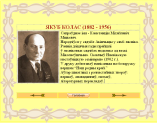

Рис. 3.
Вставьте в ячейки таблицы информацию. Картинки расположены в папке ris/Белорусские писатели, в которую вы сохраняли эту веб-страницу. Текст вставьте из файла biograf.txt и отформатируйте текстовую информацию по образцу (рис.3). Установите размеры картинок также в соответствии с рисунком 3.
Задание 8. Создайте страницу, содержащую информацию о Якубе Коласе, как показано на рисунке 4 и сохраните в папку Белорусские писатели с именем Kolas.htm
Для этого нужно открыть файл obrazec.htm и сохранить его с именем Kolas.htm в папку Белорусские писатели. После чего изменить название веб-страницы в свойствах, добавить в таблицу информацию о Якубе Коласе. Получится веб-страница как на рисунке 4.
Рис. 4.
Задание 9. Аналогичным образом создайте страницу, содержащую информацию о Максиме Багдановиче, как показано на рисунке 5 и сохраните в папку Белорусские писатели с именем Bagdanovich.htm
Выполнять аналогично заданию 7.
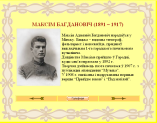
Рис. 5
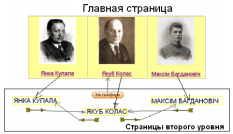 Задание 10. Создайте гиперссылку для движения с главной страницы на страницу Я.Купала. Для создания гиперссылки требуется перейти в документ paety.htm, выделить текст Я. Купала и с помощью меню Вставка\Гиперссылка вызвать диалоговое окно, в котором указать адрес перехода (имя файла Kupala.htm). Сохранить изменения. Проверить работу гиперссылки в браузере (Файл\Просмотреть в обозревателе).
Создайте в редакторе Front Page текстовые и графические гиперссылки между страницами веб-сайта «Белорусские писатели», как показано на рисунке 6.
Рис.6
Просмотр содержимого документа
«Информационно-оценочный лист 1 вариант»
Информационно-оценочный лист
Учащей(го)ся ______________________________________________________ группы ______
Таблица оценивания для рефлексии
Поставь “+” или ” –“ в соответствующей ячейке столбца 2 и 3, в пятом столбце оцени в баллах, как ты выполнил каждое задание.
| Критерии | Испытываю затруднения | Знаю Понимаю Умею | Количество баллов | Количество набранных баллов | ||
| 1 | 2 | 3 | 4 | 5 | ||
| |
|
|
|
| ||
| Задание 1 (копирование папки) |
|
| 2 |
| ||
| Задание 2 (создание веб страницы в редакторе) |
|
| 1 |
| ||
| Задание 3 |
|
| 4 |
| ||
| Свойства страницы (название, фон, язык, кодировка) | ||||||
| Сохранение в файле в папку сайта |
|
| 2 |
| ||
| Задание 4 |
|
| 5 |
| ||
| Параметры таблицы | ||||||
| Параметры ячеек |
|
| 1 |
| ||
| Форматирование шрифта |
|
| 1 |
| ||
| Положение рисунков |
|
| 1 |
| ||
| Задание 5 |
|
| 1 |
| ||
| Создание бегущей строки | ||||||
| Параметры бегущей строки |
|
| 1 |
| ||
| Параметры шрифта |
|
| 1 |
| ||
| Задание 6 |
|
| 2 |
| ||
| Сохранение страницы в папку сайта | ||||||
| Свойства страницы (название, фон, язык, кодировка) |
|
| 4 |
| ||
| Структура таблицы |
|
| 2 |
| ||
| Параметры таблицы |
|
| 1 |
| ||
| Параметры ячеек таблицы |
|
| 1 |
| ||
| Параметры шрифта текста |
|
| 1 |
| ||
| Положение рисунков |
|
| 1 |
| ||
| Интерактивная кнопка |
|
| 2 |
| ||
| Задание 7 |
|
| 2 |
| ||
| Сохранение страницы в папку сайта | ||||||
| Параметры страницы |
|
| 2 |
| ||
| Параметры шрифта текста |
|
| 1 |
| ||
| Положение рисунков |
|
| 1 |
| ||
| Задание 8 |
|
| 2 |
| ||
| Сохранение страницы в папку сайта | ||||||
| Параметры страницы |
|
| 2 |
| ||
| Параметры шрифта текста |
|
| 1 |
| ||
| Положение рисунков |
|
| 1 |
| ||
| Задание 9 |
|
| 1 |
| ||
| Задание 10 |
|
| 3 |
| ||
| Сумма баллов: | 50 |
| ||||
Критерии отметки:
"10" - за 50 баллов
"9" - за 45 - 49 баллов
"8" - за 40 - 44 баллов
"7" - за 35 - 39 баллов
"6" - за 30 - 34 баллов
"5" - за 25 - 29 баллов
"4" - за 20 - 24 баллов
"3" - за 15 - 19 баллов
"2" - за 10 - 14 баллов
"1" - за 1 - 5 баллов
"0" - за 0 баллов
Моя отметка за работу на занятии: ______________
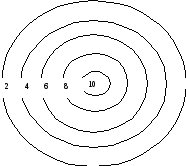
Рефлексивная мишень
Поставь метку на рефлексивной мишени следующим образом:
Числом 1 оцени свою работу на занятии;
Числом 2 оцени, насколько было интересное содержание занятия;
Числом 3 оцени работу руководителя занятия;
Числом 4 оцени формы и методы работы на занятии.
Просмотр содержимого документа
«Информационно-оценочный лист 2 вариант»
Информационно-оценочный лист
Учащей(го)ся ______________________________________________________ группы ______
Таблица оценивания выполнения заданий
Поставь “+” или ” –“ в соответствующей ячейке столбца 2 и 3, в пятом столбце оцени в баллах, как ты выполнил каждое задание.
| Критерии | Испытываю затруднения | Знаю Понимаю Могу | Количество баллов | Количество набранных баллов | ||
| 1 | 2 | 3 | 4 | 5 | ||
|
|
|
|
|
| ||
| Задание 1 (копирование папки) |
|
| 1 |
| ||
| Задание 2 (создание веб страницы в редакторе) |
|
| 1 |
| ||
| Задание 3 |
|
| 4 |
| ||
| Свойства страницы (название, фон, язык, кодировка) | ||||||
| Сохранение в файле в папку сайта |
|
| 2 |
| ||
| Задание 4 |
|
| 5 |
| ||
| Параметры таблицы | ||||||
| Параметры ячеек |
|
| 1 |
| ||
| Форматирование шрифта |
|
| 2 |
| ||
| Положение рисунков |
|
| 1 |
| ||
| Задание 5 |
|
| 1 |
| ||
| Создание бегущей строки | ||||||
| Параметры бегущей строки |
|
| 1 |
| ||
| Параметры шрифта |
|
| 1 |
| ||
| Задание 6 |
|
| 2 |
| ||
| Сохранение страницы в папку сайта | ||||||
| Свойства страницы (название, фон, язык, кодировка) |
|
| 4 |
| ||
| Структура таблицы |
|
| 2 |
| ||
| Параметры таблицы |
|
| 1 |
| ||
| Параметры ячеек таблицы |
|
| 1 |
| ||
| Параметры шрифта текста |
|
| 2 |
| ||
| Положение рисунков |
|
| 1 |
| ||
| Задание 7 |
|
| 2 |
| ||
| Сохранение страницы в папку сайта | ||||||
| Параметры страницы |
|
| 2 |
| ||
| Параметры шрифта текста |
|
| 2 |
| ||
| Положение рисунков |
|
| 1 |
| ||
| Задание 8 |
|
| 2 |
| ||
| Сохранение страницы в папку сайта | ||||||
| Параметры страницы |
|
| 2 |
| ||
| Параметры шрифта текста |
|
| 1 |
| ||
| Положение рисунков |
|
| 1 |
| ||
| Задание 9 |
|
| 1 |
| ||
| Задание 10 |
|
| 3 |
| ||
| Сумма баллов: | 50 |
| ||||
Критерии отметки:
"10" - за 50 баллов
"9" - за 45 - 49 баллов
"8" - за 40 - 44 баллов
"7" - за 35 - 39 баллов
"6" - за 30 - 34 баллов
"5" - за 25 - 29 баллов
"4" - за 20 - 24 баллов
"3" - за 15 - 19 баллов
"2" - за 10 - 14 баллов
"1" - за 1 - 5 баллов
"0" - за 0 баллов
Моя отметка за работу на занятии: ______________
Рефлексивная мишень
Поставь метку на рефлексивной мишени следующим образом:
Числом 1 оцени свою работу на занятии;
Числом 2 оцени, насколько было интересное содержание занятия;
Числом 3 оцени работу руководителя занятия;
Числом 4 оцени формы и методы работы на занятии.

Просмотр содержимого документа
«Технологическая карта урока»
Просмотр содержимого презентации
«Разработка фрагментов сайтов»
Разработка фрагментов сайтов из разных предметных областей
Веб-сайт
Текст
Графика
Мультимедиа
Гиперссылки
Структура сайта
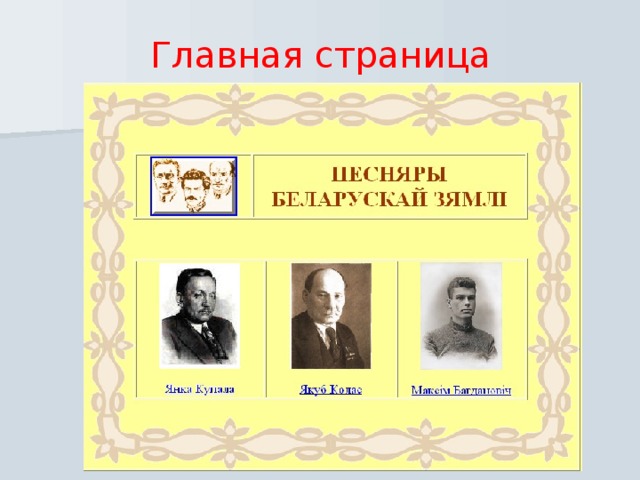
Главная страница

Страница второго уровня
Критерии оценки

Вебинар для учителей

🎓 Свидетельство об участии ✨БЕСПЛАТНО!✨



