


Российская Федерация, Городской округ город Дзержинск


СДЕЛАЙТЕ СВОИ УРОКИ ЕЩЁ ЭФФЕКТИВНЕЕ, А ЖИЗНЬ СВОБОДНЕЕ
Благодаря готовым учебным материалам для работы в классе и дистанционно
Скидки до 50 % на комплекты
только до
Готовые ключевые этапы урока всегда будут у вас под рукой
Организационный момент
Проверка знаний
Объяснение материала
Закрепление изученного
Итоги урока

Была в сети 12.05.2025 12:16

Дружинина Людмила Николаевна
преподаватель
 3 403
 20 934

Местоположение
Специализация
Создание запросов и отчетов
Категория:
Информатика
01.11.2021 23:59

Просмотр содержимого документа
«Создание запросов и отчетов»
УВАЖАЕМЫЕ СТУДЕНТЫ!
 Выполните лабораторную работу, используя методические рекомендации.
Выполненную лабораторную работу отправляем одним файлом (архив) на электронную почту: ludmila-nikolaevna2011@mail.ru с подписью: Дата-№ гр.-Фамилия студента.
Лабораторная работа
Тема. Создание запросов и отчетов.
Цель: Освоить основные приемы работы с базами данных.
Оборудование, программное обеспечение: Персональный компьютер, программа Microsoft Access
Порядок выполнения работы:
1.Войдите в базу данных
2.Выберите « новая база данных». Создайте базу данных под своей фамилией. .
3. В окне «база данных» нажмите кнопку «таблица», «создать». Выберите конструктор».
4. Составьте таблицу «Заказы». Введите в список полей следующие поля: код клиента (тип данных - числовой), код продукта(тип данных - числовой)
| Код клиента | Код продукта | Количество | Дата поставки |
| 20 | 400 | 14 | 14.09.14 |
| 40 | 300 | 9 | 25.09.14 |
| 50 | 200 | 12 | 12.09.14 |
| 10 | 400 | 8 | 13.09.14 |
| 60 | 500 | 100 | 29.09.14 |
| 30 | 300 | 9 | 04.09.14 |
| 40 | 400 | 12 | 16.09.14 |
| 10 | 300 | 8 | 07.09.14 |
Вторая таблица « Клиенты» содержит три поля. Сохранить ее под этим именем.
| Код клиента | Наименование клиента | Адрес клиента |
| 10 | Центр кожи | ЦУМ, 2 этаж |
| 20 | Трумф | Ул . Марковникова, 15 |
| 30 | АЛДИ | Пр-кт Чкалова,26 |
| 40 | Торговый дом «Эдем» | Чкалова 28 |
| 50 | Торговый дом «Союз» | Пр-кт Циолковского ДОО |
| 60 | Ресторан «Черноречье» | Урицкого 5 |
Третья таблица « Продукты» содержит 3 поля. Сохранить ее под этим именем.
| Код продукта | Название продукта | Цена |
| 200 | Телевизоры | 7000.00 руб. |
| 300 | Компьютеры | 20000.00 руб. |
| 400 | Дубленки | 30000.00 руб. |
| 500 | Шампанское | 50.00 руб. |
7. Для каждой таблицы создайте формы под такими же именами.
Тема. Создание связей между таблицами.
8.Выберите команду Сервис- Схема данных. На экране появится диалоговое окно со списком всех таблиц открытой базы данных. Выделите поочередно таблицы Клиенты, Продукты, Заказы и команду добавить после выбора каждой , а в конце команду закрыть .
9.Соединить связями код клиента в таблицах " Клиенты" и " Заказы"(подведите указатель мыши на первой таблице и не отпуская левую кнопку мыши ведите к коду клиента в таблице Заказы) и аналогично соедините код продукта в таблицах Заказы и Продукты. Выполните команду закрыть и сохранить.
10.Выберите вкладку Запрос. Нажмите кнопку создать. Выберите команду в
режиме конструктора.
11.В верхней части окна выведите поочередно все 3 таблицы: появится схема данных выбранных таблиц с указанием связей и имен всех полей.
12.В нижней части располагается макет таблицы.
1 поле: Клиенты - наименование
Во 2 поле: название – продукты
3 поле: заказы - количество
В 4 поле: продукты - цена
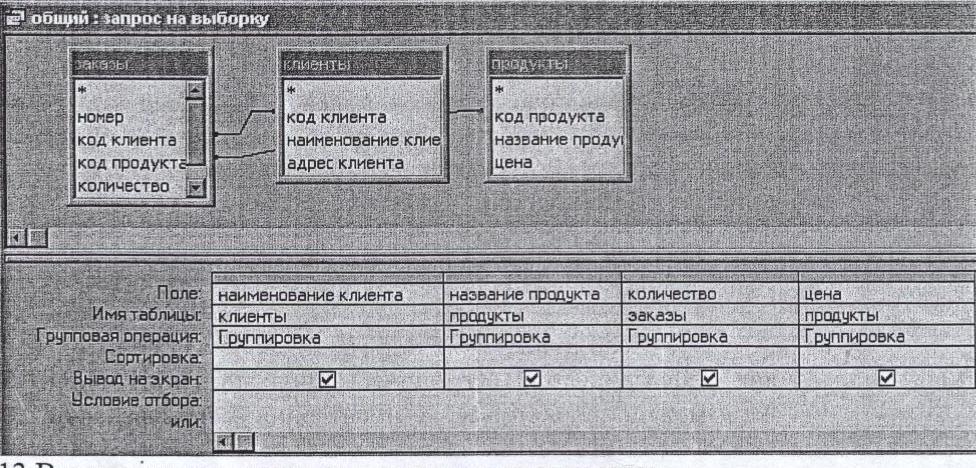
13. Выполните команду Вид- групповые операции
14.Сохраните запрос под именем общий. Просмотрите содержание запроса.
Тема. Создание отчета. .Выберите вкладку Отчет - создать. .Выберите команду Мастер Отчетов - на базе Общий. .Выберите все поля и выбирайте кнопку далее до заголовка .Заголовок - выделенный и название отчета Общий. Просмотрите отчет





Вебинар для учителей

🎓 Свидетельство об участии ✨БЕСПЛАТНО!✨



