

Россия, Мелитополь


СДЕЛАЙТЕ СВОИ УРОКИ ЕЩЁ ЭФФЕКТИВНЕЕ, А ЖИЗНЬ СВОБОДНЕЕ
Благодаря готовым учебным материалам для работы в классе и дистанционно
Скидки до 50 % на комплекты
только до
Готовые ключевые этапы урока всегда будут у вас под рукой
Организационный момент
Проверка знаний
Объяснение материала
Закрепление изученного
Итоги урока

Была в сети 30.12.2024 13:40

Кошель Елена Викторовна
Директор ГБПОУ "МК ТИСУ". Преподаватель информационных технологий, электротехники
 361
 133 185

Местоположение
Создание пазла при помощи программы Jigs@wPuzzle (инструкционно-технологическая карта)
Категория:
Информатика
25.09.2024 20:53

Просмотр содержимого документа
«Создание пазла при помощи программы Jigs@wPuzzle (инструкционно-технологическая карта)»
Инструкционно-технологическая карта
Создание пазла при помощи программы
Jigs@wPuzzle
С помощью редактора для создания пазлов Jigs@wPuzzle мы получим полноценный файл готовой головоломки-мозаики в формате *.exe.
Запускаем программу при помощи значка на рабочем столе 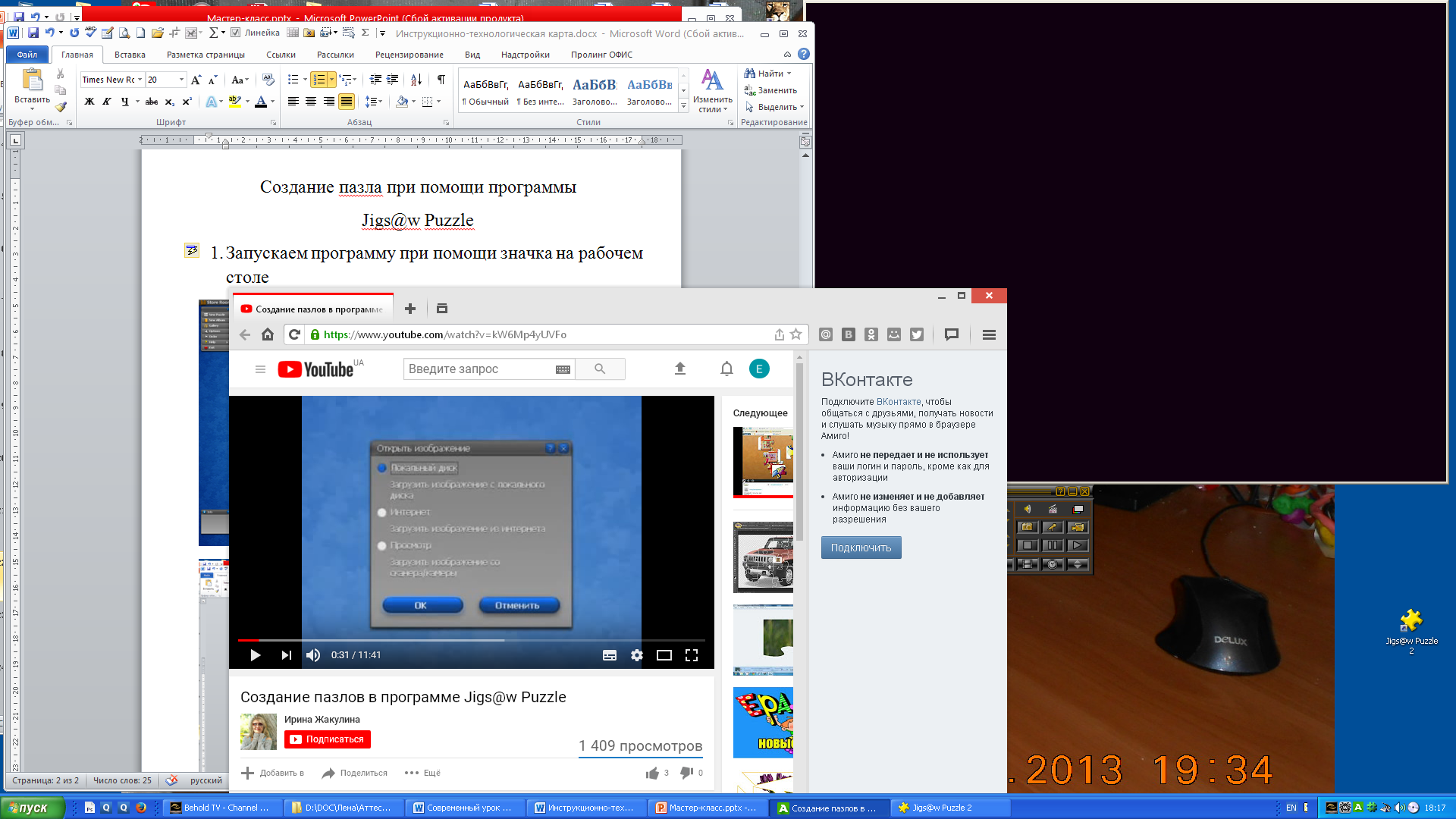
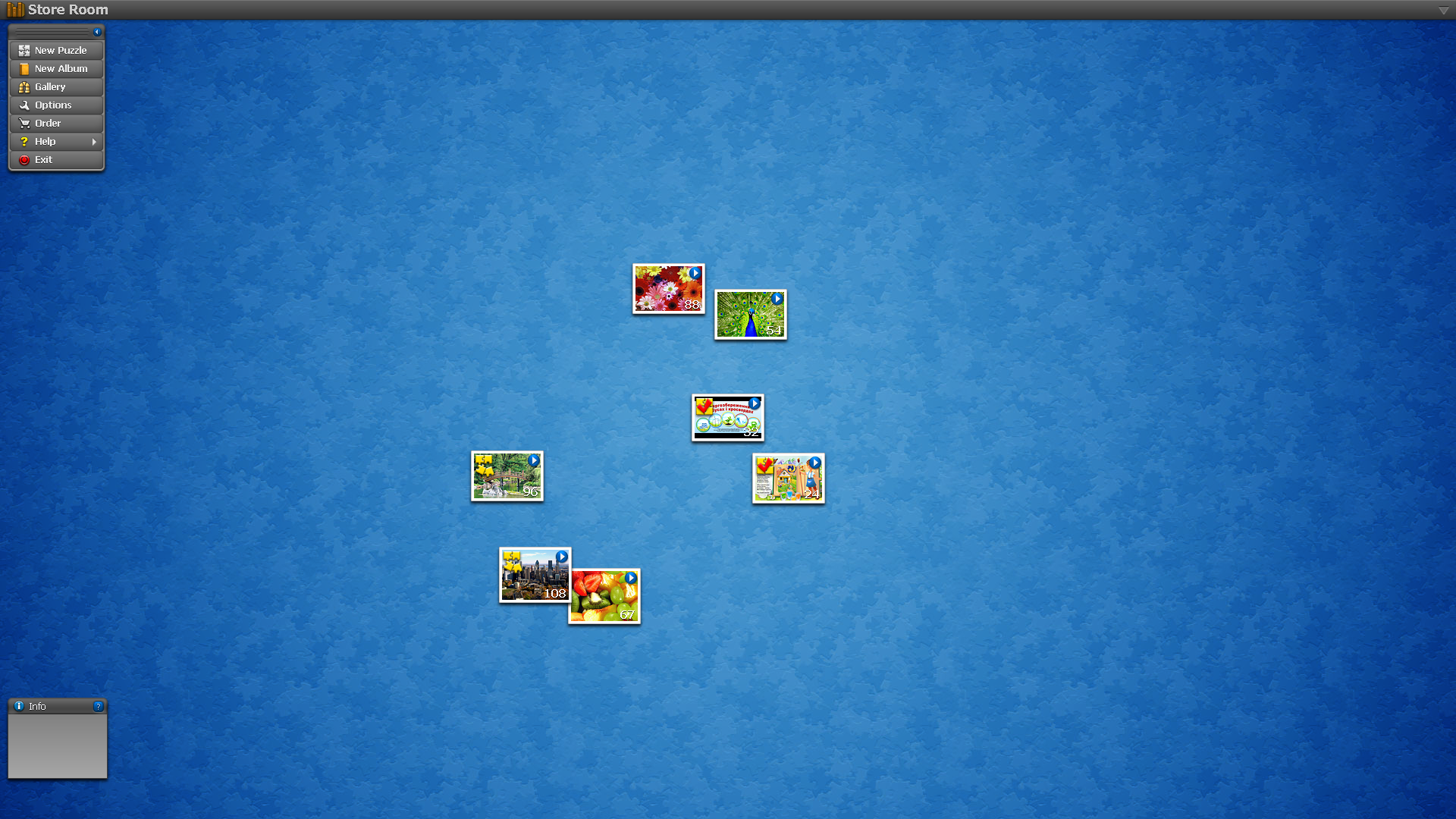
Перед нами окно программы.
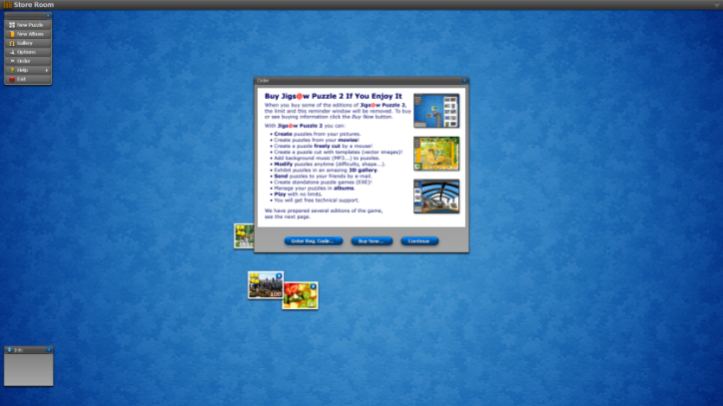
Левой клавишей мыши выбираем меню Новый пазл.

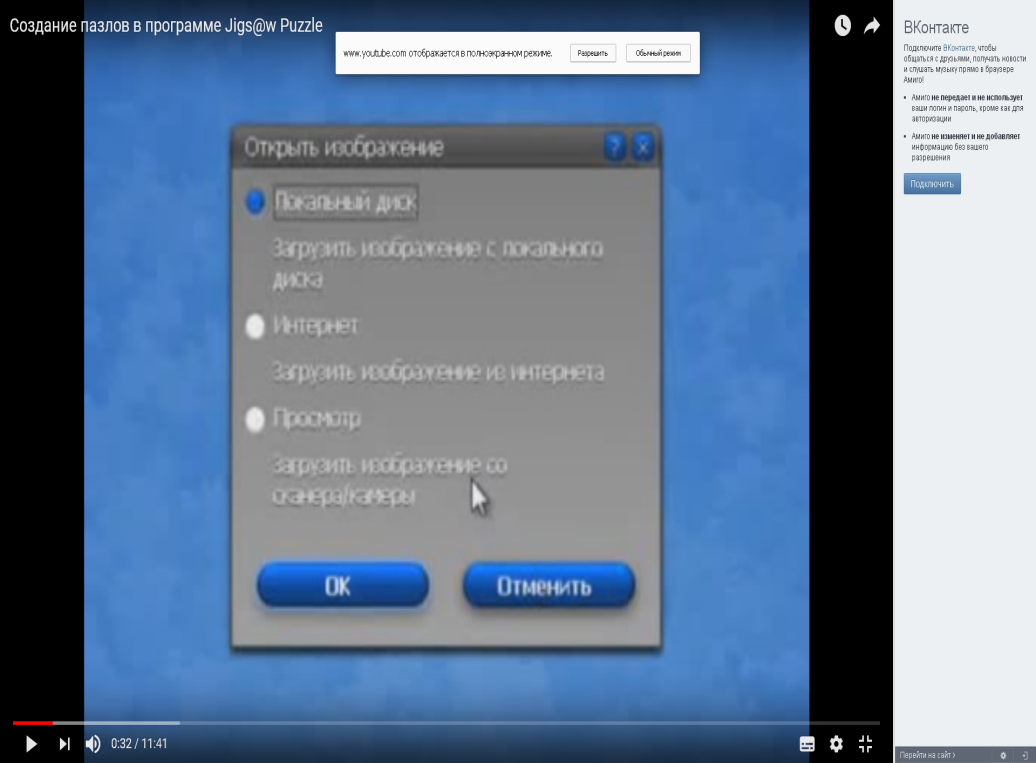
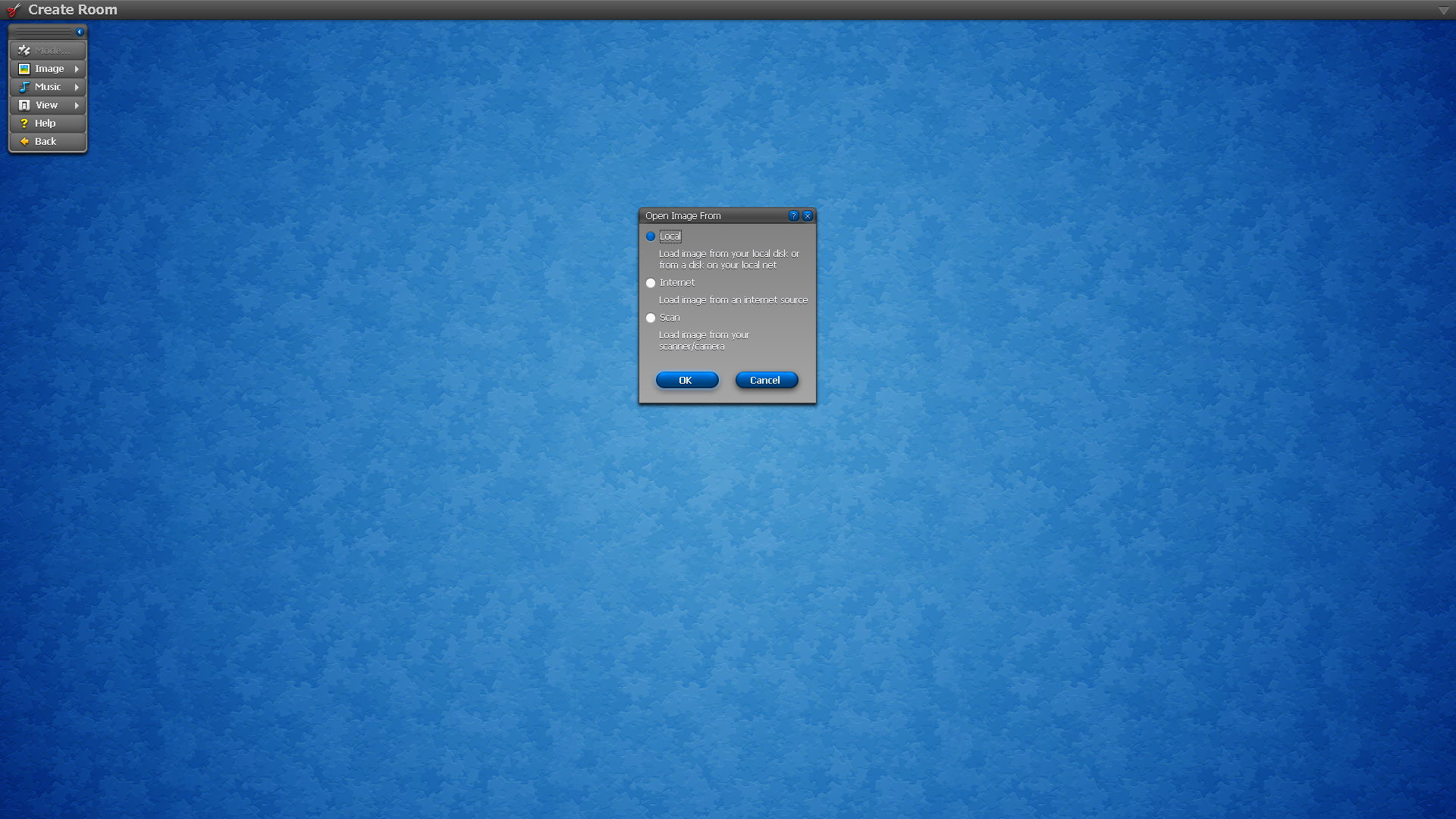
В открывшемся диалоговом окне выбираем Локальный диск, подтверждаем выбор кнопкой ОК.
.
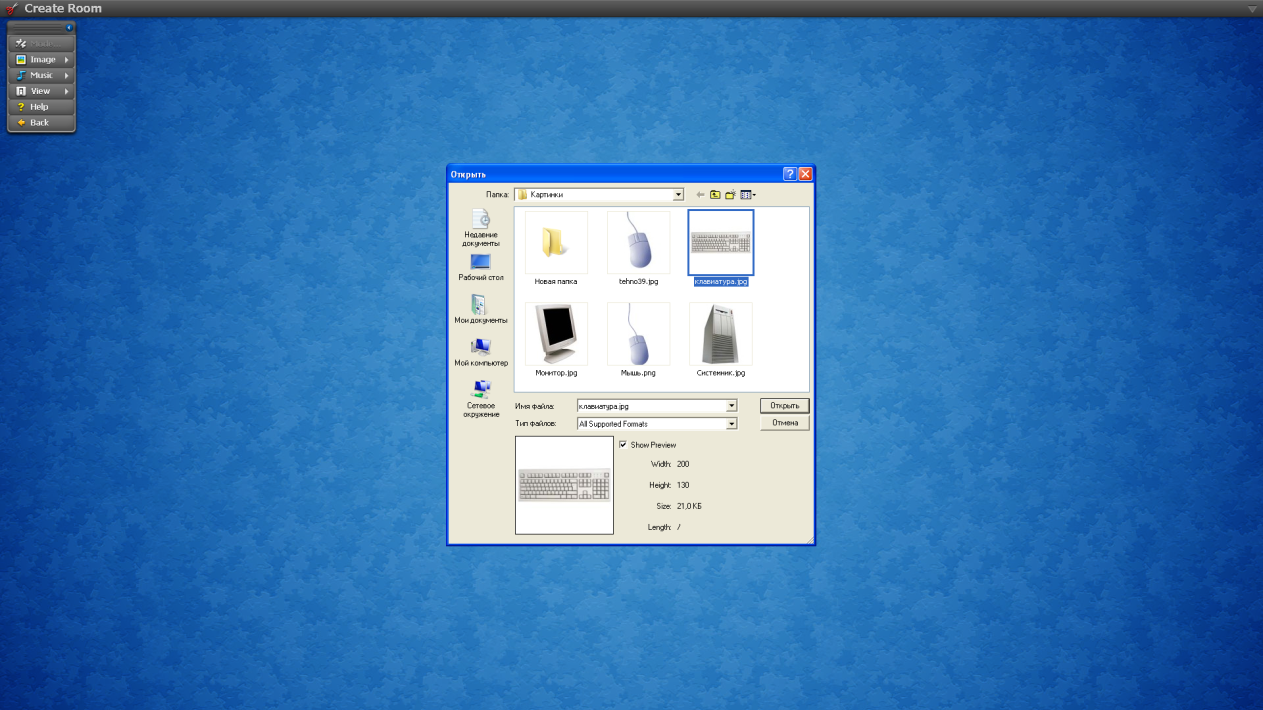
Перед нами новое диалоговое окно. В нём находим нужную папку, выбираем фотографию или картинку при помощи левой клавиши мыши. Делаем подтверждение Открыть.
В окне программы появилась картинка уже разбитая на определенное количество частей.
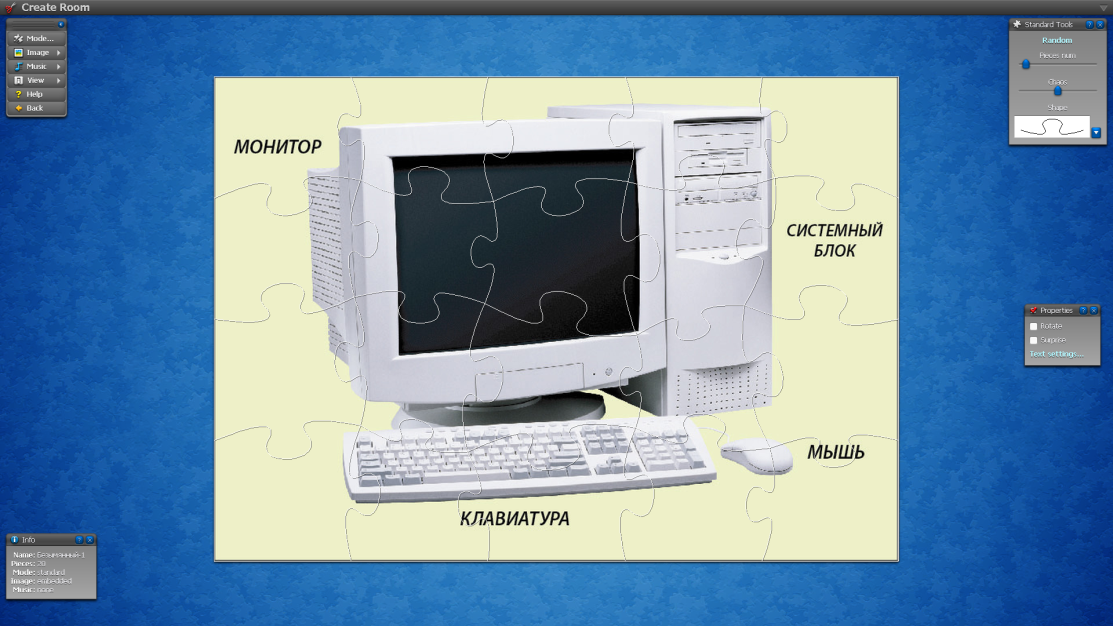
Вся информация об этом пазле есть в окне Информация (в нижней левой части окна).
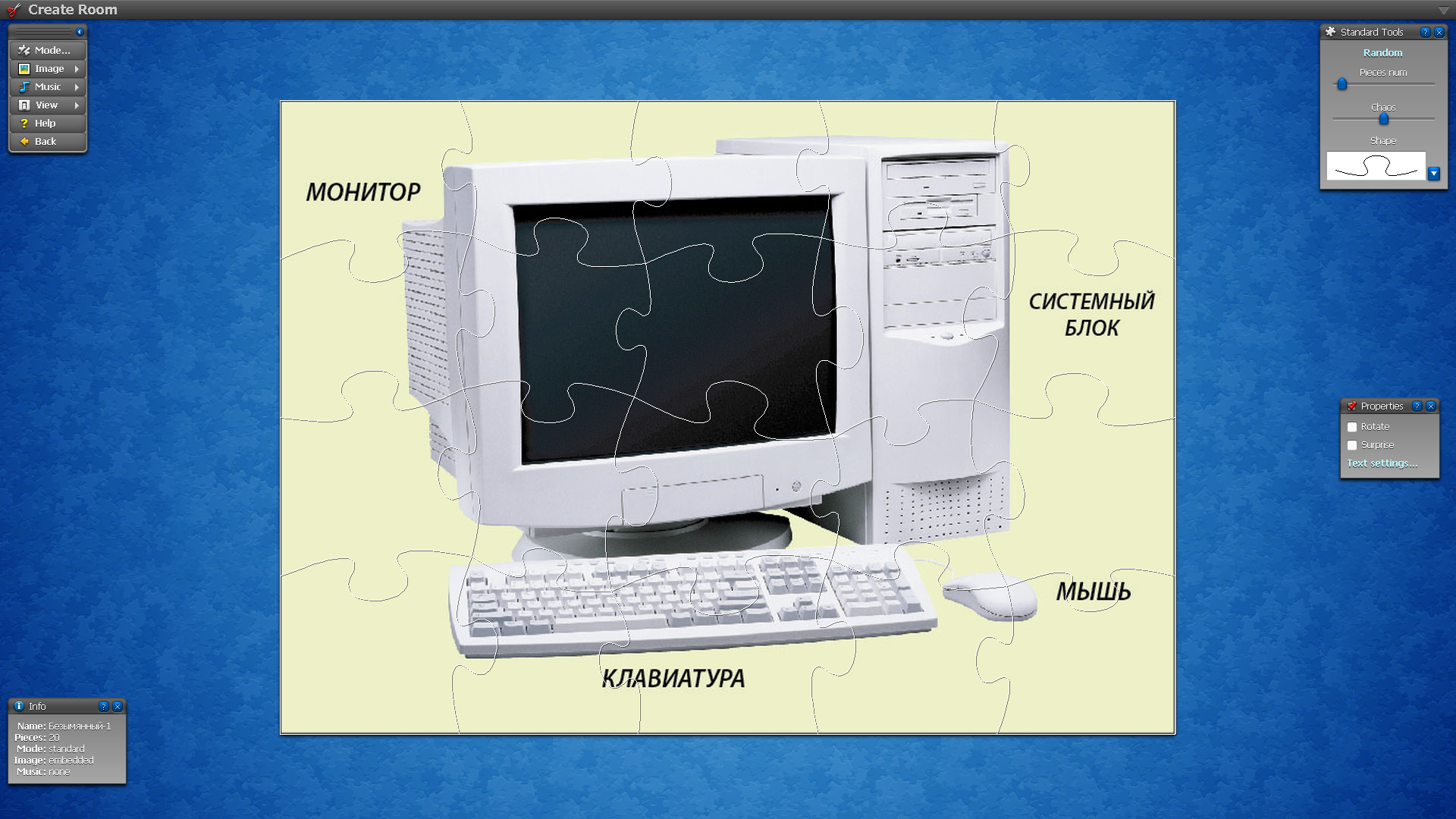
При помощи диалогового окна Стандартный способ создания пазла (верхний правый угол окна) программа позволяет делать другое количество частей, создавать другую форму или изменить хаотичность.
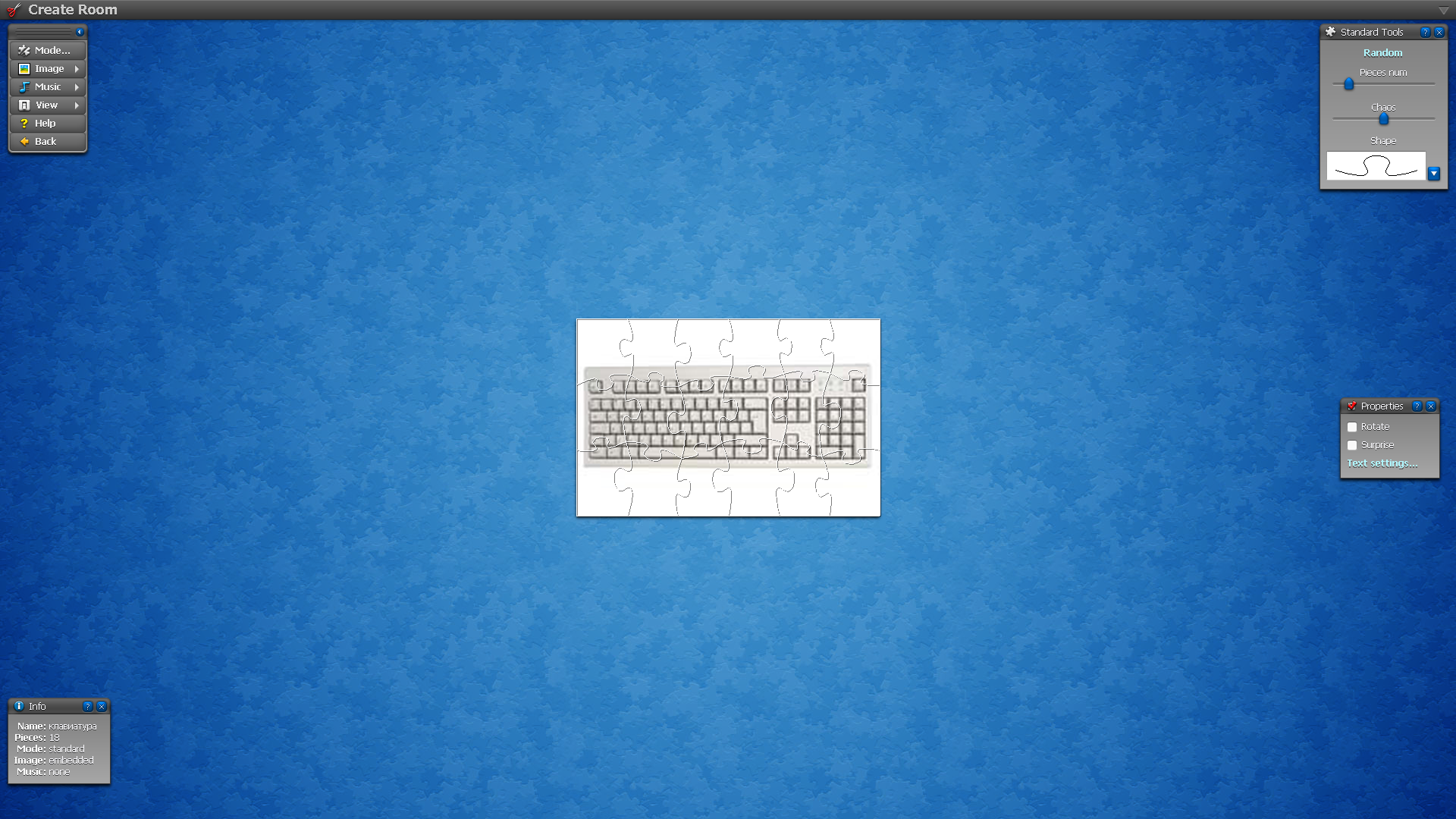
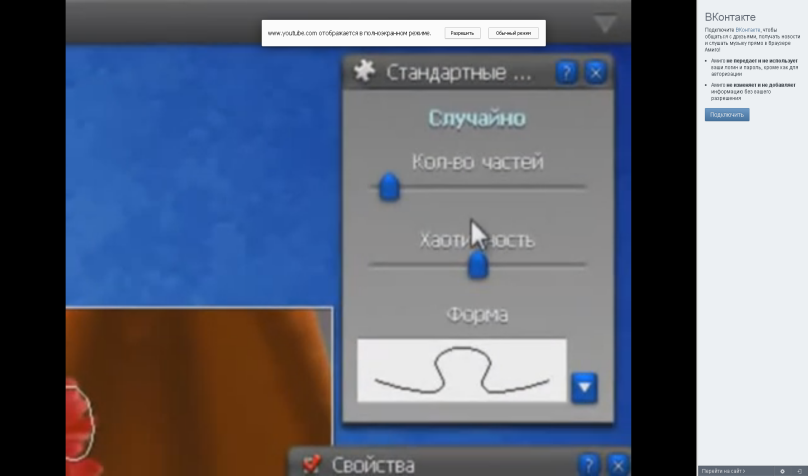
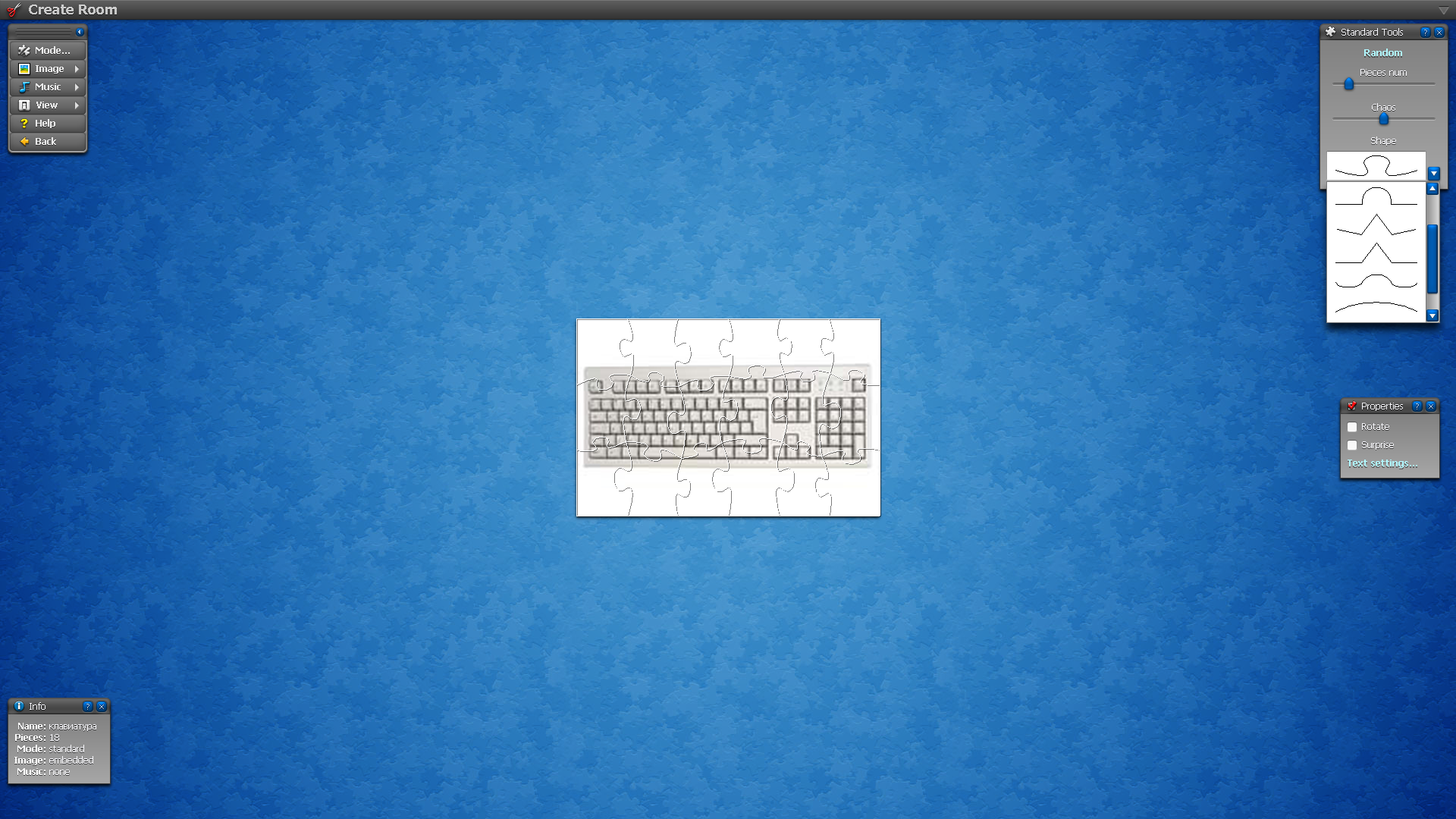
Меняем количество частей на минимальное число. Изменяем форму частей.
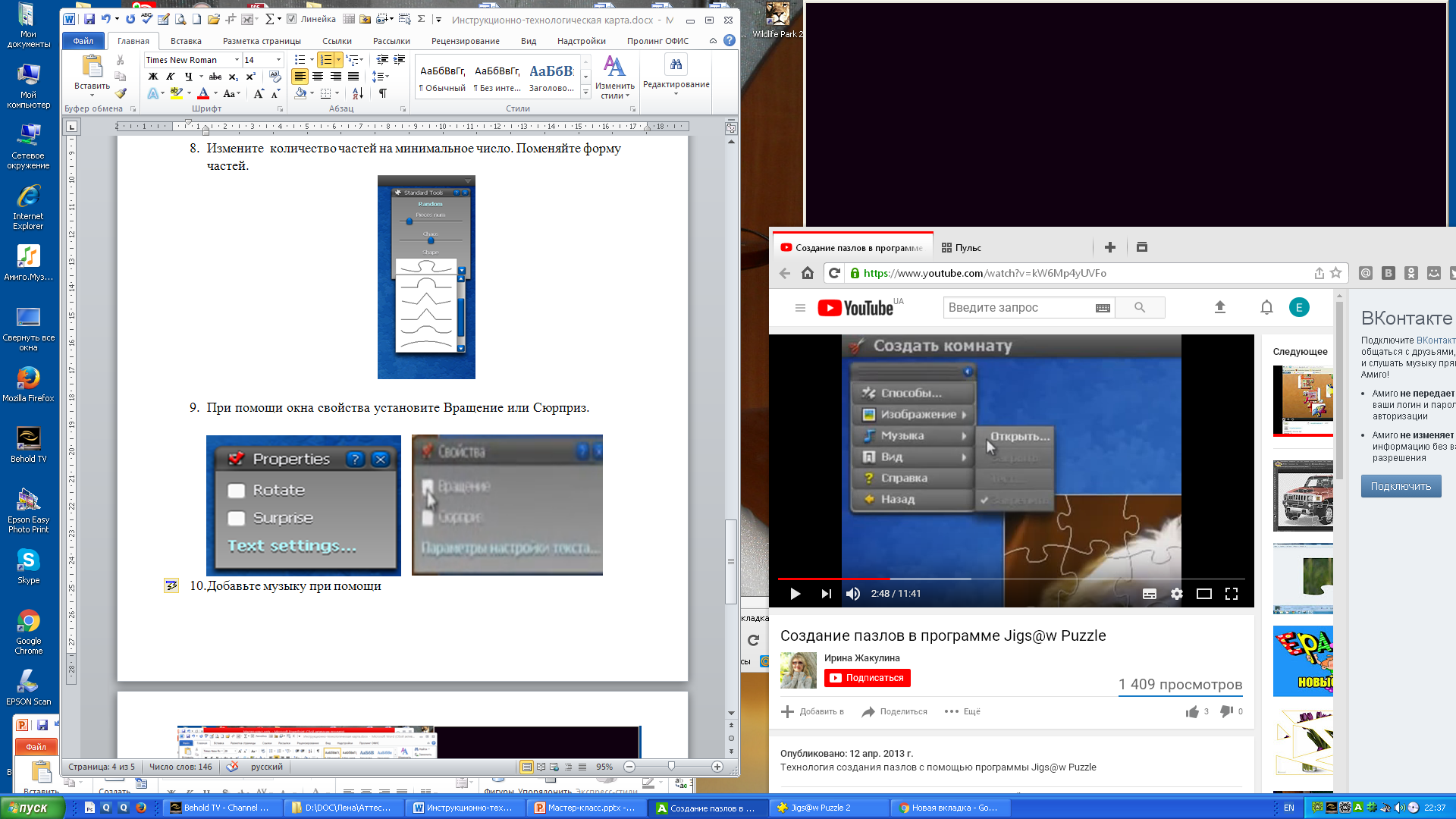
При помощи окна Свойства установим Вращение или Сюрприз.

Добавим музыку при помощи подменю Музыка. Тестируем, подходит ли она, для нашего пазла. Если подходит, подтверждаем кнопкой ОК. Далее выбираем Музыка/Закрепить. Тем же способом можно изменить музыку.

Программа позволяет внести коррективы в фотографию: изменить яркость, контрастность и резкость. Делаем щелчок левой клавишей мыши по кнопке Изображение/Редактировать.
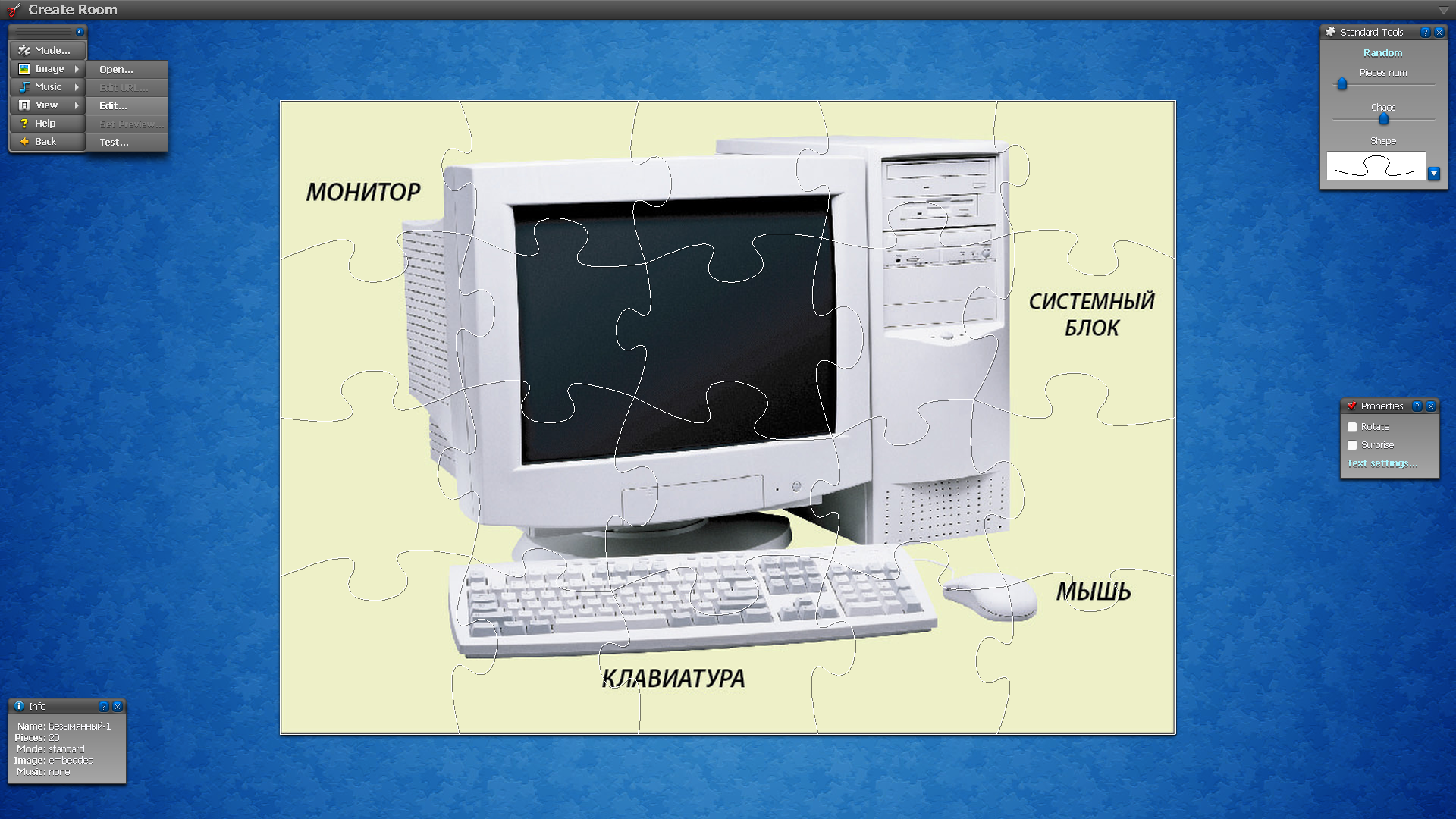
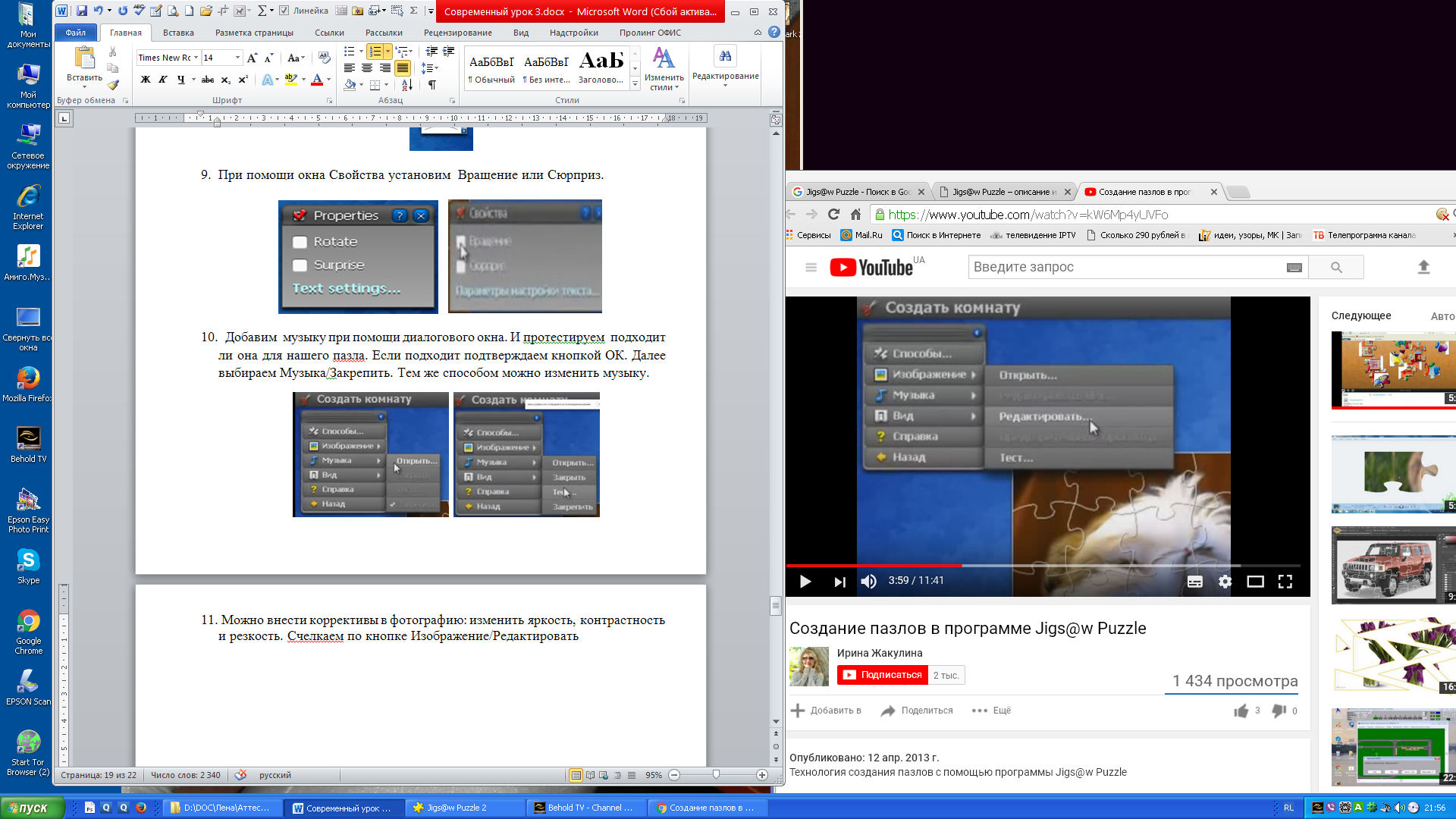
Открылась новая панель для редактирования фотографии.
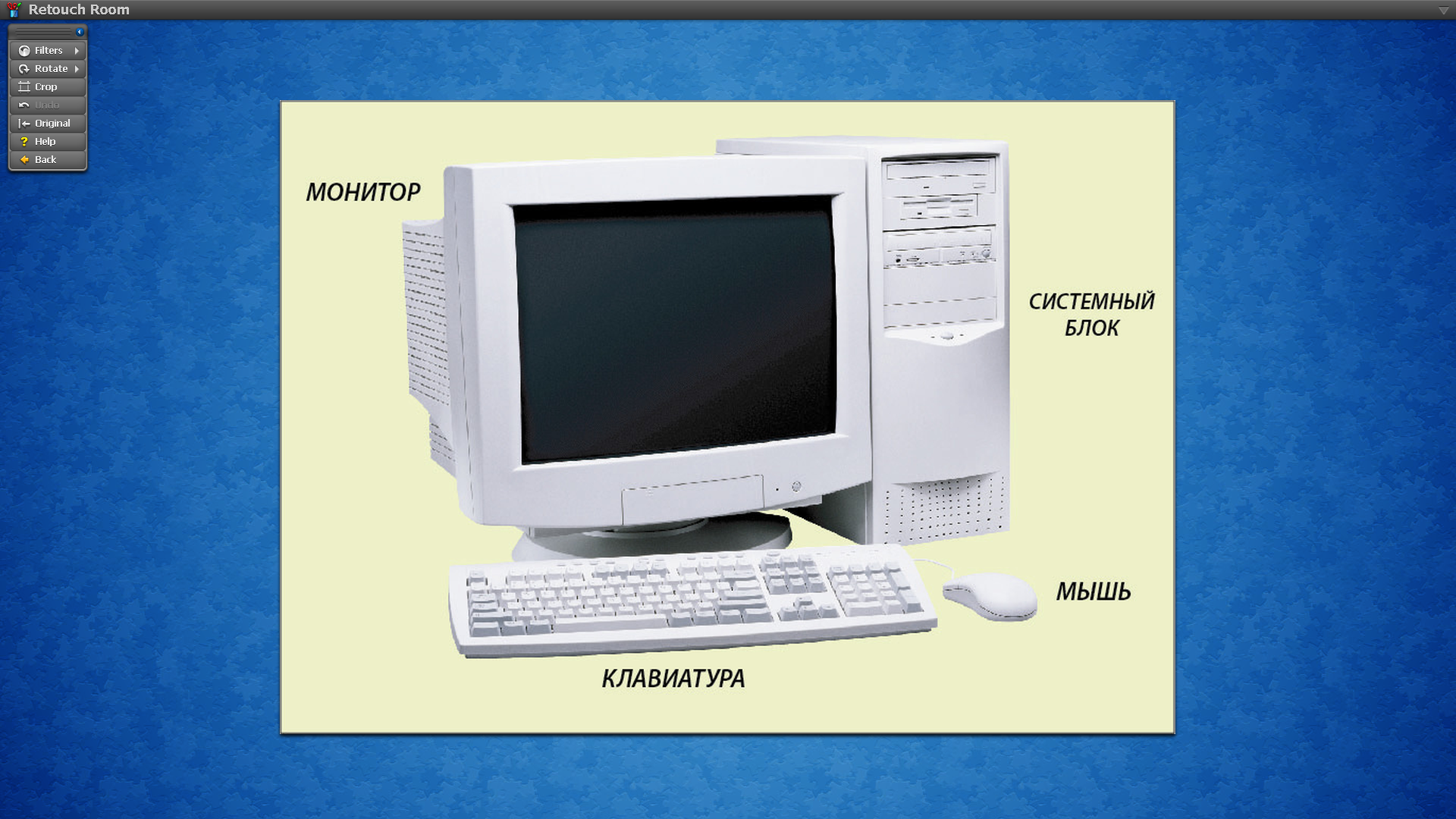
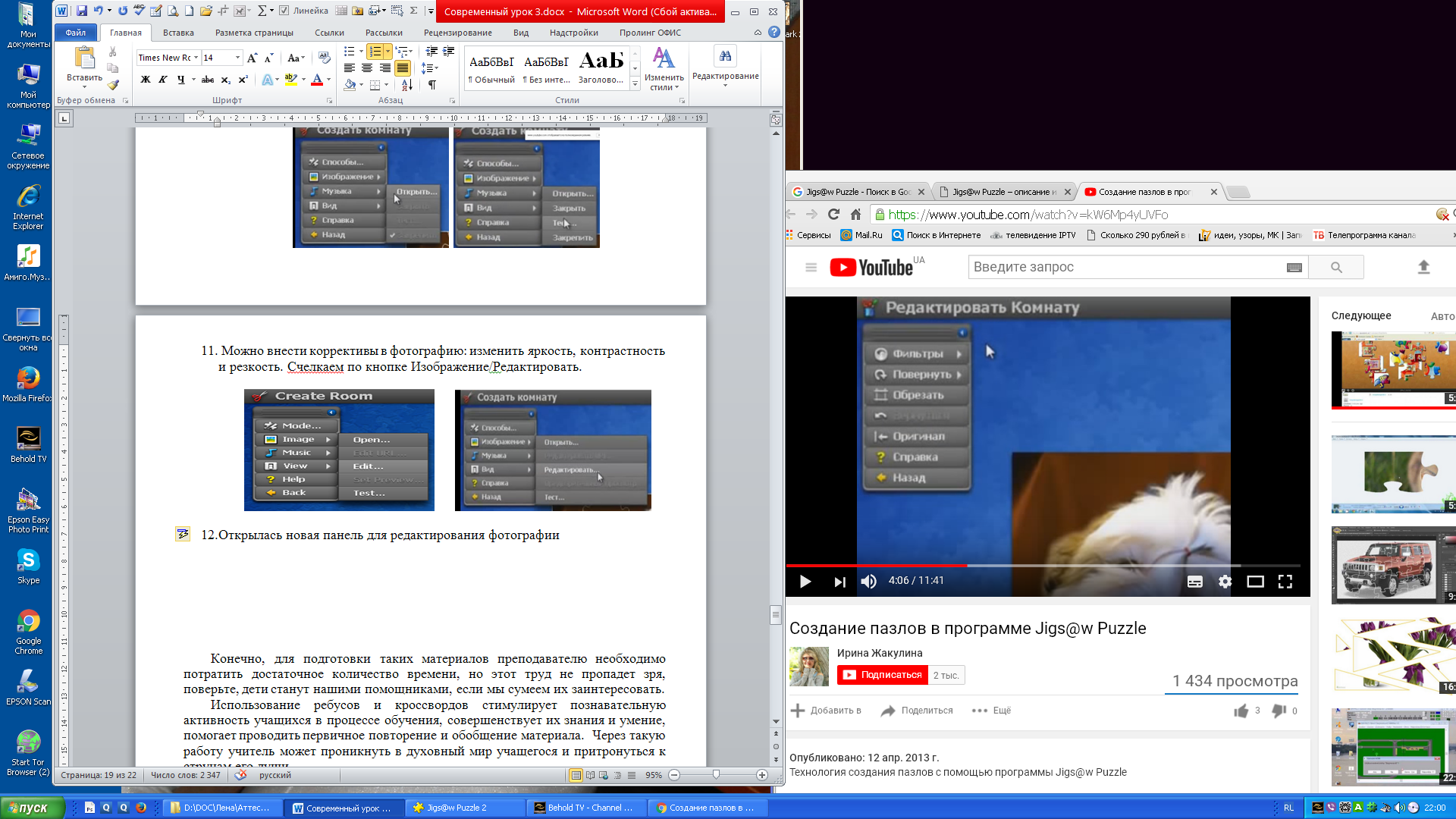
Выбираем подменю Фильтры. Пробуем внести яркость, контрастность, резкость (если это необходимо).
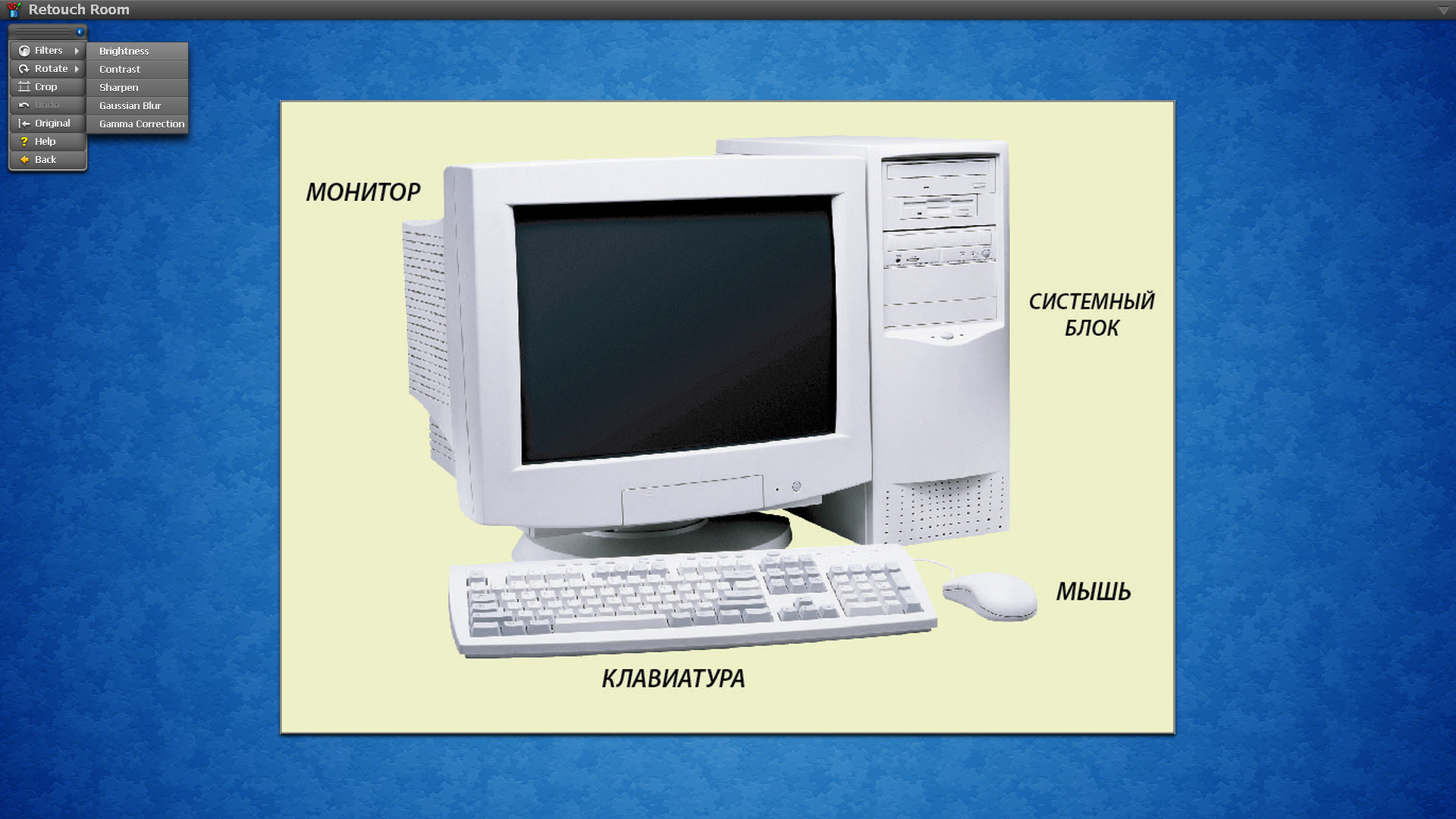
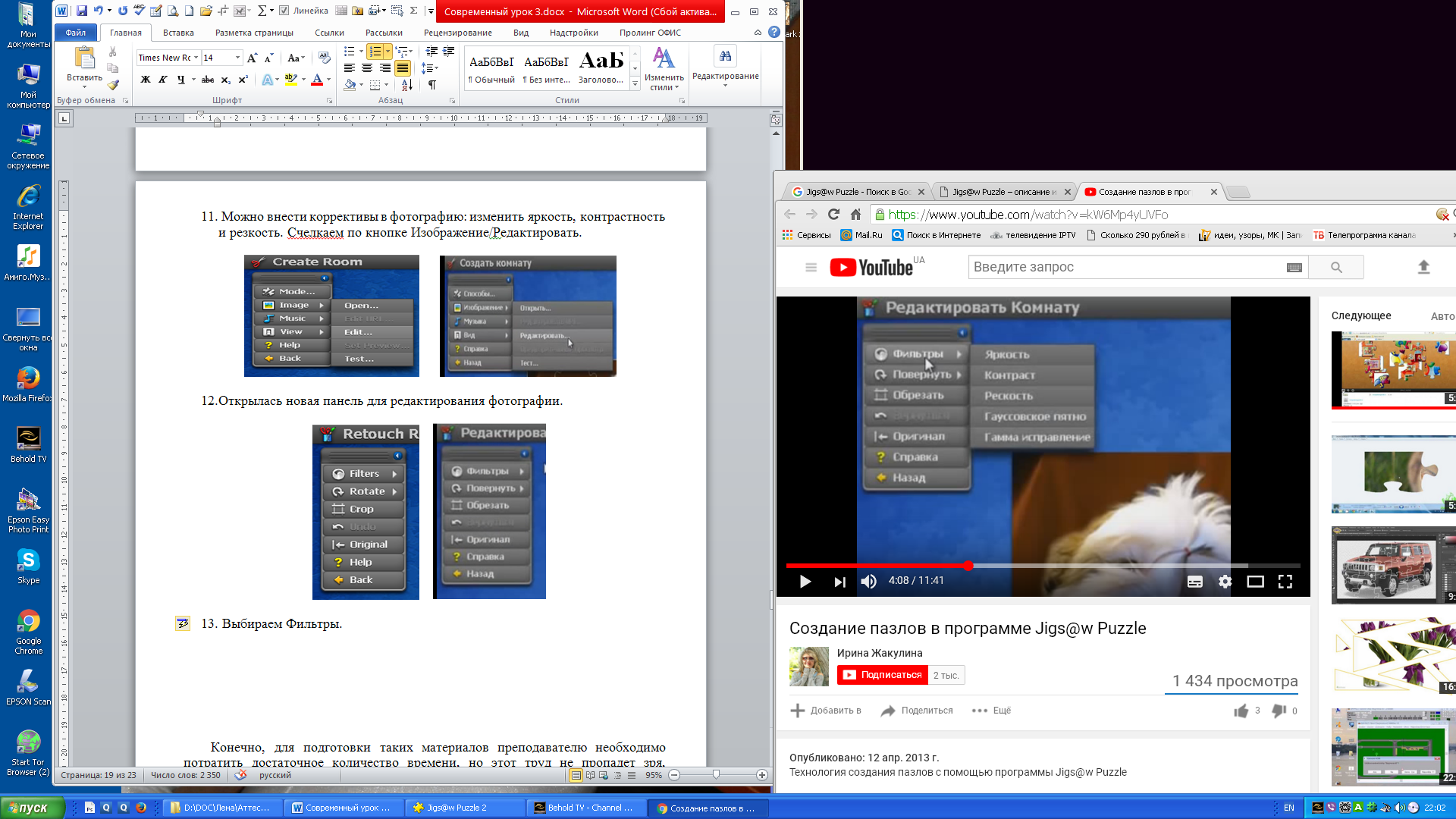
Пробуем обрезать нашу картинку. Если результат обрезки нас не устраивает, всегда есть возможность вернуться к предыдущему варианту кнопками: Назад или Оригинал.
Подкорректировать свой пазл, мы можем, выбрав левой клавишей мыши подменю Способы.
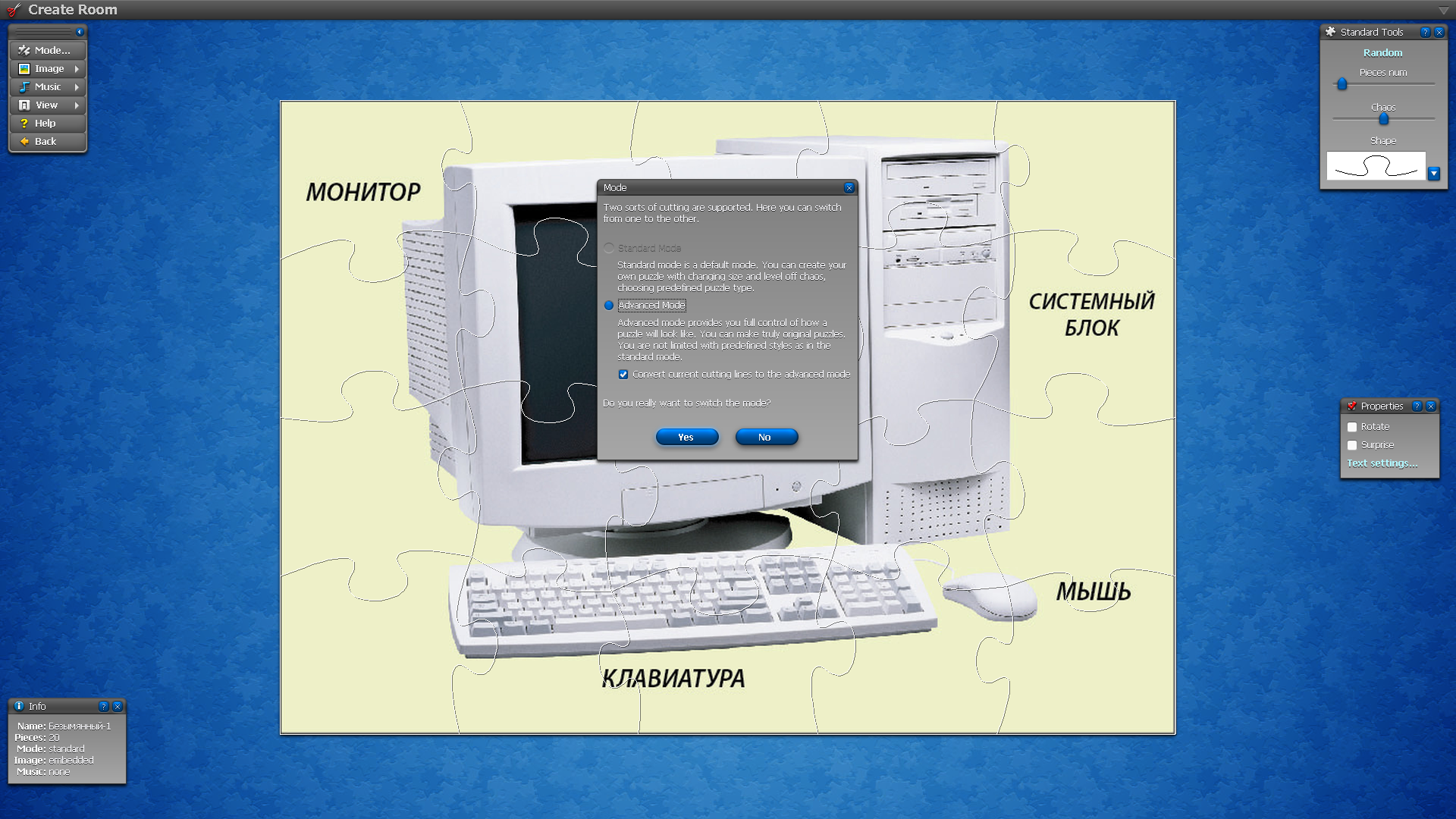
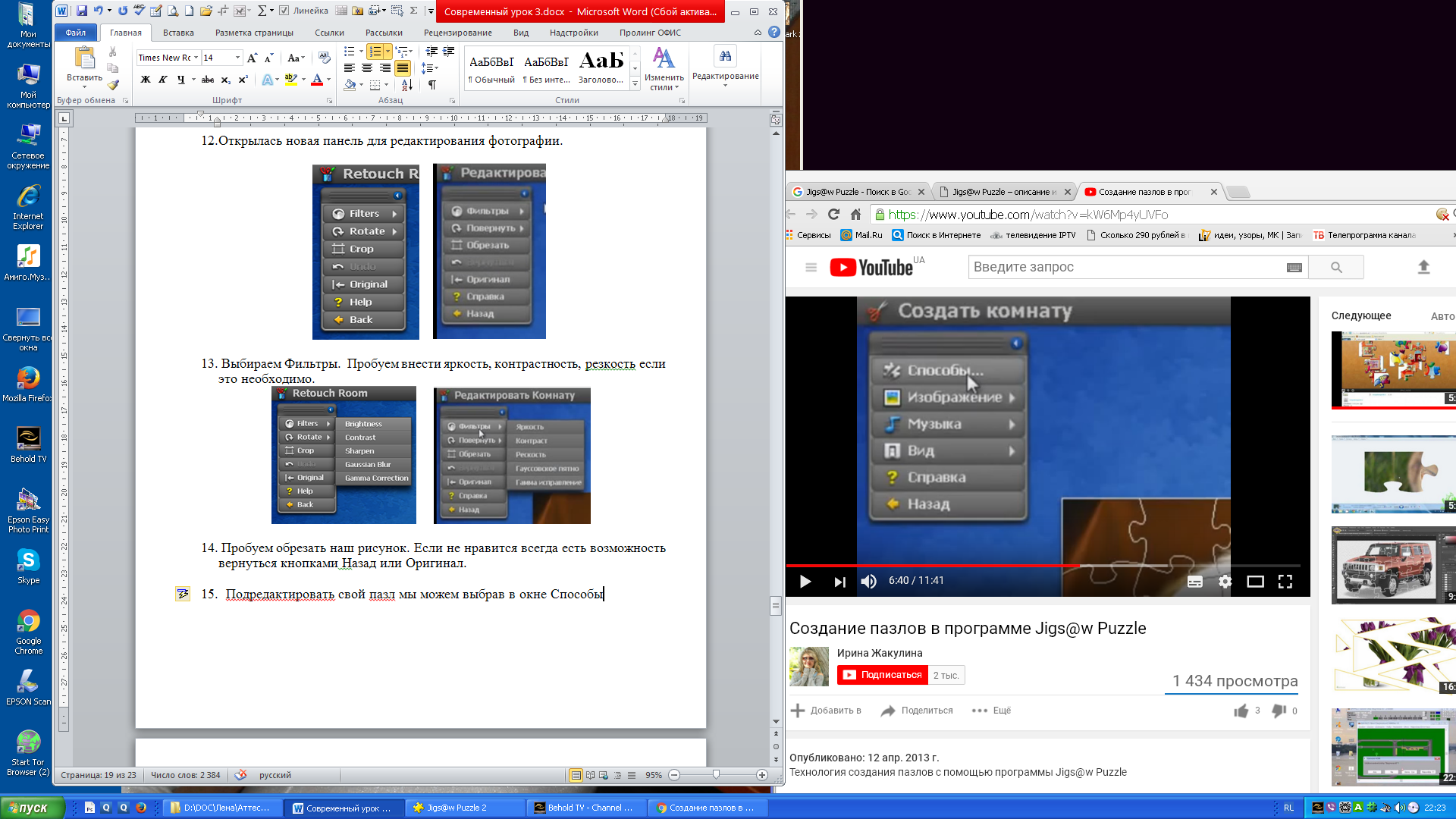
В появившемся диалоговом окне выбираем Продвинутый способ (предыдущий – Стандартный способ). Подтверждаем свой выбор кнопкой ОК.
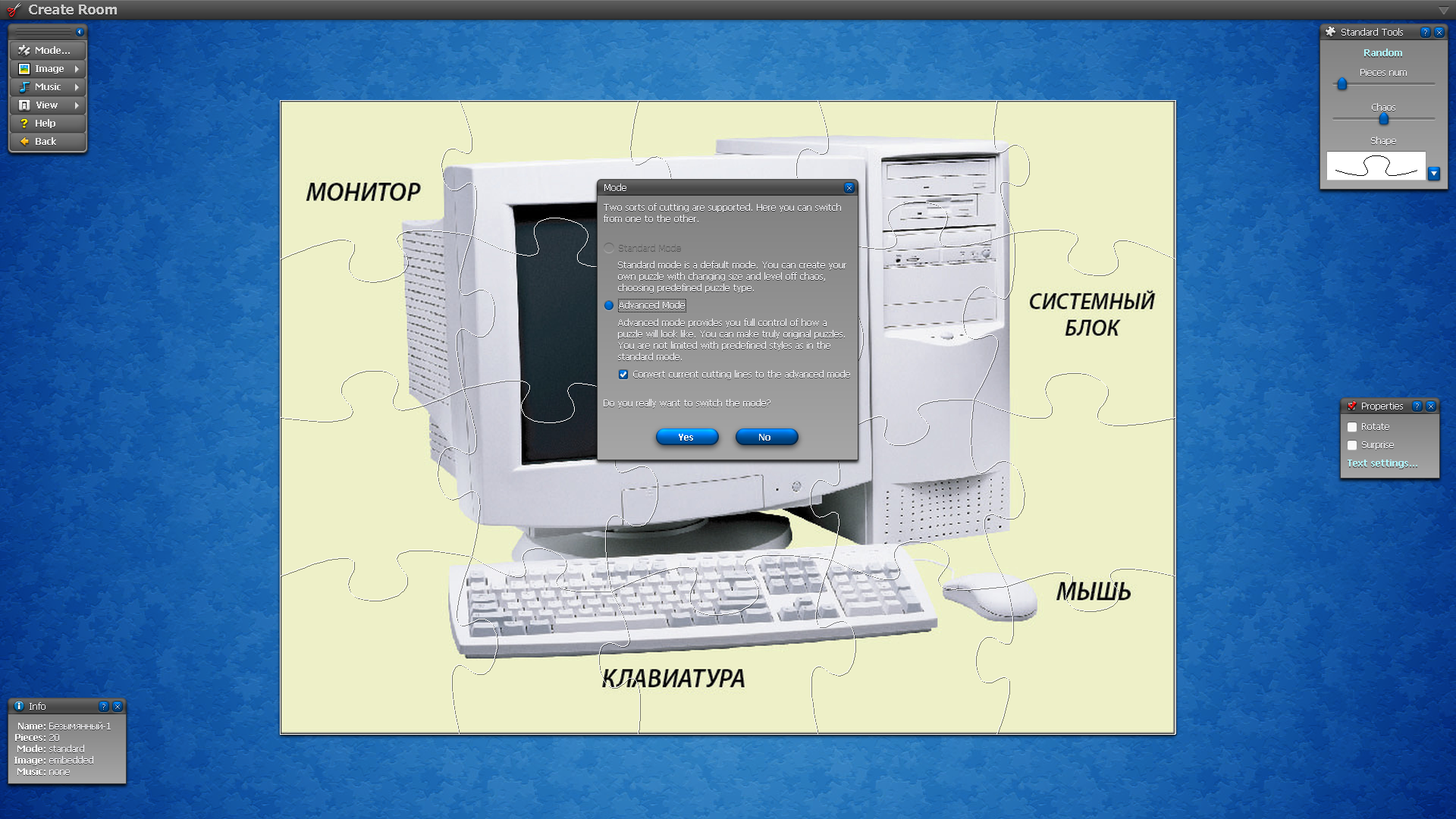
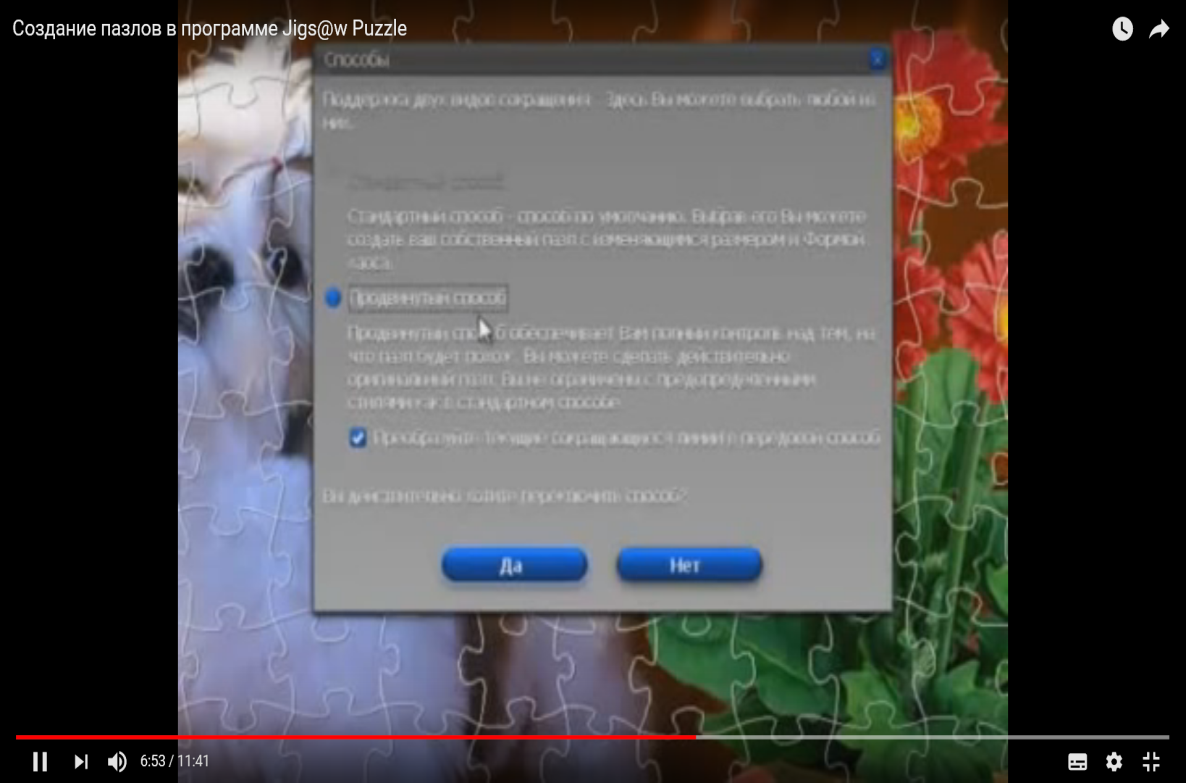
У нас открылось диалоговое окно с новыми функциями.
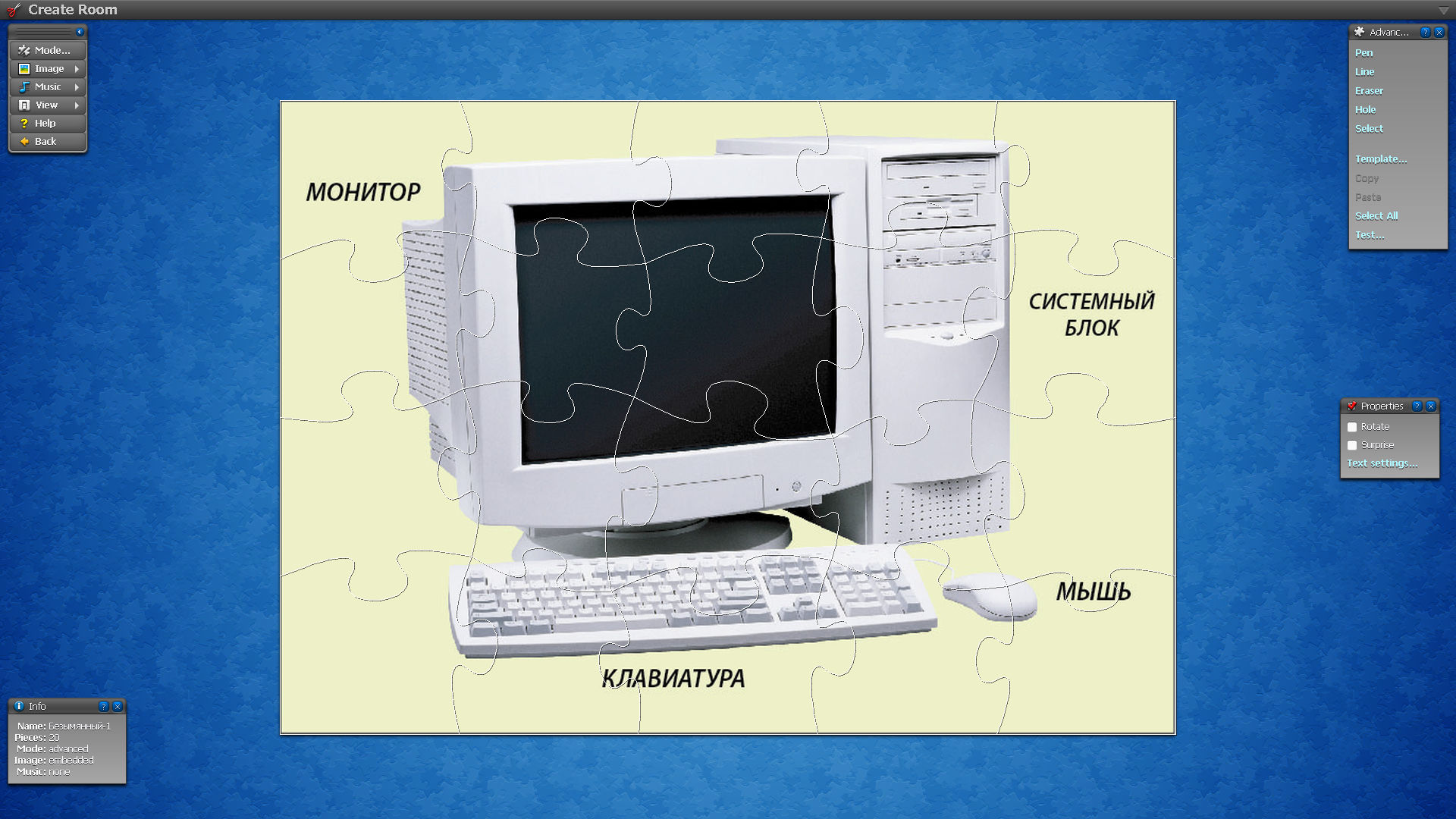
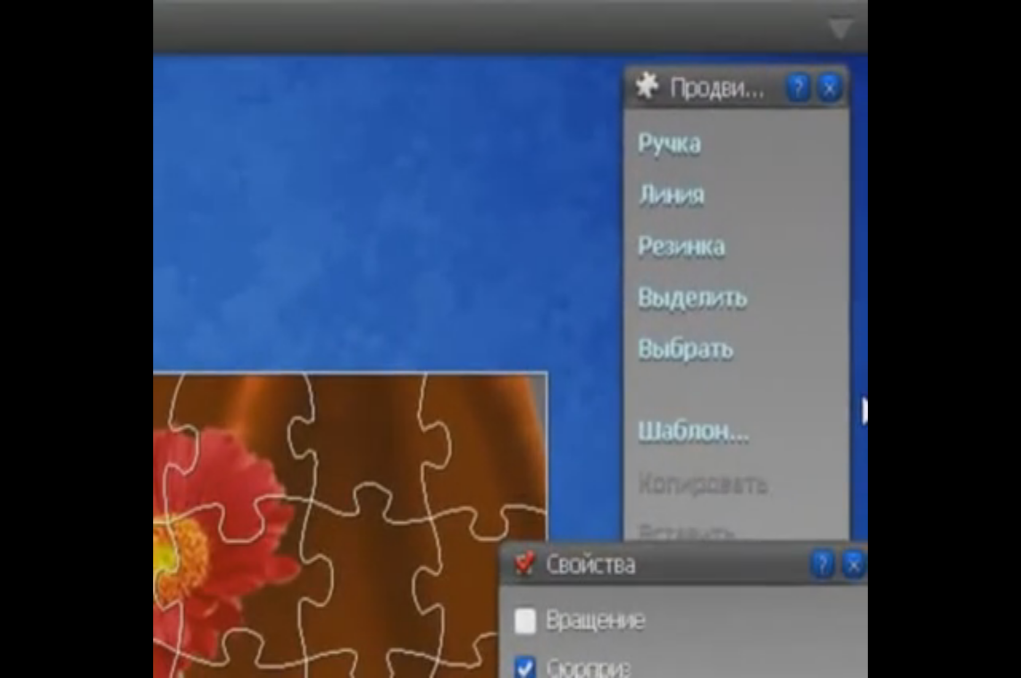
Элемент Ручка – добавляеткривые линии.
Элемент Резинка – удаляет линии.
Элемент Линия – дорисовывает прямую линию. Правая клавиша мыши – закрепляет добавленнуюфигуру.
Элемент Выделить – закрашивает выбранный элемент пазла. При сборке закрашенные части отсутствуют, т.е. меняется количество частей пазла.
Мы можем протестировать созданный пазл, выбрав команду Тест.
Сохраняем наш пазл при помощи команды Назад. В открывшемся диалоговом окне запрос на сохранение пазла. Выбираем нужный вариант.
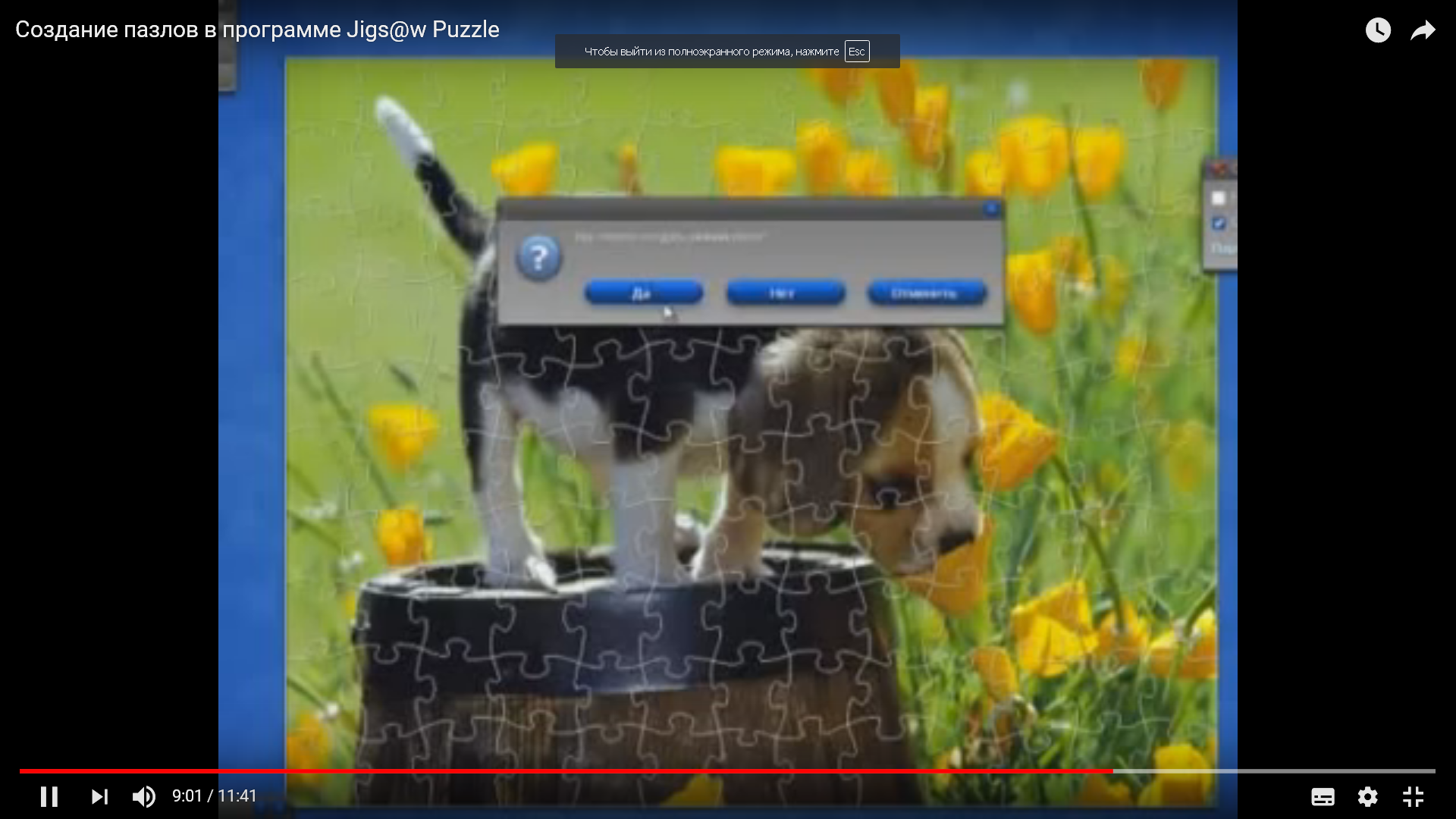
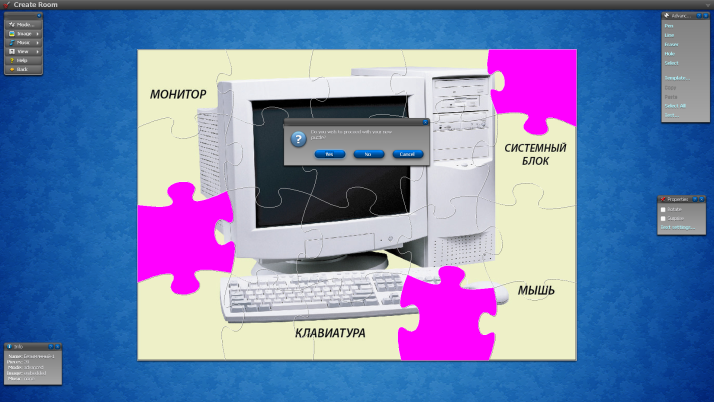
В открывшемся диалоговом окне вводим имя пазла. Подтверждаем.
В окне программы появился наш новый пазл. Вызываем на нём контекстное меню.
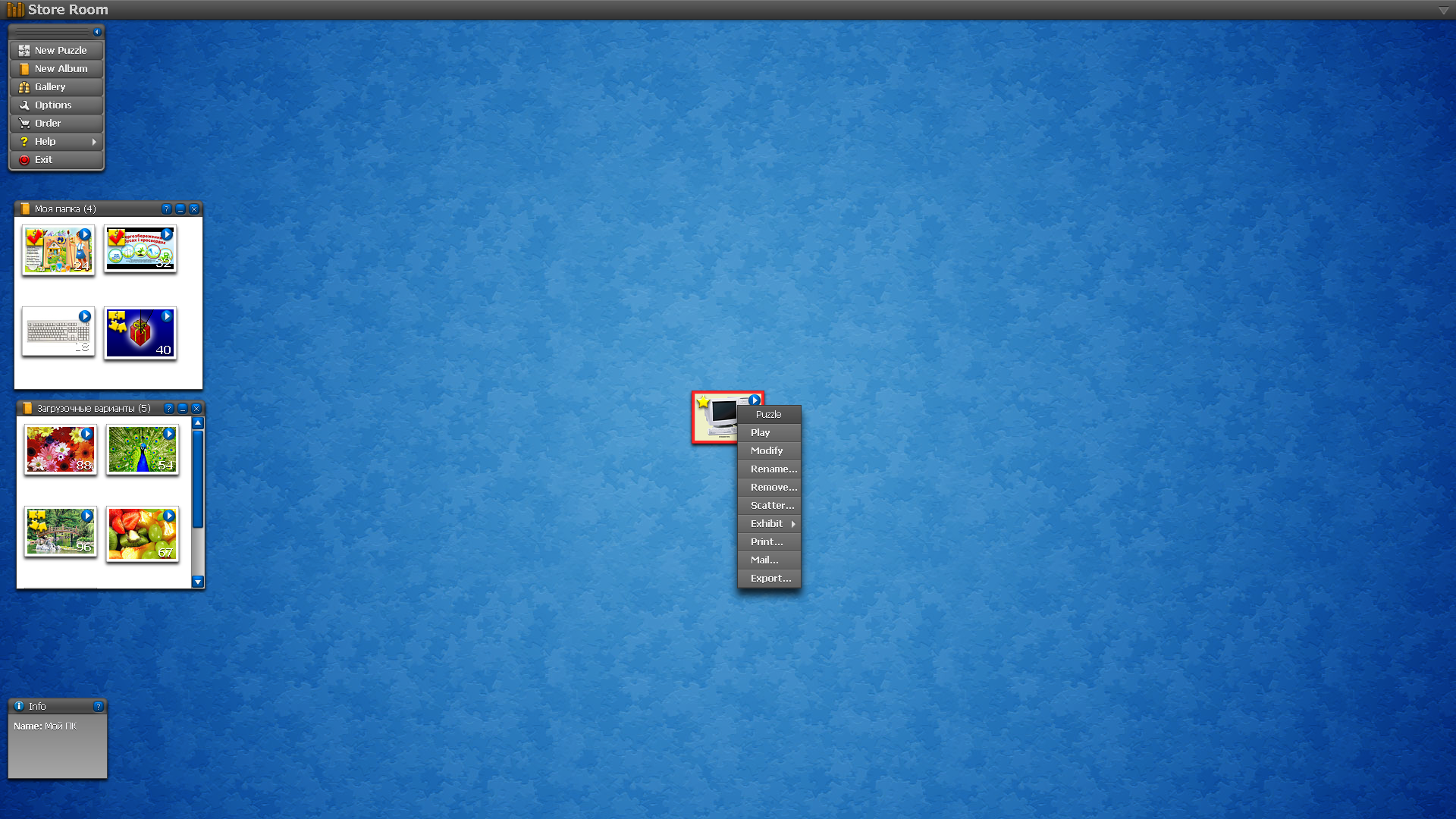
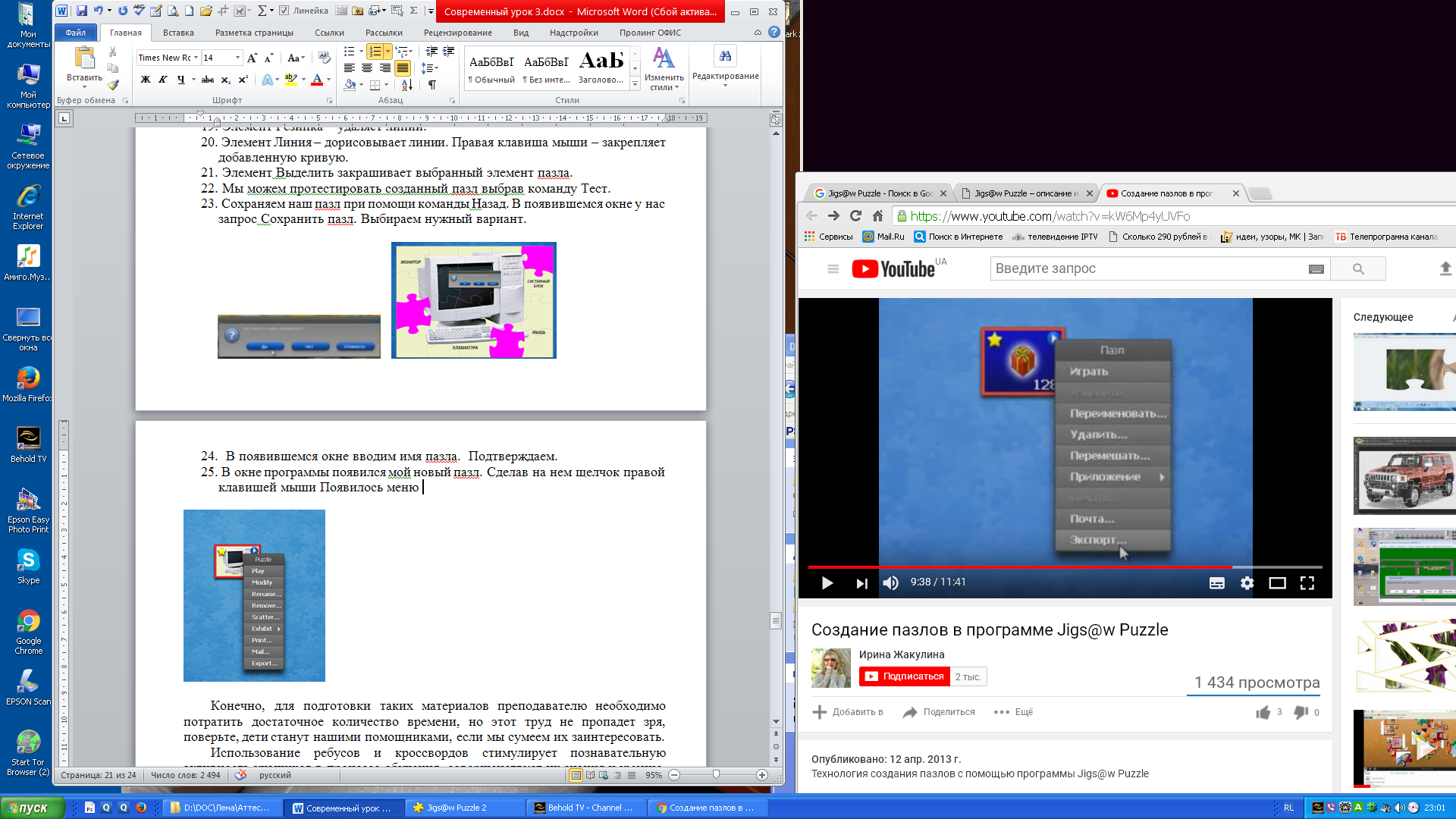
Выбираем команду Экспорт. В появившемся окне подтверждаем свой выбор кнопкой Сохранить как…
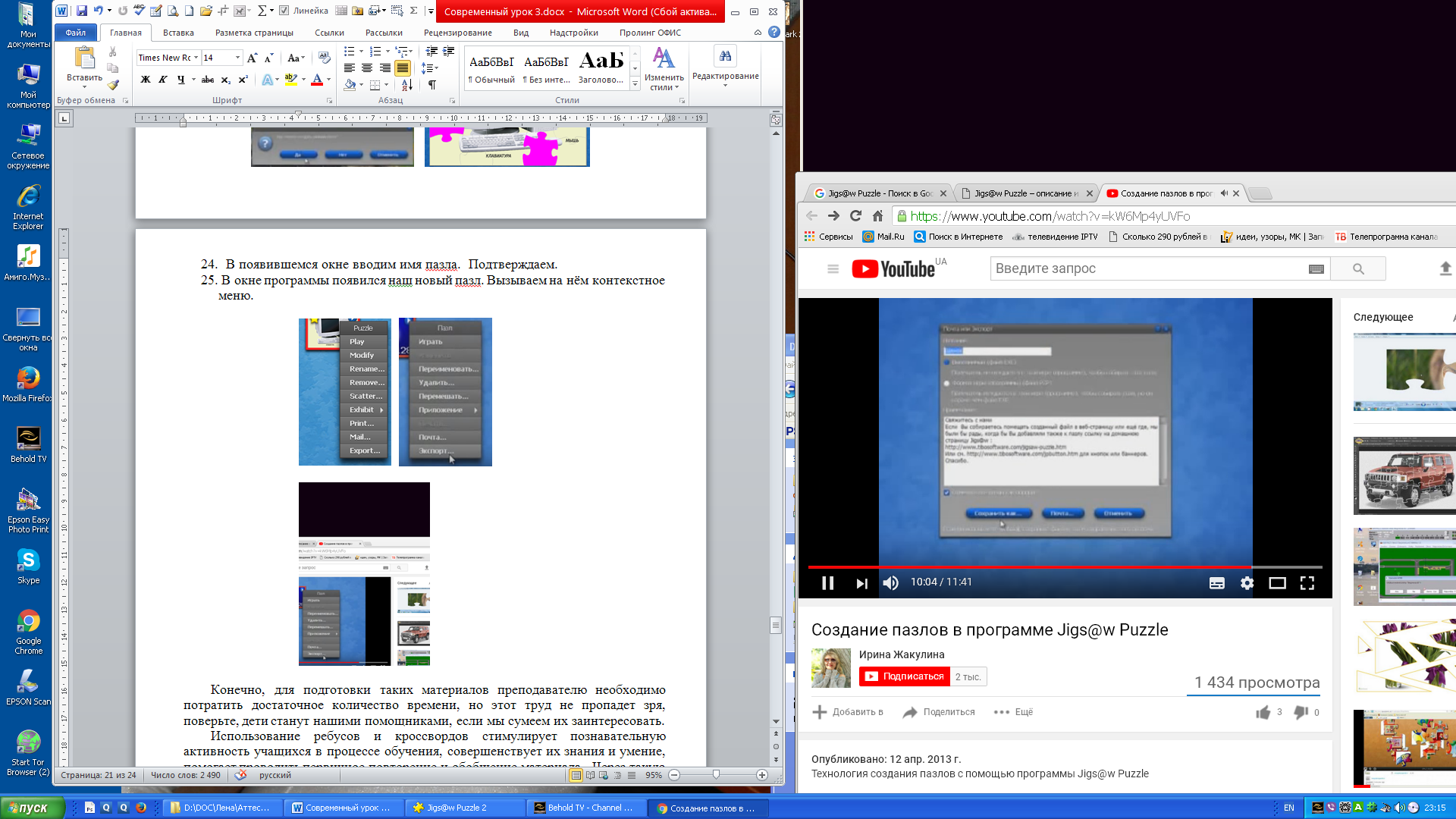
Прописываем путь к папке, в которую будем сохранять наш пазл.
Заходим в созданную папку. Открываем свою картинку. Собираем пазл.
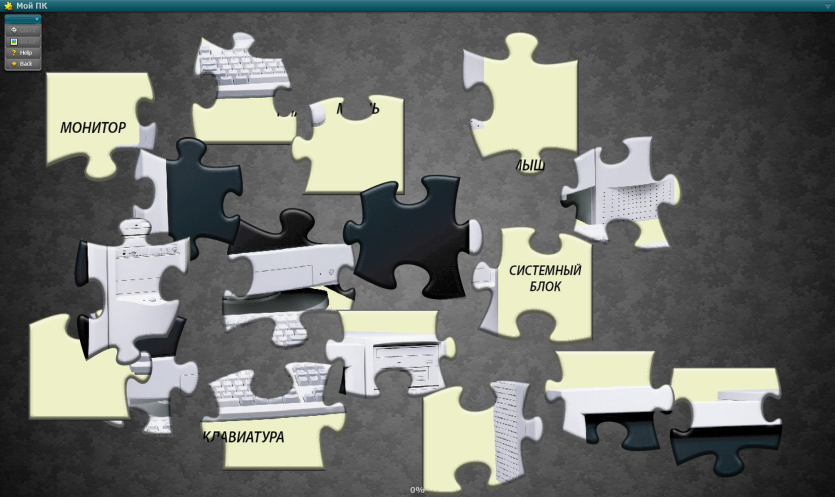
Наслаждаемся результатом своего труда.
Вебинар для учителей

🎓 Свидетельство об участии ✨БЕСПЛАТНО!✨



