

Россия, Балаково


СДЕЛАЙТЕ СВОИ УРОКИ ЕЩЁ ЭФФЕКТИВНЕЕ, А ЖИЗНЬ СВОБОДНЕЕ
Благодаря готовым учебным материалам для работы в классе и дистанционно
Скидки до 50 % на комплекты
только до
Готовые ключевые этапы урока всегда будут у вас под рукой
Организационный момент
Проверка знаний
Объяснение материала
Закрепление изученного
Итоги урока

Была в сети 09.11.2026 12:37

Панина Ольга Ивановна
преподаватель информатики, русского языка и литературы, основы проектной деятельности
 16 544
 2 570

Местоположение
АК 101 Информатика 23.04.20 Создание движущихся изображений в программе Power Point
Категория:
Информатика
22.04.2020 14:49

Просмотр содержимого документа
«АК 101 Информатика 23.04.20 Создание движущихся изображений в программе Power Point»

Создание
движущихся изображений
в программе Power Point

Цель: научить создавать движущиеся изображения, используя программу Power Point.
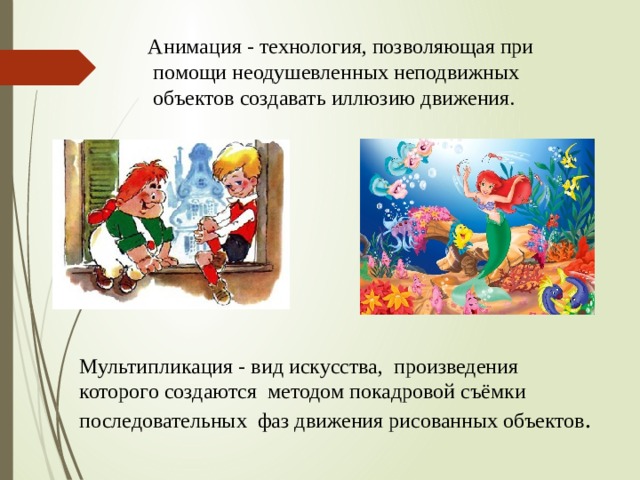
Анимация - технология, позволяющая при
помощи неодушевленных неподвижных
объектов создавать иллюзию движения.
Мультипликация - вид искусства, произведения которого создаются методом покадровой съёмки последовательных фаз движения рисованных объектов .
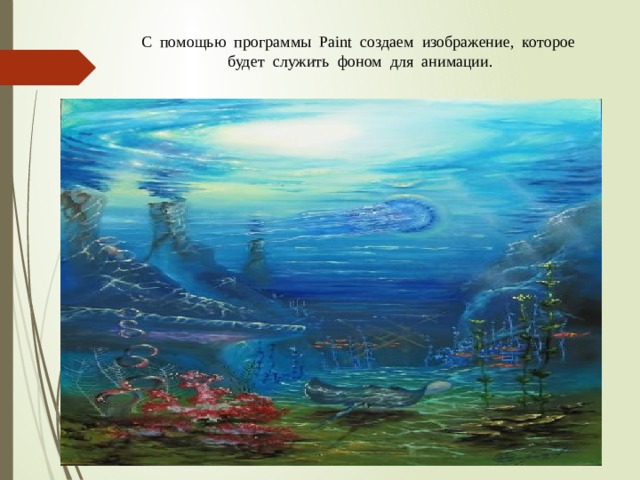
С помощью программы Paint создаем изображение, которое будет служить фоном для анимации.
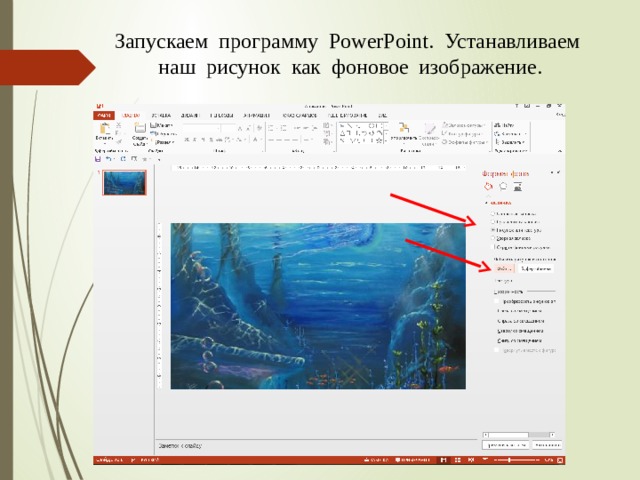
Запускаем программу PowerPoint. Устанавливаем наш рисунок как фоновое изображение.

Располагаем рисунки из папки «Анимация» на слайде и задаем им пути перемещения при помощи панели «Настройка анимации».
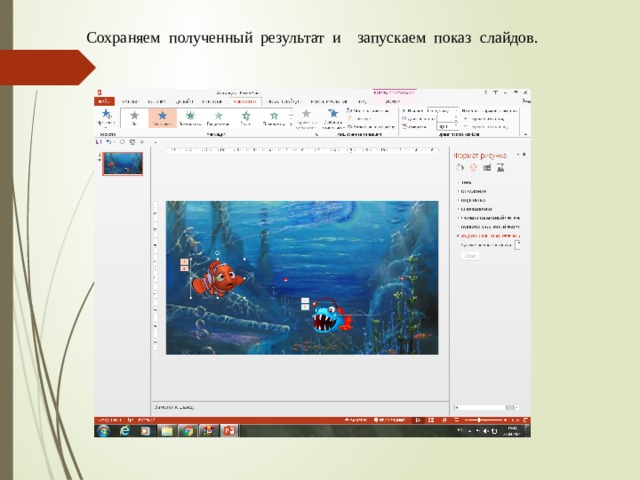
Сохраняем полученный результат и запускаем показ слайдов.
Теперь мы умеем:
- запускать программу PowerPoint;
- помещать на слайд ранее подготовленные рисунки;
- настраивать анимацию отдельных объектов;
- просматривать анимацию;
- сохранять результаты работы;
- завершать работу с программой PowerPoint.

Задание: Создать свой «Подводный мир»
Использованные источники:
http://altereos.livejournal.com/160488.html
https://cirkul.info/article/«fantasmagoriya»-emilya-kolya
http://www.people.su/55401
https://ru.wikipedia.org/wiki/Фантасмагория_(мультфильм)
Рисунки:
Эмиль Коля https://commons.wikimedia.org/wiki/File:Emile_Cohl_portrait.jpg?uselang=ru
Малыш и Карлсон http://www.tneu.edu.ua/uploads/posts/2012-12/thumbs/1356512134_611.jpg
Русалочка http://static.hdw.eweb4.com/media/thumbs/1/121/1203108.jpg
Видео:
http://films.imhonet.ru/element/1158891/
Вебинар для учителей

🎓 Свидетельство об участии ✨БЕСПЛАТНО!✨



