СДЕЛАЙТЕ СВОИ УРОКИ ЕЩЁ ЭФФЕКТИВНЕЕ, А ЖИЗНЬ СВОБОДНЕЕ

Благодаря готовым учебным материалам для работы в классе и дистанционно

Скидки до 50 % на комплекты
только до

Готовые ключевые этапы урока всегда будут у вас под рукой

Организационный момент

Проверка знаний

Объяснение материала

Закрепление изученного

Итоги урока

Составление алгоритмов для среды программирования LEGO MINDSTORMS Education EV3

Категория: Информатика

Нажмите, чтобы узнать подробности

Просмотр содержимого документа
«урок3»

Технологическая карта урока

Предмет: Информатика и ИКТ

Класс: 6 (шестой)

Тема: Составление алгоритмов для среды программирования LEGO MINDSTORMS Education EV3

Тип урока

Комбинированный урок.

Педагогические цели

Использования LEGO MINDSTORMS Education EV3 направлено для повышения мотивации учащихся, обучение основам программирования с ориентацией их на получение программистских специальностей, развивать у учащимся начала инженерного мышления. Применение LEGO MINDSTORMS Education EV3 позволяет интегрировать теоретическое обучение с процессами практического.

Задачи

Образовательные: расширить представления учащихся об исполнителях алгоритма, систематизировать представления учащихся о понятиях алгоритм, исполнитель алгоритма, о видах и формах записи алгоритмов, робот, обобщить знания об основных компонентах конструктора LEGO MINDSTORMS Education EV3, познакомить программным обеспечением EV3, средой программирования, основными программными блоками. Дать подробную характеристику блоков «Движения» и применить полученные знания на практике.

Воспитательные: развитие познавательного интереса, логического мышления ориентация на инновационные технологии и методы организация практической деятельности в сферах общей кибернетики и роботостроения;

Умение работать над проектом в команде, эффективно распределять обязанности;

Развивающие: развить глазомер, творческую смекалку, ориентировать учащихся на использование новейших технологий и методов организации практической деятельности в сфере моделирования, развить способности программировать.

Планируемые результаты (предметные)

Учащиеся обобщат свои знания по теме «Алгоритм и исполнители» и вспомнят основные составные части конструктора LEGO MINDSTORMS Education EV3 и из назаначения, познакомятся со средой программирования NXT-G, научаться составлять простейшие программ с использованием блоков движения.

Личностные

Развитие познавательных интересов, формирование мотивов достижения и социального признания, чувствовать необходимость учения.

Способность к самооценке на основе критерия успешности учебной деятельности.

Универсальные учебные действия (метапредметные)

Регулятивные: планирование, контролирование и оценивание учебных действии в соответствии с поставленной задачей и условиями ее реализации, определяют наиболее эффективные способы достижения результата.

Коммуникативные: умение использовать монолог и диалог для доказательства собственной точки зрения, толерантность, терпимость к чужому мнению;

Уметь осознано и произвольно строить речевое высказывание в устной форме;

Уметь совместно договариваться о правилах поведения и общения в школе и следовать им;

Уметь выполнять физические упражнения по команде , вместе;

Уметь оформлять свои мысли в письменной форме.

Познавательные: общеучебные, логические, умение анализировать, постановку и решение проблемы.


Форы работы учащихся

Фронтальная, групповая, индивидуальная.

Методы работы

Словесные (рассказ, беседа); наглядные (мультимедийная презентация, использование Интернета); практические.

Оборудование

мультимедийный комплекс, интерактивная доска, LEGO MINDSTORMS Education, ЛЕГО - роботы NXT, другие дидактические материалы (тест, листочки с распечатанными условиями задач) и компьютеры.

Структура и ход урока

Этап (элемент) урока

Номер слайда из презентации к уроку

Деятельность учителя


Деятельность учащихся

УУД

I . Организационный этап – 2 мин.


-Здравствуйте, ребята!

- Проверим своё рабочее место.

-Какое у вас сегодня настроение?

- Готовы, ли вы сегодня на уроке делится своими знаниями, помогать друг другу?

- Посмотрите перед вами лежат карточки. Здесь написаны слова: знаю – хочу узнать – узнал. В ходе урока здесь будете записывать свои действия


- Я надеюсь, что вы сегодня на уроке узнаете много интересного, полезного и даже научитесь первоначальным навыком программирования.

Запись числа в тетради

Сегодня на примере собранного робота мы приступим к следующему шагу нашего исследования.

Приветствуют учителя.

Проверка готовности к уроку (наличие на столе учебника, тетради, ручки).

Учащиеся знакомятся с карточкой самооценки:

знаю

хочу узнать

узнал


Запись числа в тетради.


Уметь

совместно

договариваться о правилах поведения и общения в школе и следовать им. (Коммуникативные УУД)


II. Постановка целей урока. Мотивация учебной деятельности учащихся – 7 мин.

2-3 слайд

- Начнём мы наш урок, с того что повторим изученный нами материал ранее. На слайде приставлены вопросы, на которые я попрошу вас ответить

-Кроме того 1-2 ученика переходят за компьютеры для решения теста (файл тест).

Содержание теста

№

Вопросы теста

Ответы теста

1

Как называется конечная последовательность шагов в решении задачи, приводящая от исходных данных к результату

алгоритм

2

Как называется алгоритм, в котором команды выполняются в порядке их записи

линейный

3

Как называется алгоритм, в котором в зависимости от выполнения или невыполнения некоторого условия совершается либо одна, либо другая последовательность действий

разветвляющийся

4

Как называется алгоритм, в котором некоторая последовательность действий повторяется, пока выполняется некоторое заранее установленное условие

циклический

5

Как называется форма записи алгоритма с помощью геометрических фигур

блок-схема

6

Как называется челок, группа людей, животное или техническое устройство, способные выполнять заданные команды

исполнитель


Вопросы:

  1. Что называется алгоритмом? Приведите 2-3 примера алгоритмов.(Алгоритм – конечная последовательность шагов, приводящая к решению поставленной задачи. Приводят 2-3 примера алгоритма)

  2. Исполнитель алгоритма. Приведите 2-3 примера исполнителей алгоритма. (Человек, группа людей, животное или техническое устройство, способные выполнять заданные команды. Каждый исполнитель обладает СКИ и функционирует в определенной обстановки. Приводят 2-3 примера исполнителей.).

  3. Формы записи алгоритмов? (Словесная, графическая (блок-схема), языки программирования)

  4. Виды алгоритмов? (Линейный – все шаги выполнятся последовательно, друг за другом. Ветвления - это форма организации действий, при которой в зависимости от выполнения некоторого условия совершается одна или другая последовательность шагов.

Цикл – форма организации действий, при которой выполнение одной и той же последовательности команд повторяется, пока выполняется некоторое заранее установленное условие.)

  1. Что такое робот? (Робот – модель человека)

Далее ученики выполняю задания на интерактивной доске.

Задание 1. Установить соответствие. Определить датчики. (файл project1)

Задание 2. Установить соответствие. Определить основные устройства. (файл project2)

Задание 3. Установить соответствие между устройством и портом подключения. (файл project3)


Смотрят на вопросы и вспоминаю ответы


Выбранные ученики присаживаются за компьютеры и приступают к решению теста. По окончанию тест автоматически выдаст результат.


Отвечают на вопросы и приводят примеры.


Ученики выходят к доске и выполняют задание

Умение использовать монолог и диалог для доказательства собственной точки зрения, толерантность, терпимость к чужому мнению.

(Коммуникати

вные УУД).

Чувствовать

необходимость

учения(Личностные УУД)

умение анализировать, постановку и решение проблемы. (Познавательная УУД)


III. Актуализация – 3 мин.


4 слайд


5 слайд


-Ребята, на прошлых уроках мы обговорили этапы конструирования робота, давайте вспомним их.

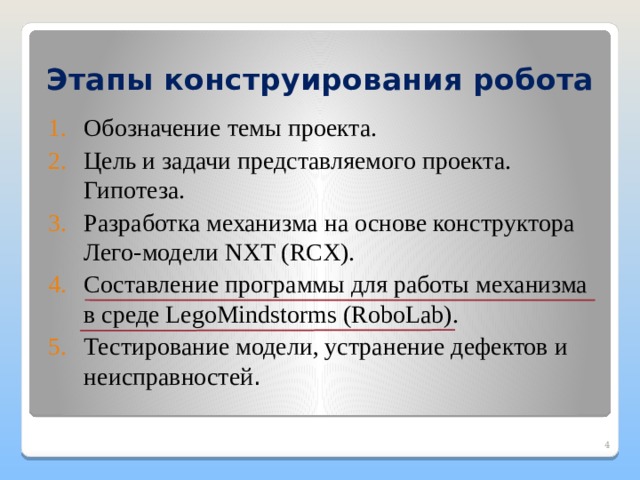
  1. Обозначение темы проекта.

  2. Цель и задачи представляемого проекта. Гипотеза.

  3. Разработка механизма на основе конструктора Лего-модели NXT (RCX).

  4. Составление программы для работы механизма в среде LegoMindstorms (RoboLab).

  5. Тестирование модели, устранение дефектов и неисправностей.


-С какими этапами конструирования мы ещё не знакомы. (с 4,5).


Ребята постарайтесь сформулировать тему сегодняшнего урока

Открывается тема урока на доске. «Составление алгоритмов для среды программирования LEGO MINDSTORMS Education EV3».

Давайте обдумаем план урока

  1. Программное обеспечение EV3

  2. Среда программирования

  3. Основные программные блоки. Блоки движения.

  4. Загрузка программы в блок EV3


Вспоминают этапы конструирования.


Определяют не разобранный этап конструирования.

Пытаются сформулировать тему.

Записывают тему в тетрадь

Пытаются сформулировать план к уроку.

Записывают план в тетрадь

Планирование, контролирование и оценивание учебных действии в соответствии с поставленной задачей и условиями ее реализации (Регулятивные

УУД).

Развитие познавательных интересов. (Личностные УУД)

умение анализировать, постановку и решение проблемы. (Познавательная УУД)


IV. Объяснение нового материала - 20 мин.


6 слайд


7 слайд


8 слайд


9-10 слайд


11 слайд


12 слайд


13 слайд


14 слайд


15 слайд


16 слайд


17 слайд


  1. Программное обеспечение EV3


Лобби – главное окно программы.

Давайте рассмотрим основные компоненты и их назначение программы. (на слайде демонстрируется окно программы и описывается основные компоненты окна)

Свойства и структура проекта

Каждый проект будет отображаться в виде вкладки в верхней части экрана. Ниже вы увидите вкладки программ, которые относятся к выбранному проекту. Вы можете добавить новый проект или программу, нажав кнопку «+» справа от остальных кнопок. Чтобы закрыть вкладку, нажмите Х.

Страница свойств проекта. Выбрав вкладку с гаечным ключом в дальней левой части вкладок программы, вы переместитесь на страницу свойств проекта. Эта страница содержит упорядоченное отображение выбранного проекта, включая все программы, изображения, звук и другие ресурсы. Здесь вы можете описать ваш проект с помощью текста, изображений и видео, которые определяют, как проект будет отображаться в лобби


  1. Среда программирования

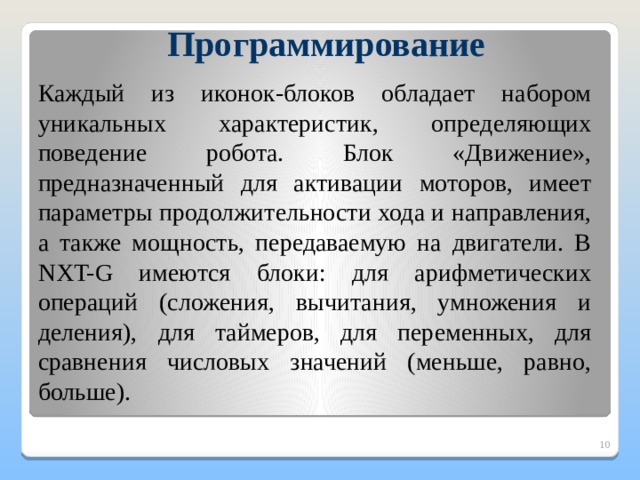
Графическая среда NXT-G в свою очередь напоминает создание блок-схем и осуществляется с помощью специальных блоков, размещаемых на LEGO-балках вдоль оси последовательности действий. Порядок выполнения программы определяется порядком следования блоков. Подключение новых компонентов выполняется путем их «перетаскивания» с палитры программирования на LEGO-балк.

Каждый из иконок-блоков обладает набором уникальных характеристик, определяющих поведение робота. Блок «Движение», предназначенный для активации моторов, имеет параметры продолжительности хода и направления, а также мощность, передаваемую на двигатели. В NXT-G имеются блоки: для арифметических операций (сложения, вычитания, умножения и деления), для таймеров, для переменных, для сравнения числовых значений (меньше, равно, больше).


Давайте рассмотрим основные компоненты среды программирования NXT-G. (на слайде демонстрируется среда программирования и описывается основные компоненты окна)


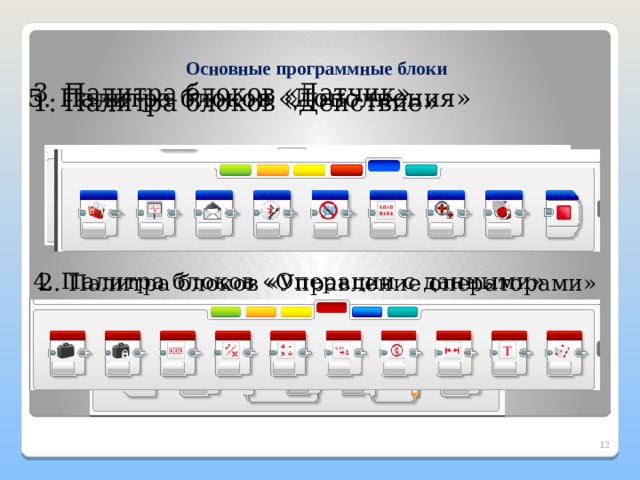
  1. Основные программные блоки

Блоки действия

(Слева направо)

+ Средний мотор

+ Большой мотор

+ Рулевое управление

+ Независимое управление моторами

+ Экран

+ Звук

+ Индикатор состояния модуля

Блоки-операторы

(Слева направо)

+ Начало

+ Ожидание

+ Цикл

+ Переключение

+ Прерывание цикла

Блоки датчиков

(Слева направо)

+ Кнопки управления модулем

+ Датчик цвета

+ Инфракрасный датчик

+ Вращение мотора

+ Таймер

+ Датчик касания

Блоки данных

(Слева направо)

+ Переменная

+ Постоянная

+ Операции над массивом

+ Логические операции

+ Математика

+ Округление

+ Сравнение

+ Диапазон

+ Текст

+ Случайное значение

Расширенные блоки

(Слева направо)

+ Доступ к файлу

+ Обмен сообщениями

+ Подключение Bluetooth

+ Поддерживать в активном состоянии

+ Необработанное значение датчика

+ Нерегулируемый мотор

+ Инвертировать вращение мотора

+ Остановить программу

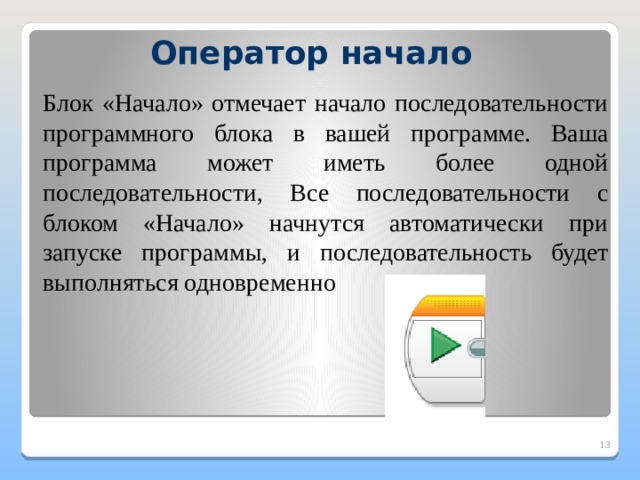
Оператор начало

Блок «Начало» отмечает начало последовательности программного блока в вашей программе. Ваша программа может иметь более одной последовательности, Все последовательности с блоком «Начало» начнутся автоматически при запуске программы, и последовательность будет выполняться одновременно

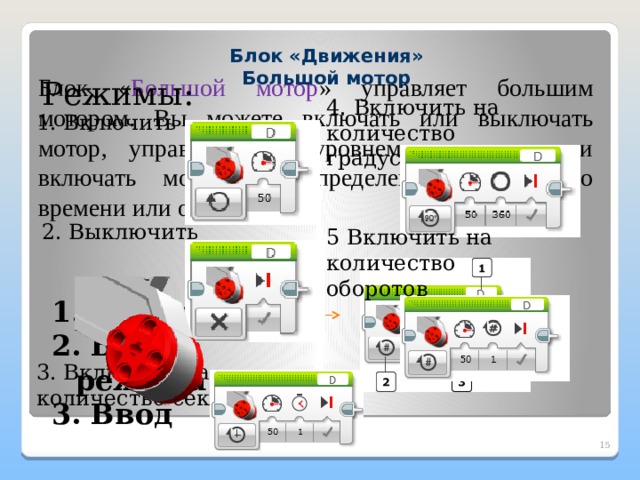
Далее подробнее рассматриваются блоки «движения»

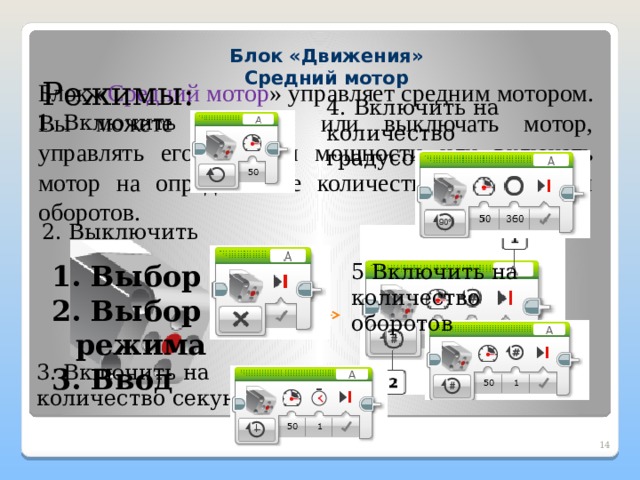
Блок «Средний мотор»

Блок «Средний мотор» управляет средним мотором. Вы можете включать или выключать мотор, управлять его уровнем мощности или включать мотор на определенное количество времени или оборотов

Режимы: Включить, Выключить, Включить на количество секунд, Включить на количество градусов, Включить на количество оборотов

Блок «Большой мотор»

Блок «Большой мотор» управляет большим мотором. Вы можете включать или выключать мотор, управлять его уровнем мощности или включать мотор на определенное количество времени или оборотов.

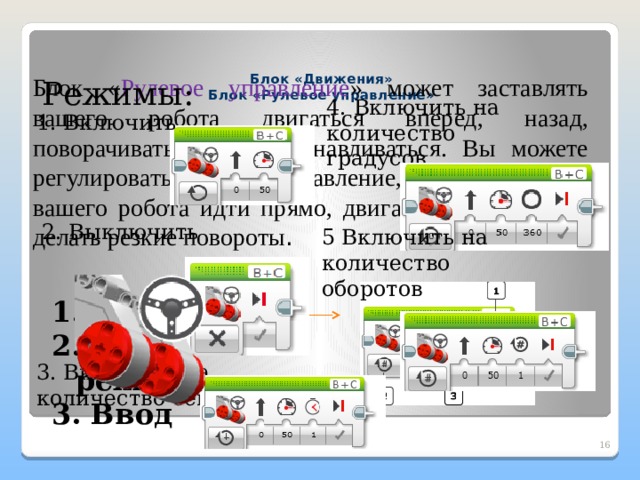
Блок «Рулевое управление» может заставлять вашего робота двигаться вперед, назад, поворачиваться или останавливаться. Вы можете регулировать рулевое управление, чтобы заставить вашего робота идти прямо, двигаться по дуге или делать резкие повороты.

Используйте блок «Рулевое управление» для роботизированных транспортных средств, в которых имеются два больших мотора, где один мотор управляет левой стороной транспортного средства, а второй мотор управляет правой стороной. Блок «Рулевое управление» управляет обоими моторами одновременно, чтобы ваше транспортное средство двигалось в выбранном вами направлении.

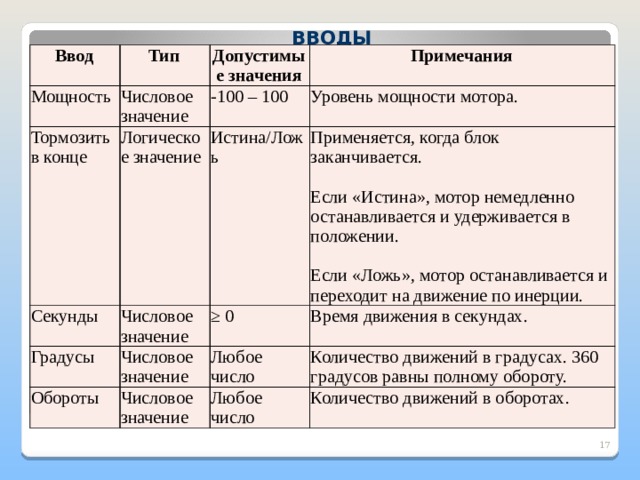
ВВОДЫ

Объяснение каждого водного параметра и его разновидность значений.

Ввод

Тип

Допустимые значения

Примечания

Мощность

Числовое значение

-100 – 100

Уровень мощности мотора.

Рулевое управление

Числовое значение

-100 – 100

Направление рулевого управления..

Тормозить в конце

Логическое значение

Истина/Ложь

Применяется, когда блок заканчивается.

Если «Истина», моторы немедленно останавливаются и удерживаются в положении.

Если «Ложь», моторы останавливаются и переходят на движение по инерции.

Секунды

Числовое значение

≥ 0

Время движения в секундах.

Градусы

Числовое значение

Любое число

Количество движений в градусах. 360 градусов равны полному обороту.

Обороты

Числовое значение

Любое число

Количество движений в оборотах.


Внимательно слушают и задают вопросы.


Внимательно слушают и задают вопросы.


Ученики записывают разновидности программных блоков


Внимательно слушают и задают вопросы.


Ученики основные сведенья о блоке и режимах


Внимательно слушают и задают вопросы.


Общеучебные, логические, умение анализировать, постановку и решение проблемы

Ориентироваться в своей системе знаний и осознавать необходимость нового знания

(Познавательные УУД).

Умение использовать монолог и диалог для доказательства собственной точки зрения, толерантность, терпимость к чужому мнению.

(Коммуникати

вные УУД).

Развитие познавательных интересов. (Личностные УУД)


Физминутка

– 1 мин


Выполняют физические упражнения для глаз.

Уметь выполнять физические упражнения по

команде , вместе.

(Коммуникативные УУД

V. Применение знаний и умений в новой ситуации.

– 10 мин.


18 слайд


19 слайд


Ученика предлагается разделиться на группы по 3-4 человека и переесть за компьютеры, группы пытаются составить программу для решение двух поставленных задач:

  • Составить программу которая позволяет двигаться роботу прямо в течение 1 мин, а затем остановиться.

  • Составить программу которая позволяет двигаться прямо ровно 1 метр, а затем остановиться.

В качестве раздаточного материала прилагается описание загрузки созданного файла на интеллектуальный блок робота.


По истечению 7-8 мин, если ученики не далее верного ответа для решения задач учитель помогает.

Проверка верности решение задания

Выставление оценок группе которая справилась с поставленными задачами.

Деление на группы.

Деление обязанностей в группе, решение поставленных задач.

Составление программы.


Загрузка полученной программы на интеллектуальный блок робота.

Запуск программы на интеллектуальном блоке.

Устранение неполадок в работе программы, если они есть


Ориентироваться в своей системе знаний и осознавать необходимость нового знания

Общеучебные, логические, умение анализировать, постановку и решение проблемы

(Познавательные УУД).

планирование, контролирование и оценивание учебных действии в соответствии с поставленной задачей и условиями ее реализации, определяют наиболее эффективные способы достижения результата

(Регулятивные

УУД).


VIII. Домашнее задание – 1мин.


  1. Выучить основные блоки программирование из палитры «Действия».

  2. Рассмотреть задачу движение с поворотом

Выбирают карточки, оценив свои способности.

Способность к самооценке на основе критерия успешности учебной деятельности. (Личностные УУД)

IX. Рефлексивный анализ собственной учебной деятельности. – 1 мин.


- Зачитайте заполненные карточки:


Спасибо за урок!


Ученики зачитывают заполненные


знаю

хочу узнать

узнал


Слушать и понимать речь других (Коммуникативные УУД).

Ориентироваться в своей системе знаний и осознавать необходимость нового знания. (Познавательные УУД)


2


Просмотр содержимого презентации
«pril1»
Составление алгоритмов для среды программирования LEGO MINDSTORMS Education EV3 Автор : Васильев Олег Алексеевич , учитель информатики и ИКТ МОАУ «Подольская СОШ»
Составление алгоритмов для среды программирования LEGO MINDSTORMS Education EV3

Автор : Васильев Олег Алексеевич ,

учитель информатики и ИКТ

МОАУ «Подольская СОШ»

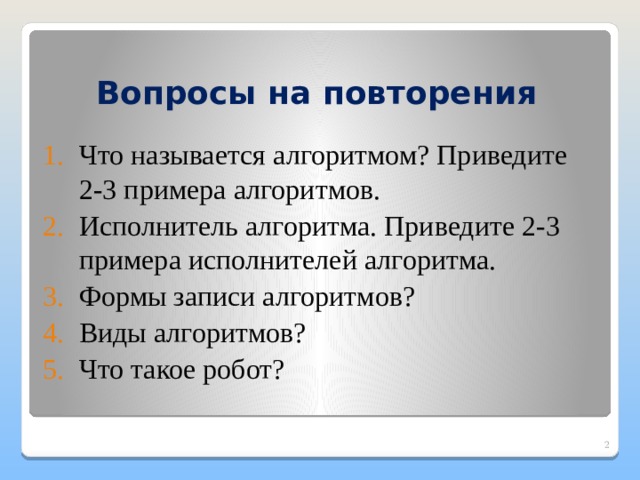
Вопросы на повторения Что называется алгоритмом? Приведите 2-3 примера алгоритмов. Исполнитель алгоритма. Приведите 2-3 примера исполнителей алгоритма. Формы записи алгоритмов? Виды алгоритмов? Что такое робот?

Вопросы на повторения

  • Что называется алгоритмом? Приведите 2-3 примера алгоритмов.
  • Исполнитель алгоритма. Приведите 2-3 примера исполнителей алгоритма.
  • Формы записи алгоритмов?
  • Виды алгоритмов?
  • Что такое робот?

Задание на повторения Задание 1 Задание 2 Задание 3 Задание 4

Задание на повторения

  • Задание 1
  • Задание 2
  • Задание 3
  • Задание 4

Этапы конструирования робота Обозначение темы проекта. Цель и задачи представляемого проекта. Гипотеза. Разработка механизма на основе конструктора Лего-модели NXT (RCX). Составление программы для работы механизма в среде LegoMindstorms (RoboLab). Тестирование модели, устранение дефектов и неисправностей .
Этапы конструирования робота

  • Обозначение темы проекта.
  • Цель и задачи представляемого проекта. Гипотеза.
  • Разработка механизма на основе конструктора Лего-модели NXT (RCX).
  • Составление программы для работы механизма в среде LegoMindstorms (RoboLab).
  • Тестирование модели, устранение дефектов и неисправностей .

Составление алгоритмов для среды программирования LEGO MINDSTORMS Education EV3
Составление алгоритмов для среды программирования LEGO MINDSTORMS Education EV3

План  Программное обеспечение EV3 Среда программирования Основные программные блоки. Блоки движения. Загрузка программы в блок EV3

План

  • Программное обеспечение EV3
  • Среда программирования
  • Основные программные блоки. Блоки движения.
  • Загрузка программы в блок EV3

Программное обеспечение EV3   Добавить проект — здесь вы добавляете новый проект, для того чтобы иметь возможность начать программировать своего собственного робота Вкладка «Лобби» — с помощью этой кнопки вы всегда можете вернуться в лобби Открыть последние — вы можете легко осуществить доступ к последним проектам, с которыми вы работали. . Задания для роботов— здесь вы можете начать строить и программировать пять основных моделей . Краткое руководство— вспомогательные ресурсы, такие как короткие вступительные видеоролики, руководство пользователя EV3 и справка по программному обеспечению. Новости— короткие рассказы и сообщения с сайта LEGO. Другие роботы — возможность строить и программировать другие модели com/mindstorms(необходимо подключение к Интернету).

Программное обеспечение EV3

Добавить проект — здесь вы добавляете новый проект, для того чтобы иметь возможность начать программировать своего собственного робота

Вкладка «Лобби» — с помощью этой кнопки вы всегда можете вернуться в лобби

Открыть последние — вы можете легко осуществить доступ к последним проектам, с которыми вы работали.

.

Задания для роботов— здесь вы можете начать строить и программировать пять основных моделей .

Краткое руководство— вспомогательные ресурсы, такие как короткие вступительные видеоролики, руководство пользователя EV3 и справка по программному обеспечению.

Новости— короткие рассказы и сообщения с сайта LEGO.

Другие роботы — возможность строить и программировать другие модели

com/mindstorms(необходимо подключение к Интернету).

Программное обеспечение EV3    Каждый проект будет отображаться в виде вкладки в верхней части экрана. Ниже вы увидите вкладки программ, которые относятся к выбранному проекту. Вы можете добавить новый проект или программу, нажав кнопку «+» справа от остальных кнопок. Чтобы закрыть вкладку, нажмите Х. Выбрав вкладку с гаечным ключом в дальней левой части вкладок программы, вы переместитесь на страницу свойств проекта. Эта страница содержит упорядоченное отображение выбранного проекта, включая все программы, изображения, звук и другие ресурсы. Здесь вы можете описать ваш проект с помощью текста, изображений и видео, которые определяют, как проект будет отображаться в лобби
Программное обеспечение EV3

Каждый проект будет отображаться в виде вкладки в верхней

части экрана. Ниже вы увидите вкладки программ, которые

относятся к выбранному проекту. Вы можете добавить новый

проект или программу, нажав кнопку «+» справа от остальных

кнопок. Чтобы закрыть вкладку, нажмите Х.

Выбрав вкладку с гаечным ключом в дальней левой части

вкладок программы, вы переместитесь на страницу свойств

проекта. Эта страница содержит упорядоченное отображение

выбранного проекта, включая все программы, изображения,

звук и другие ресурсы. Здесь вы можете описать ваш проект с

помощью текста, изображений и видео, которые определяют,

как проект будет отображаться в лобби

Программирование    Графическая среда NXT-G в свою очередь напоминает создание блок-схем и осуществляется с помощью специальных блоков, размещаемых на LEGO-балках вдоль оси последовательности действий. Порядок выполнения программы определяется порядком следования блоков. Подключение новых компонентов выполняется путем их «перетаскивания» с палитры программирования на LEGO-балк.
Программирование

Графическая среда NXT-G в свою очередь напоминает создание блок-схем и осуществляется с помощью специальных блоков, размещаемых на LEGO-балках вдоль оси последовательности действий. Порядок выполнения программы определяется порядком следования блоков. Подключение новых компонентов выполняется путем их «перетаскивания» с палитры программирования на LEGO-балк.

Программирование   Каждый из иконок-блоков обладает набором уникальных характеристик, определяющих поведение робота. Блок «Движение», предназначенный для активации моторов, имеет параметры продолжительности хода и направления, а также мощность, передаваемую на двигатели. В NXT-G имеются блоки: для арифметических операций (сложения, вычитания, умножения и деления), для таймеров, для переменных, для сравнения числовых значений (меньше, равно, больше).
Программирование

Каждый из иконок-блоков обладает набором уникальных характеристик, определяющих поведение робота. Блок «Движение», предназначенный для активации моторов, имеет параметры продолжительности хода и направления, а также мощность, передаваемую на двигатели. В NXT-G имеются блоки: для арифметических операций (сложения, вычитания, умножения и деления), для таймеров, для переменных, для сравнения числовых значений (меньше, равно, больше).

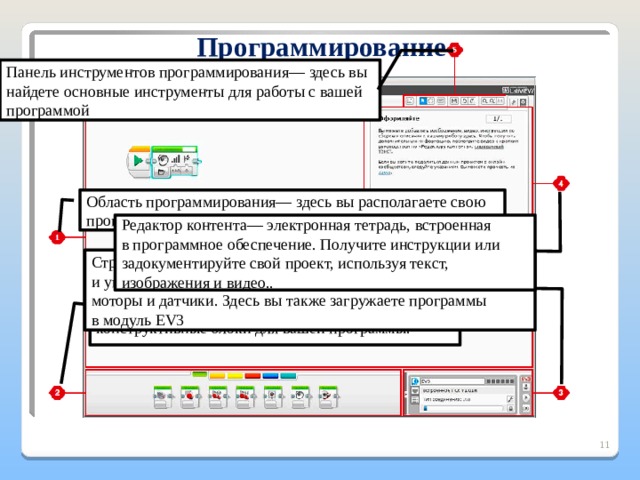
Программирование   Панель инструментов программирования— здесь вы найдете основные инструменты для работы с вашей программой Область программирования— здесь вы располагаете свою программу Редактор контента— электронная тетрадь, встроенная в программное обеспечение. Получите инструкции или задокументируйте свой проект, используя текст, изображения и видео.. Страница аппаратных средств— здесь вы устанавливаете и управляете связью с модулем EV3 и видите, как подключены моторы и датчики. Здесь вы также загружаете программы в модуль EV3 Палитры программирования— здесь вы найдете конструктивные блоки для вашей программы.
Программирование

Панель инструментов программирования— здесь вы найдете основные инструменты для работы с вашей программой

Область программирования— здесь вы располагаете свою

программу

Редактор контента— электронная тетрадь, встроенная

в программное обеспечение. Получите инструкции или

задокументируйте свой проект, используя текст,

изображения и видео..

Страница аппаратных средств— здесь вы устанавливаете

и управляете связью с модулем EV3 и видите, как подключены

моторы и датчики. Здесь вы также загружаете программы

в модуль EV3

Палитры программирования— здесь вы найдете

конструктивные блоки для вашей программы.

Основные программные блоки   3. Палитра блоков «Датчик» 5. Палитра блоков «Дополнения» 1. Палитра блоков «Действие» 2. Палитра блоков «Управление операторами» 4. Палитра блоков «Операции с данными»
Основные программные блоки

3. Палитра блоков «Датчик»

5. Палитра блоков «Дополнения»

1. Палитра блоков «Действие»

2. Палитра блоков «Управление операторами»

4. Палитра блоков «Операции с данными»

Оператор начало Блок «Начало» отмечает начало последовательности программного блока в вашей программе. Ваша программа может иметь более одной последовательности, Все последовательности с блоком «Начало» начнутся автоматически при запуске программы, и последовательность будет выполняться одновременно
Оператор начало

Блок «Начало» отмечает начало последовательности программного блока в вашей программе. Ваша программа может иметь более одной последовательности, Все последовательности с блоком «Начало» начнутся автоматически при запуске программы, и последовательность будет выполняться одновременно

Блок «Движения»  Средний мотор   Режимы:  Блок « Средний мотор » управляет средним мотором. Вы можете включать или выключать мотор, управлять его уровнем мощности или включать мотор на определенное количество времени или оборотов. 4. Включить на количество градусов 1. Включить 2. Выключить   Выбор порта   Выбор режима   Ввод 5 Включить на количество оборотов 3. Включить на количество секунд
Блок «Движения» Средний мотор

Режимы:

Блок « Средний мотор » управляет средним мотором. Вы можете включать или выключать мотор, управлять его уровнем мощности или включать мотор на определенное количество времени или оборотов.

4. Включить на количество градусов

1. Включить

2. Выключить

  •   Выбор порта
  •   Выбор режима
  •   Ввод

5 Включить на количество оборотов

3. Включить на количество секунд

Блок «Движения»  Большой мотор   Блок « Большой мотор » управляет большим мотором. Вы можете включать или выключать мотор, управлять его уровнем мощности или включать мотор на определенное количество времени или оборотов . Режимы:  4. Включить на количество градусов 1. Включить 2. Выключить 5 Включить на количество оборотов   Выбор порта   Выбор режима   Ввод 3. Включить на количество секунд

Блок «Движения» Большой мотор

Блок « Большой мотор » управляет большим мотором. Вы можете включать или выключать мотор, управлять его уровнем мощности или включать мотор на определенное количество времени или оборотов .

Режимы:

4. Включить на количество градусов

1. Включить

2. Выключить

5 Включить на количество оборотов

  •   Выбор порта
  •   Выбор режима
  •   Ввод

3. Включить на количество секунд

Блок «Движения»  Блок «Рулевое управление»    Блок « Рулевое управление » может заставлять вашего робота двигаться вперед, назад, поворачиваться или останавливаться. Вы можете регулировать рулевое управление, чтобы заставить вашего робота идти прямо, двигаться по дуге или делать резкие повороты . Режимы:  4. Включить на количество градусов 1. Включить 2. Выключить 5 Включить на количество оборотов   Выбор порта   Выбор режима   Ввод 3. Включить на количество секунд

Блок «Движения» Блок «Рулевое управление»

Блок « Рулевое управление » может заставлять вашего робота двигаться вперед, назад, поворачиваться или останавливаться. Вы можете регулировать рулевое управление, чтобы заставить вашего робота идти прямо, двигаться по дуге или делать резкие повороты .

Режимы:

4. Включить на количество градусов

1. Включить

2. Выключить

5 Включить на количество оборотов

  •   Выбор порта
  •   Выбор режима
  •   Ввод

3. Включить на количество секунд

ВВОДЫ   Ввод Тип Мощность Допустимые значения Тормозить в конце Числовое значение Примечания Секунды Логическое значение -100 – 100 Уровень мощности мотора.    Истина/Ложь Градусы Числовое значение Обороты Числовое значение Применяется, когда блок заканчивается.    Если «Истина», мотор немедленно останавливается и удерживается в положении.    Если «Ложь», мотор останавливается и переходит на движение по инерции. ≥ 0 Время движения в секундах. Любое число Числовое значение Количество движений в градусах. 360 градусов равны полному обороту. Любое число Количество движений в оборотах. 
ВВОДЫ

Ввод

Тип

Мощность

Допустимые значения

Тормозить в конце

Числовое значение

Примечания

Секунды

Логическое значение

-100 – 100

Уровень мощности мотора. 

Истина/Ложь

Градусы

Числовое значение

Обороты

Числовое значение

Применяется, когда блок заканчивается.  Если «Истина», мотор немедленно останавливается и удерживается в положении.  Если «Ложь», мотор останавливается и переходит на движение по инерции.

≥ 0

Время движения в секундах.

Любое число

Числовое значение

Количество движений в градусах. 360 градусов равны полному обороту.

Любое число

Количество движений в оборотах. 

Задачи Составить программу которая позволяет двигаться роботу прямо в течение 1 мин, а затем остановиться. Составить программу которая позволяет двигаться прямо ровно 1 метр, а затем остановиться . 3. Подключение к компьютеру " width="640"

Практическая работа

  • Сборка модели
  • Задачи
  • Составить программу которая позволяет двигаться роботу прямо в течение 1 мин, а затем остановиться.
  • Составить программу которая позволяет двигаться прямо ровно 1 метр, а затем остановиться .

3. Подключение к компьютеру

Программа
Программа

Домашние задание Выучить основные блоки программирование из палитры «Действия». Рассмотреть задачу движение с поворотом.

Домашние задание

  • Выучить основные блоки программирование из палитры «Действия».
  • Рассмотреть задачу движение с поворотом.