


Россия, станица Брюховецкая


СДЕЛАЙТЕ СВОИ УРОКИ ЕЩЁ ЭФФЕКТИВНЕЕ, А ЖИЗНЬ СВОБОДНЕЕ
Благодаря готовым учебным материалам для работы в классе и дистанционно
Скидки до 50 % на комплекты
только до
Готовые ключевые этапы урока всегда будут у вас под рукой
Организационный момент
Проверка знаний
Объяснение материала
Закрепление изученного
Итоги урока

Была в сети 08.04.2026 10:52

Шевель Александра Александровна
Преподаватель компьютерных дисциплин
 1 243
 57 059

Местоположение
Специализация
Шаблоны монтажа в Pinnacle Studio
Категория:
Информатика
15.04.2022 14:54

Просмотр содержимого документа
«Шаблоны монтажа в Pinnacle Studio»

Шаблоны монтажа
- Шаблоны монтажа (шаблоны фильма) — метод усовершенствования фильмов с помощью готовых слайд-шоу, анимации и эффектов редактирования нескольких дорожек.
- Многочисленные профессионально разработанные последовательности (шаблоны) позволяют получить мгновенный эффект при создании собственных фильмов.
- Шаблоны сгруппированы по темам, поэтому, несмотря на их техническую сложность, они обеспечивают единообразие стиля для вашего проекта.
- Шаблоны могут включать несколько типов настраиваемых данных, включая видео, текстовые надписи, фотографии и другие элементы. Подходящий ресурс можно просто перетащить на соответствующую ему отображенную область.

Шаблоны раздела «Фильм» в библиотеке
- Шаблоны монтажа сгруппированы по темам в разделе библиотеки «Фильм».
- Каждая тема состоит из набора шаблонов, которые можно добавить в проект как «клипы фильма».
- Можно создать привлекательную визуально согласованную последовательность, объединяющую художественные титры и анимации с вашими фотографиями и видеозаписями.
- Каждый из шаблонов в разделе библиотеки «Фильм» разработан в соответствии с требованиями, предъявляемыми к типичной презентации. Шаблоны, разработанные для каждой темы, дополняют друг друга при использовании в одном проекте.
- Шаблоны в разделе библиотеки «Фильм». Из-за текущих настроек библиотеки некоторые детали (например, текстовые надписи) показаны, анекоторые детали (например, рейтинги) пропущены.
Использование шаблонов фильма
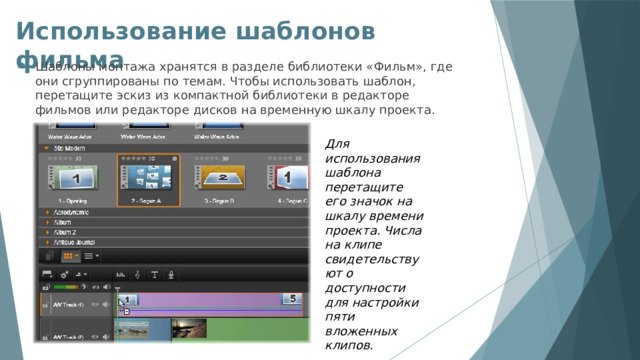
- Шаблоны монтажа хранятся в разделе библиотеки «Фильм», где они сгруппированы по темам. Чтобы использовать шаблон, перетащите эскиз из компактной библиотеки в редакторе фильмов или редакторе дисков на временную шкалу проекта.
Для использования шаблона перетащите его значок на шкалу времени проекта. Числа на клипе свидетельствуют о доступности для настройки пяти вложенных клипов.
Редактор титров
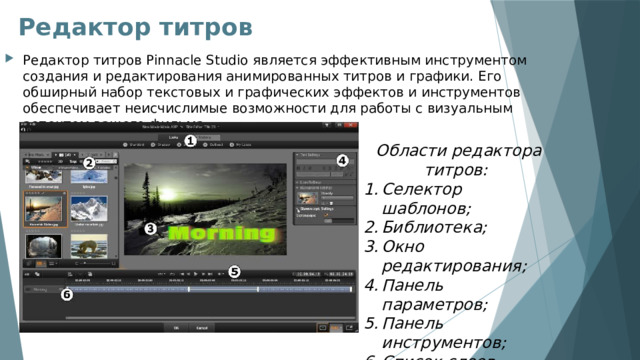
- Редактор титров Pinnacle Studio является эффективным инструментом создания и редактирования анимированных титров и графики. Его обширный набор текстовых и графических эффектов и инструментов обеспечивает неисчислимые возможности для работы с визуальным аспектом вашего фильма.
Области редактора титров:
- Селектор шаблонов;
- Библиотека;
- Окно редактирования;
- Панель параметров;
- Панель инструментов;
- Список слоев.
- На селекторе шаблонов представлены вкладки шаблонов Стили и Движения , которые сгруппированы на вкладках по стилю. «Стили» — визуальный стиль слоя текста или форм в титре; «Движения» — подпрограмма анимации, которую можно назначить любому слою (наиболее часто назначается слою текста).
- В Библиотеке содержатся ресурсы для создания титров. Вкладки в верхней части обеспечивают доступ ко всем доступным медиа файлам и контенту. По своей функциональности компактная версия библиотеки идентична полной версии библиотеки.
- Окно редактирования — это основная рабочая область для авторинга или редактирования титров. Здесь представлены инструменты предварительного просмотра и редактирования.
- Панель настроек имеет отдельные свертываемые вложенные панели для каждой из трех указанных ниже категорий. Текстовые настройки , управляющие стилем и размером текстовых надписей; Настройки внешнего вида для настройки деталей заливки, контуров и теней; Настройки фона , которые относятся к слою фона титра.
- Панель инструментов содержит четыре группы элементов управления. Они расположены в следующем порядке (слева направо): инструменты добавления текста и формы; набор элементов управления слоем; полный набор элементов управления перемещением, включая кнопку проигрывания по кругу; пара счетчиков, на которых показана продолжительность титра и текущая позиция воспроизведения.
- Список слоев . Каждый графический или текстовый элемент является составляющей слоя в титре, который является стопкой таких слоев. Непрозрачные участки каждого слоя загораживают лежащие под ними слои; самый нижний слой может закрыть собой только фон.
Создание и редактирование титров
Титр в редакторе титров Pinnacle Studio составлен из элементов четырех типов:
- Слой фона. Фон по умолчанию полностью прозрачен. В случае наложенных титров это, как правило, и требуется. В особых ситуациях или в случае полноэкранных титров в качестве фона можно выбрать цвет, градиент, изображение или видеозапись. Дополнительная гибкость достигается за счет ползунка непрозрачности, который размещен в настройках фона.
- Слои видеозаписей и изображений. Ресурсы, которые составляют эти слои, создаются в разделах фото и видео, а также в разделе проектов фильма библиотеки. Эти слои поддерживают те же ориентации, что и слои текста и форм (за исключением применения стилей).
Создание и редактирование титров
Титр в редакторе титров Pinnacle Studio составлен из элементов четырех типов:
- Слои текста и форм. Данные слои основаны на векторной графике. Это значит, что они сохраняются не в виде растровых изображений, как видеозаписи или фотографии, а в виде своего рода «формулы» воссоздания изображений из прямых и изогнутых сегментов линий, к которым можно применить свойства (например, цвет) и спецэффекты (например, размытие). Эти слои на векторной основе можно перетаскивать, растягивать, поворачивать и группировать так же, как и слои видеозаписей или изображений. Кроме того, к ним можно применять движения. Однако в отличие от других слоев их можно также настраивать с помощью стилей из раздела «Стили» селектора шаблонов.
- Движения. Движения — это подпрограммы анимации, которые можно применить к любому слою в компоновке титров (за исключением фона). Движения выбираются и применяются на вкладке «Движения» селектора шаблонов. После применения движения к слою его длительность можно изменить на временной шкале списка слоев.
Звук и музыка
- Видео является преимущественно визуальной средой, однако роль звука в фильмах зачастую не менее важна, чем роль изображений на экране.
- Среди разнообразного звукового сопровождения художественных фильмов и телевизионных передач главное место занимают диалоги и прочие звуки, записанные во время съемки. В любительских фильмах эта необработанная звуковая дорожка (оригинальное или синхронное аудио) импортируется вместе с видео и остается связанной с ним, за исключением тех случаев, когда они намеренно разделены.
- В большинстве коммерческих фильмов также используются звуковые эффекты — хлопанье дверей, грохот разбивающихся автомобилей, лай собак и т.п., а также сопроводительная музыка, которая может быть специально написана для передачи, подобрана из отрывков готовых произведений или скомбинирована из этих двух источников. При помощи инструмента ScoreFitter можно даже создать полноразмерную фоновую музыкальную дорожку одним нажатием кнопки. Кроме того, часто нельзя обойтись без дикторского комментария или других типов настраиваемого аудио.
Звуковые функции Pinnacle Studio
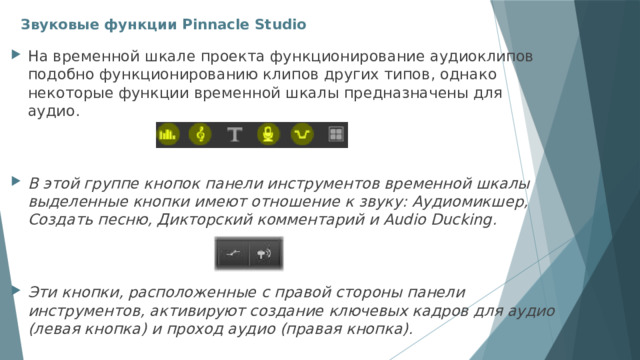
- На временной шкале проекта функционирование аудиоклипов подобно функционированию клипов других типов, однако некоторые функции временной шкалы предназначены для аудио.
- В этой группе кнопок панели инструментов временной шкалы выделенные кнопки имеют отношение к звуку: Аудиомикшер, Создать песню, Дикторский комментарий и Audio Ducking.
- Эти кнопки, расположенные с правой стороны панели инструментов, активируют создание ключевых кадров для аудио (левая кнопка) и проход аудио (правая кнопка).
Редактор аудио
- В редакторе аудио предоставлены инструменты для предварительного просмотра, анализа и выполнения манипуляций с цифровым аудио в форматах wav, mp3 и в других форматах. Также имеются специальные функции для оригинальной или синхронной аудиодорожки, созданной в процессе записи видео.
- В редакторе аудио также предоставлены два набора инструментов для различных целей.
- Этими наборами являются «Исправления» и «Эффекты».
- Исправления доступны как для ресурсов библиотеки, так и для клипов на временной шкале вашего проекта.
- Эффекты доступны только для клипов временной шкалы.

Исправления
- Если редактор аудио открыт из библиотеки или временной шкалы проекта, то он обеспечивает доступ к набору инструментов для исправления наиболее распространенных недостатков, например чрезмерного шипения в записанной речи.
- При редактировании ресурса библиотеки любые изменения сохраняются для дальнейшего использования в проекте.
- Однако изменения, примененные к клипу на временной шкале, не оказывают никакого влияния вне проекта.
Эффекты аудио
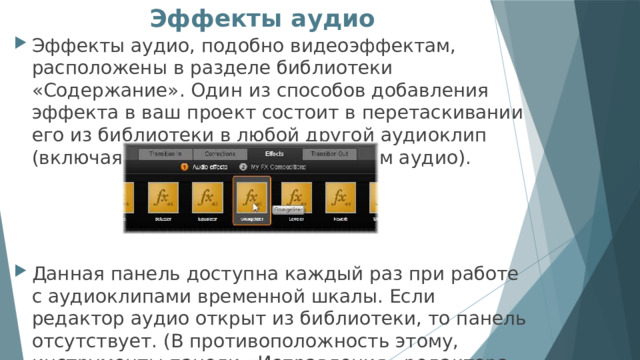
- Эффекты аудио, подобно видеоэффектам, расположены в разделе библиотеки «Содержание». Один из способов добавления эффекта в ваш проект состоит в перетаскивании его из библиотеки в любой другой аудиоклип (включая видеоклипы с синхронным аудио).
- Данная панель доступна каждый раз при работе с аудиоклипами временной шкалы. Если редактор аудио открыт из библиотеки, то панель отсутствует. (В противоположность этому, инструменты панели «Исправления» редактора аудио доступны постоянно.)
- Инструмент канала. Основное назначение этого эффекта — маршрутизировать звуковой стереосигнал. Он позволяет подключить по отдельности или одновременно левый и правый входные каналы к одному или обоим выходным каналам. Кроме того, инструмент канала предлагает специальные шаблоны, включая фазоинвертор и удаление голоса — эффект «караоке».
- Хор. Эффект «Хор» позволяет создать более богатый звук, вводя в звуковой поток многократно повторяющееся эхо. Управляя такими свойствами, как частота, с которой повторяется эхо, и разница в громкости между повторениями, можно получать разнообразные результаты, включая «производственные» звуки и другие специальные эффекты.
- Имитатор искажений. Имитатор искажений добавляет в запись шум и помехи. Он может заставить клип звучать так, как будто он записан с радиоприемника при плохом приеме или с потертой и поцарапанной грампластинки.
- Регулятор уровня. Этот эффект помогает скомпенсировать общую проблему при записи звука для видеофильмов: дисбаланс между громкостью записи разных элементов исходного звукового материала. Например, ваши комментарии во время видеосъемки могут быть записаны с таким уровнем, что полностью заглушат все остальные окружающие звуки.
- Искусственное эхо. Эффект Искусственное эхо имитирует воспроизведение исходного звука в помещении с заданными размерами и характеристиками отражения звука. Интервал времени между моментом, когда ушей слушателя достигнет исходный звук, и моментом прибытия первого эха тем больше, чем больше помещение. Скорость замирания эха зависит и от размеров помещения, и от отражающей способности стен.
- Предустановленные настройки эффекта Искусственное эхо называются в соответствии с видом помещения, которое с их помощью имитируется — от салона автомобиля до огромной подземной пещеры.
- Стерео-эхо. Этот эффект позволяет задавать задержки отдельно на левом и правом каналах с управлением обратной связью и балансом, что позволяет получать разнообразные интересные звуки.
- Стерео распространение. Этот эффект позволяет уменьшать и увеличивать воспринимаемую ширину поля прослушивания стереозвука в звуковом клипе. Чаще всего это используется для создания композиции, которая кажется более открытой и просторной.

Использование Audio Ducking для автоматической настройки громкости
- Audio Ducking используется для автоматического понижения громкости звука на одной аудиодорожке для выделения закадрового голоса на другой. Например, при работе над проектом, в котором присутствуют музыка и голос за кадром, можно использовать Audio Ducking для автоматического понижения уровня громкости музыки в моменты звучания речевого сопровождения. Порог громкости, при котором включается понижение звука, может быть настроен. Также можно настраивать уровень понижения громкости фоновых звуков.
Использование Audio Ducking для автоматической настройки громкости
- На временной шкале выберите дорожку, к которой необходимо применить селективное понижение уровня звука, и щелкните кнопку Audio Ducking на панели инструментов. В диалоговом окне Audio Ducking укажите Главную дорожку в выпадающем списке. Настройте следующие элементы управления:
- На временной шкале выберите дорожку, к которой необходимо применить селективное понижение уровня звука, и щелкните кнопку Audio Ducking на панели инструментов.
- В диалоговом окне Audio Ducking укажите Главную дорожку в выпадающем списке.
- Настройте следующие элементы управления:
- Уровень Ducking — определяет уровень понижения громкости. Чем выше заданное значение, тем ниже уровень громкости. Порог — определяет уровень громкости главной дорожки, по достижении которого включается понижение уровня громкости других дорожек. Для достижения нужного результата вам придется поэкспериментировать с настройками.
- Уровень Ducking — определяет уровень понижения громкости. Чем выше заданное значение, тем ниже уровень громкости.
- Порог — определяет уровень громкости главной дорожки, по достижении которого включается понижение уровня громкости других дорожек. Для достижения нужного результата вам придется поэкспериментировать с настройками.
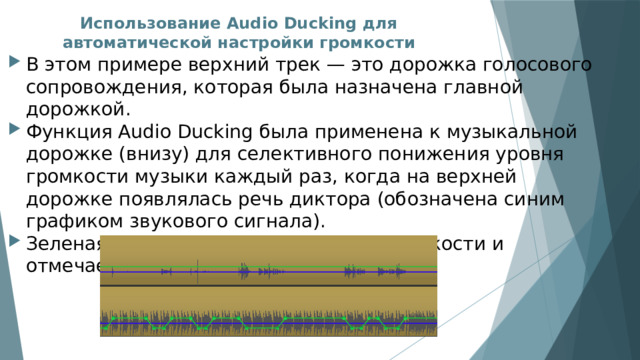
В этом примере верхний трек — это дорожка голосового сопровождения, которая была назначена главной дорожкой. Функция Audio Ducking была применена к музыкальной дорожке (внизу) для селективного понижения уровня громкости музыки каждый раз, когда на верхней дорожке появлялась речь диктора (обозначена синим графиком звукового сигнала). Зеленая линия обозначает уровень громкости и отмечает точки изменения уровня звука.
Использование Audio Ducking для автоматической настройки громкости
- В этом примере верхний трек — это дорожка голосового сопровождения, которая была назначена главной дорожкой.
- Функция Audio Ducking была применена к музыкальной дорожке (внизу) для селективного понижения уровня громкости музыки каждый раз, когда на верхней дорожке появлялась речь диктора (обозначена синим графиком звукового сигнала).
- Зеленая линия обозначает уровень громкости и отмечает точки изменения уровня звука.
Вебинар для учителей

🎓 Свидетельство об участии ✨БЕСПЛАТНО!✨



