

Россия, Новокузнецк


СДЕЛАЙТЕ СВОИ УРОКИ ЕЩЁ ЭФФЕКТИВНЕЕ, А ЖИЗНЬ СВОБОДНЕЕ
Благодаря готовым учебным материалам для работы в классе и дистанционно
Скидки до 50 % на комплекты
только до
Готовые ключевые этапы урока всегда будут у вас под рукой
Организационный момент
Проверка знаний
Объяснение материала
Закрепление изученного
Итоги урока

Была в сети 08.10.2026 07:28

Фоминская Елена Александровна
методист
 8 488
 6 637

Местоположение
Размещение постера на сайте педагога
Категория:
Прочее
27.09.2019 12:14

Просмотр содержимого документа
«Размещение постера на сайте педагога»
Как встроить постер “Padlet” на сайт
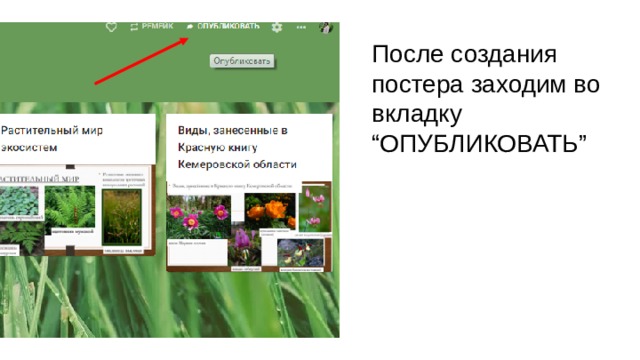
После создания постера заходим во вкладку “ОПУБЛИКОВАТЬ”
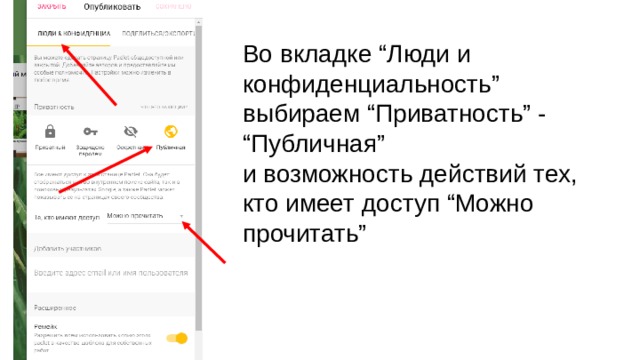
Во вкладке “Люди и конфиденциальность” выбираем “Приватность” - “Публичная” и возможность действий тех, кто имеет доступ “Можно прочитать”

Далее (в этом же окне) переходим на вкладку “Поделиться/экспортировать” и выбираем строку “Встройте код в ваш блог или сайт”

Копируем код “Полное встраивание”

Переходим на сайт. На панели редактирования выбираем значок HTML

Ставим курсор в нужное место

Вставляем код. Нажимаем “Предварительный просмотр” - “Обновить” (если всё устраивает, если что-то не нравится - нажимаем “Отмена” и ставим курсор в другое место)))

После “обновления” встроенный постер выглядит так:
Нажимаем “СОХРАНИТЬ”

Вид страницы после сохранения:


Вебинар для учителей

🎓 Свидетельство об участии ✨БЕСПЛАТНО!✨



