

Россия, Дербент


СДЕЛАЙТЕ СВОИ УРОКИ ЕЩЁ ЭФФЕКТИВНЕЕ, А ЖИЗНЬ СВОБОДНЕЕ
Благодаря готовым учебным материалам для работы в классе и дистанционно
Скидки до 50 % на комплекты
только до
Готовые ключевые этапы урока всегда будут у вас под рукой
Организационный момент
Проверка знаний
Объяснение материала
Закрепление изученного
Итоги урока

Была в сети 10.09.2026 20:57

Рагимова Тамилла Тимуровна
преподаватель информатики
 221
 169 690

Местоположение
Растровая графика
Категория:
Информатика
22.08.2022 22:50

Просмотр содержимого документа
«Растровая графика»
Растровая графика
Рагимова Т.Т.
Растровая графика
Растровое изображение представляет собой мозаику из очень мелких элементов – пикселей.
Оно похоже на лист клетчатой бумаги, на котором каждая клеточка (пиксель) закрашена определенным цветом, и в результате такой раскраски формируется изображение.
Графические редакторы – это инструменты, с помощью которых художник создает и редактирует изображения на компьютере. Улучшение качества изображений, а также монтаж фотографий выполняются в редакторах растровой графики.
Графические редакторы, как правило, позволяют комбинировать требуемый цвет из 256 оттенков красного, 256 оттенков зеленого и 256 оттенков синего. Таким образом, на экране компьютера можно получить более 16 миллионов цветовых оттенков.
Форматы графических файлов
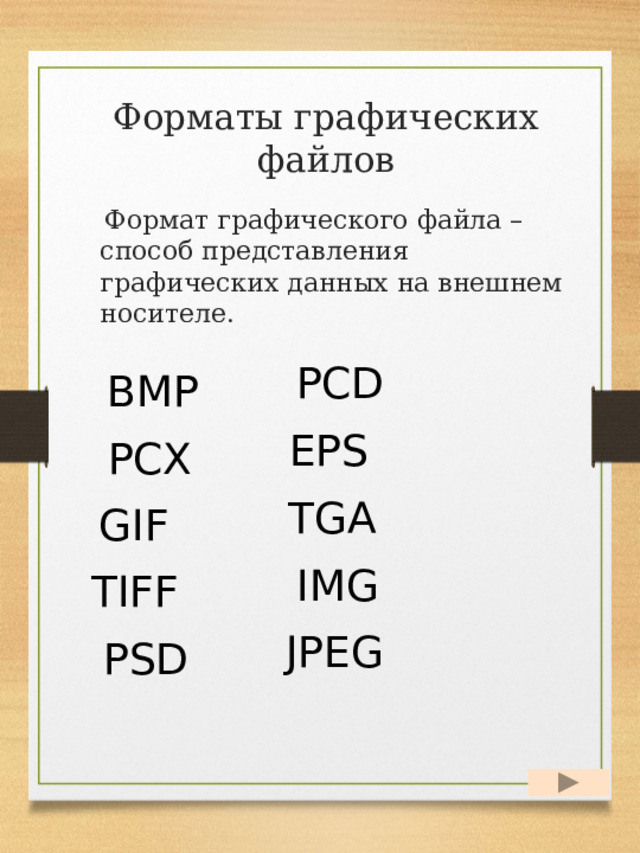
Формат графического файла – способ представления графических данных на внешнем носителе.
PCD
BMP
EPS
PCX
TGA
GIF
IMG
TIFF
JPEG
PSD
BMP Windows Device Independent Bitmap
- Формат предназначен для Windows, поэтому поддерживается практически всеми приложениями.
- Не применяется в издательской деятельности.
GIF (Graphic Interchange Format)
- Создан специально для передачи изображений в глобальных сетях.
- Обладает самым эффективным методом сжатия, что необходимо для сокращения времени передачи изображений;
- Новая версия допускает хранение в одном файле нескольких изображений;
- Чаще всего такая возможность используется на страницах Web. Web-браузер демонстрирует изображения, находящиеся в файле GIF, последовательно. Если каждое изображение представляет собой фазу мультипликации, то вы увидите маленький мультфильм;
- Открывают почти все редакторы растровой графики и настольных издательских систем; редакторы векторной графики, поддерживающие растровые объекты.
PCD (Photo CD)
- Используется в настольных редакционно-издательских системах
- Формат является обычным способом хранения большого числа изображений — особенно, при издании всевозможных каталогов.
- Обладает возможностью определения требуемого разрешения изображения при импорте.
- Это избавляет от длительного импорта 20-мегабайтных изображений с столь же длительным их пересчетом на более низкое разрешение.
TIFF (Tagged Image File Format)
- Универсальный формат для хранения сканированных изображений с цветовыми каналами (файл с расширением TIF);
- Включает и схемы сжатия для уменьшения размера файла;
- Открывает большинство редакторов растровой графики и настольных издательских систем; редакторы векторной графики, поддерживающие растровые объекты
PSD (Adobe PhotoShop Document )
- Внутренний для программы Adobe Photoshop;
- Единственный формат, в котором сохраняются все сведения о документе, включая слои и каналы;
- Готовое изображение лучше сохранять в других графических форматах, по двум причинам. Во-первых, файл PSD по размеру гораздо больше. Во-вторых, этот формат не импортируется программами верстки и объектной график.

JPEG (Joint Photographic Experts Group)
- Предназначен для сохранения точечных файлов со сжатием;
- Сжатие по этому методу уменьшает размер файла от десятых долей процента до ста раз (практический диапазон — от 5 до 15 раз), но сжатие в этом формате происходит с потерями качества (в пределах допустимого);
- Использование этого формата в полиграфии не рекомендуется;
- Открывают редакторы растровой графики; редакторы векторной графики, поддерживающие растровые объекты.
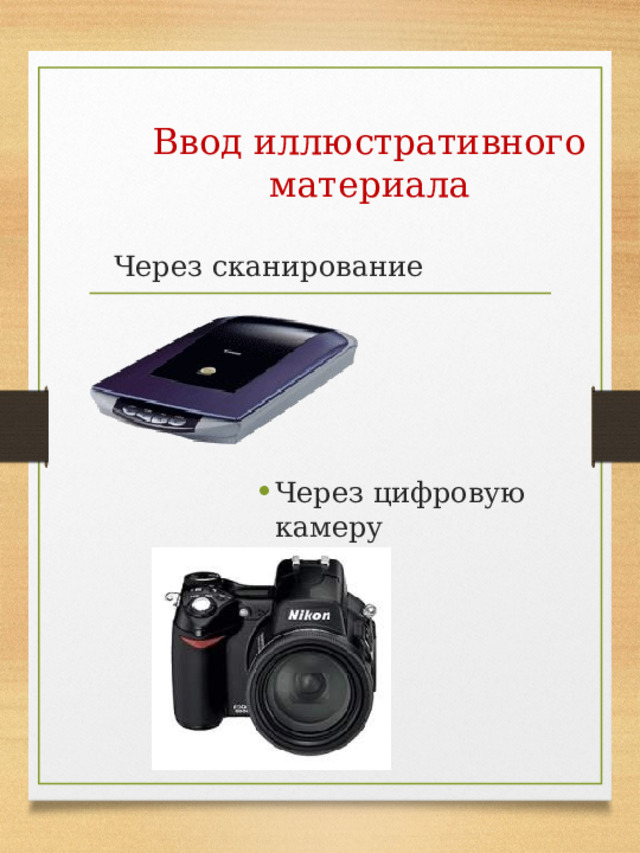
Ввод иллюстративного материала
Через сканирование
- Через цифровую камеру
Сканирование
- Сканирование – преобразование фотоизображения на бумаге или фотопленке в электронный (компьютерный) вид.
- Для этого надо иметь сам сканер и программы для работы с ним (драйвер и программу сканирования, с помощью которой можно изменять настройки сканирования).
- Сканер позволяет вам увеличить геометрические размеры «бумажных» картинок. Обратное преобразование (уменьшение электронного изображения после сканирования) вы всегда сможете выполнить в графическом редакторе. Но увеличить его без потери качества в редакторе будет невозможно. Это надо сделать на этапе сканирования.
Разрешение
Разрешение при сканировании, в отличие от разрешения самого изображения или отпечатка, определяется числом шагов (samples) на дюйм, с которым сканер при сканировании "прошел" ваше изображение. Закономерность здесь простая: чем выше разрешение, тем больше цифровой файл и тем большего размера отпечаток можно получить без утраты качества, то есть без пикселизации.
Поэтому крайне важно, устанавливая разрешение сканирования, учитывать, отпечатки какого размера вам потребуются (если вы захотите распечатать эту картинку в дальнейшем).
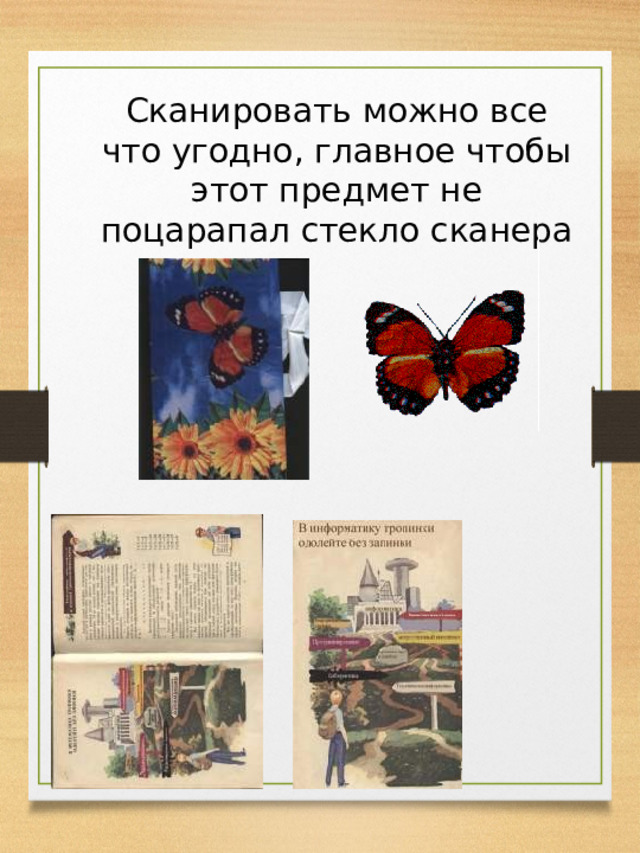
Сканировать можно все что угодно, главное чтобы этот предмет не поцарапал стекло сканера
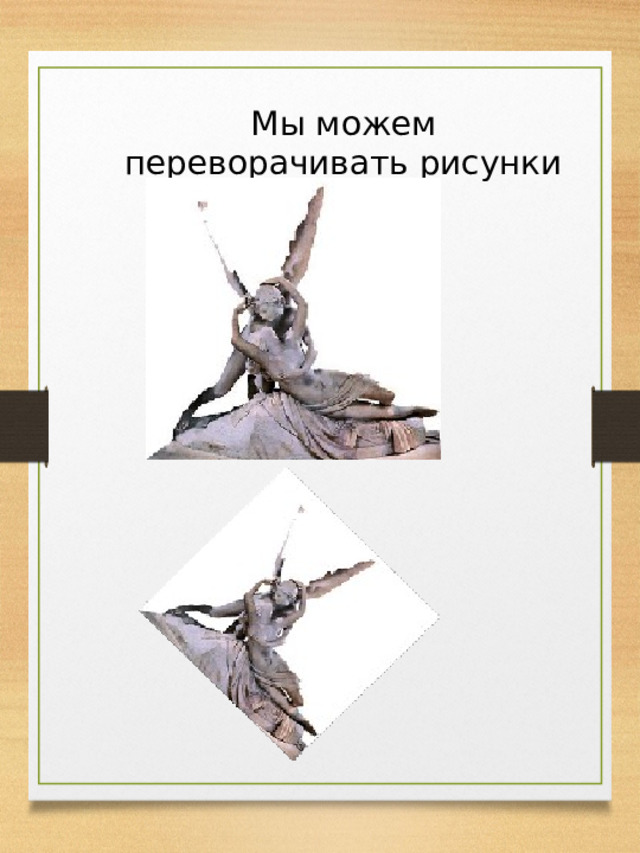
Мы можем переворачивать рисунки
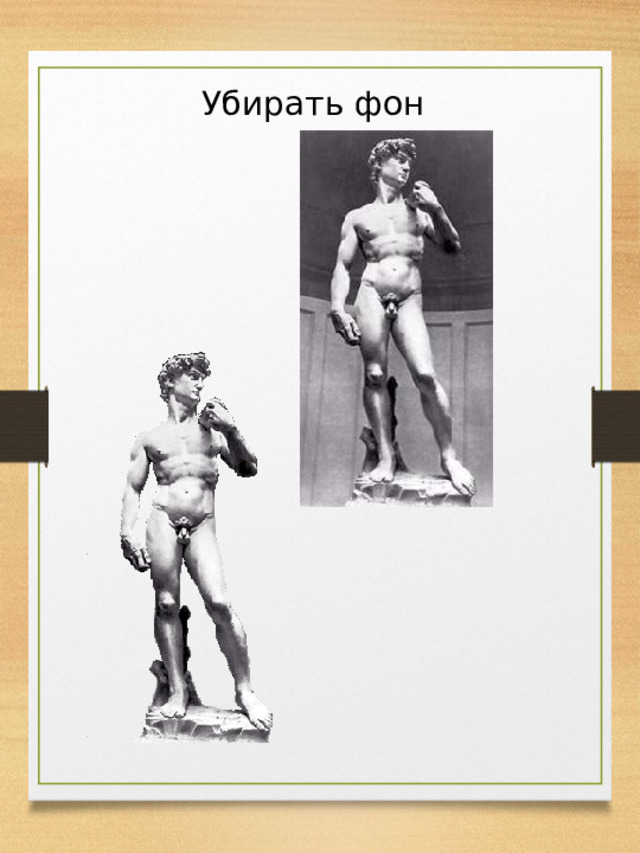
Убирать фон
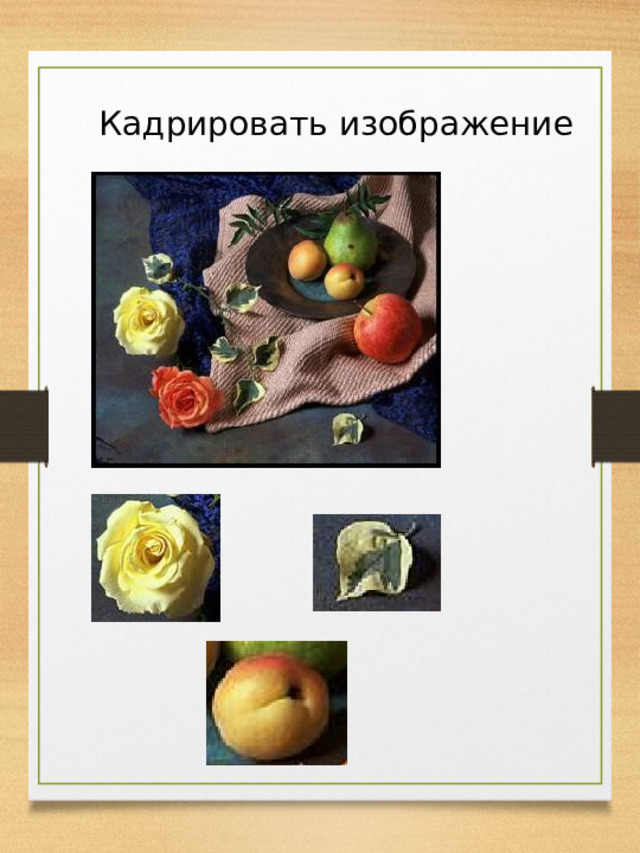
Кадрировать изображение
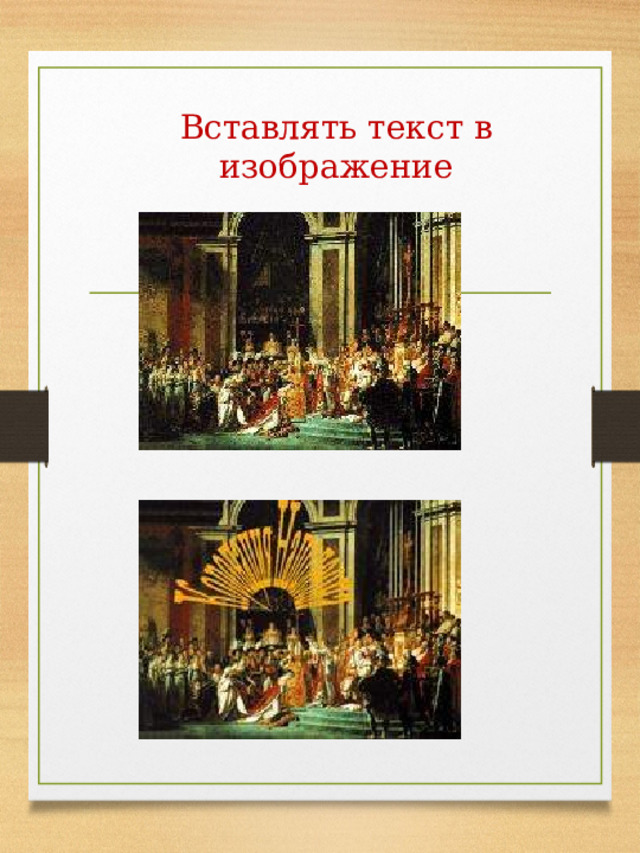
Вставлять текст в изображение
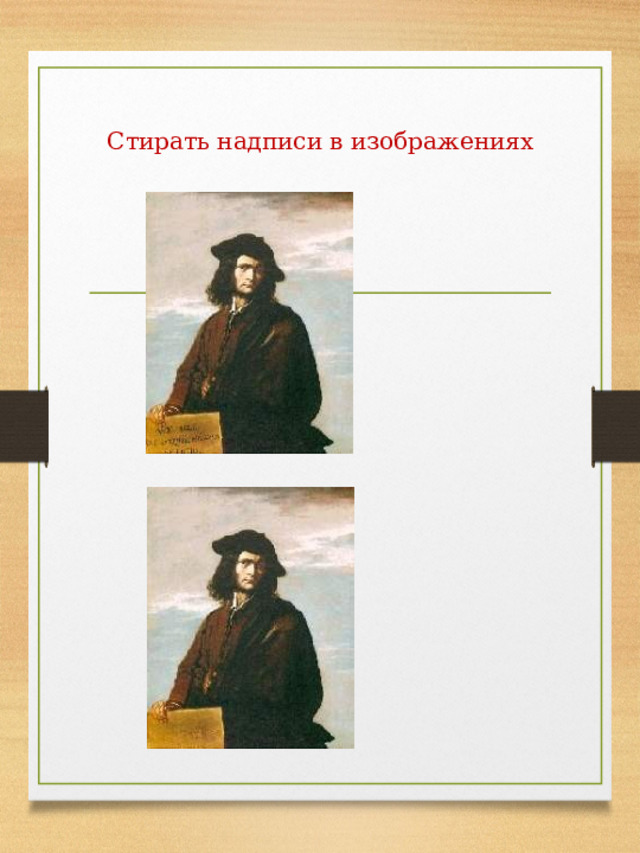
Стирать надписи в изображениях

Изменять яркость и контрастность
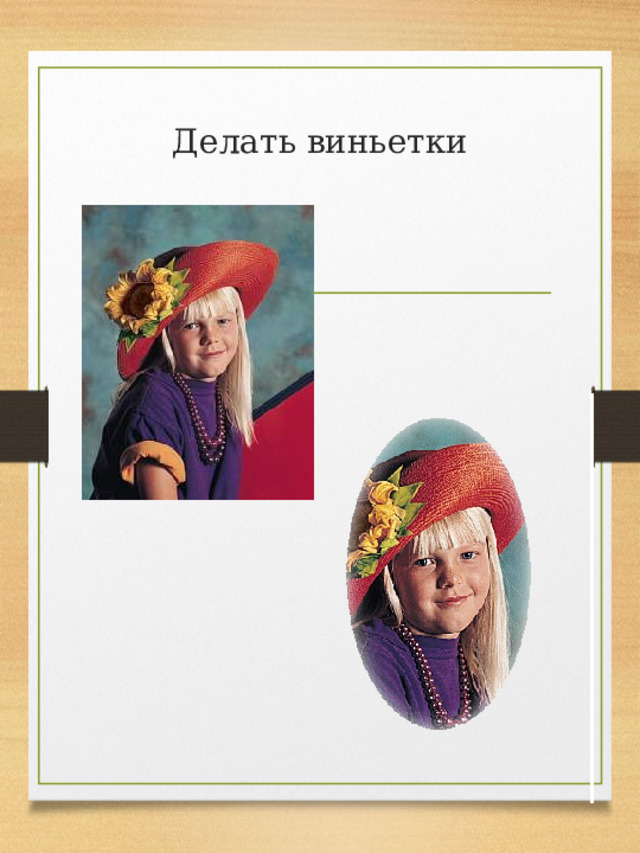
Делать виньетки
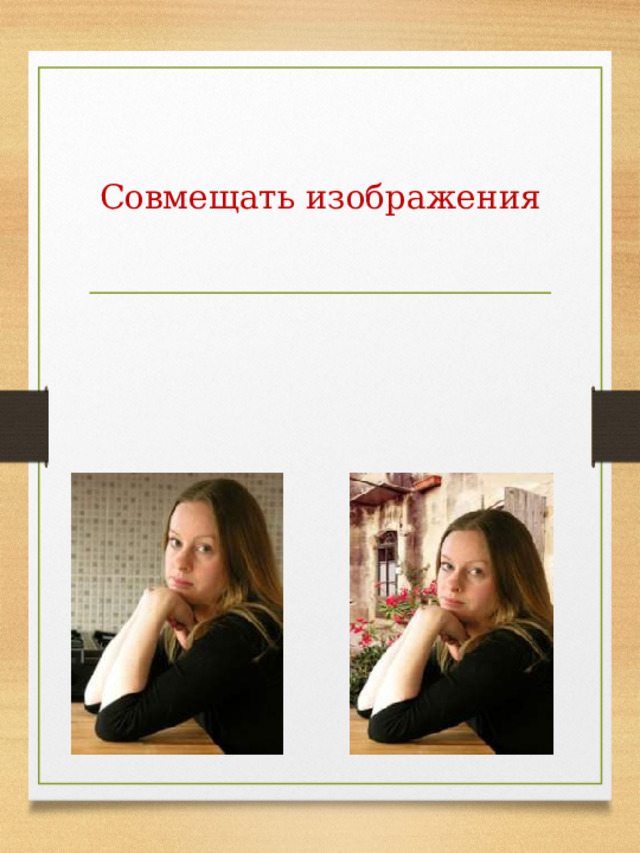
Совмещать изображения
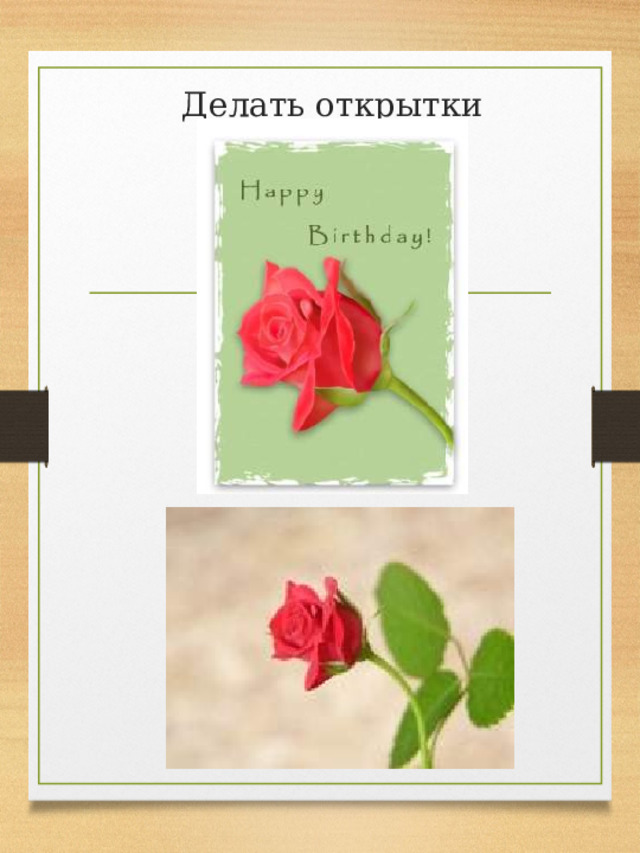
Делать открытки
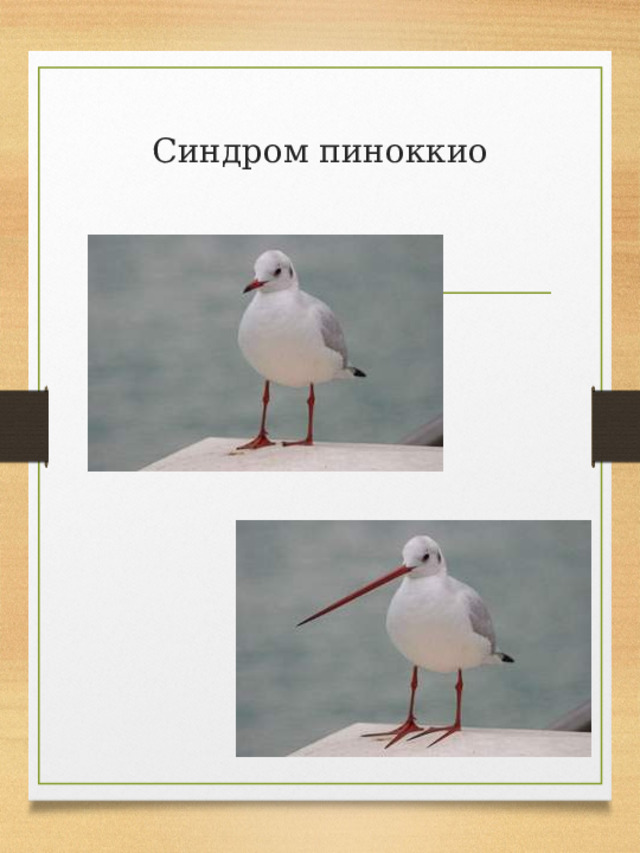
Синдром пиноккио
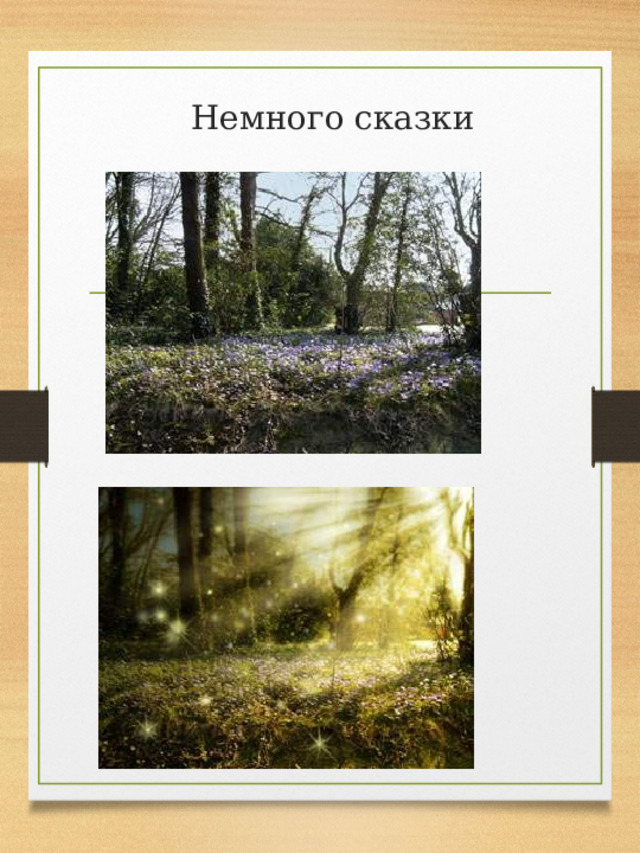
Немного сказки
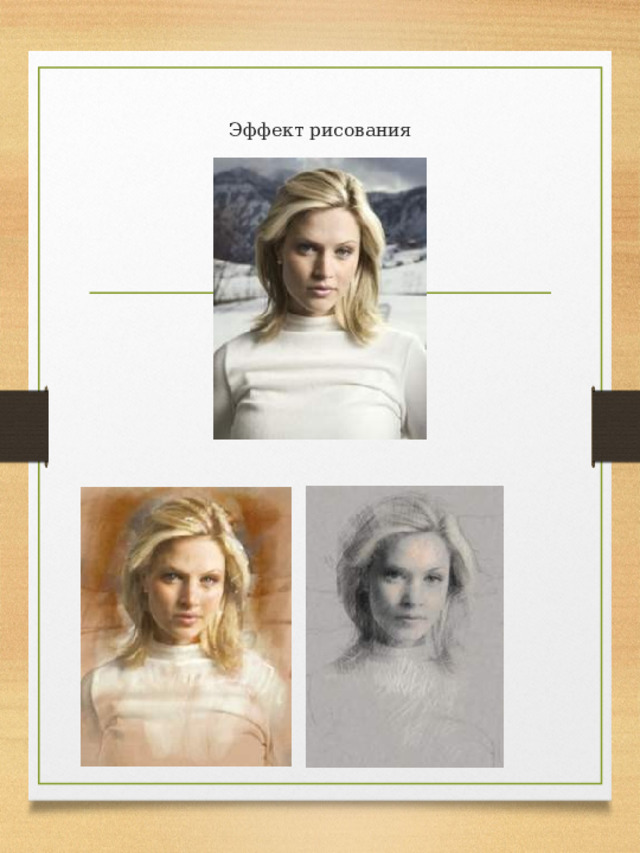
Эффект рисования
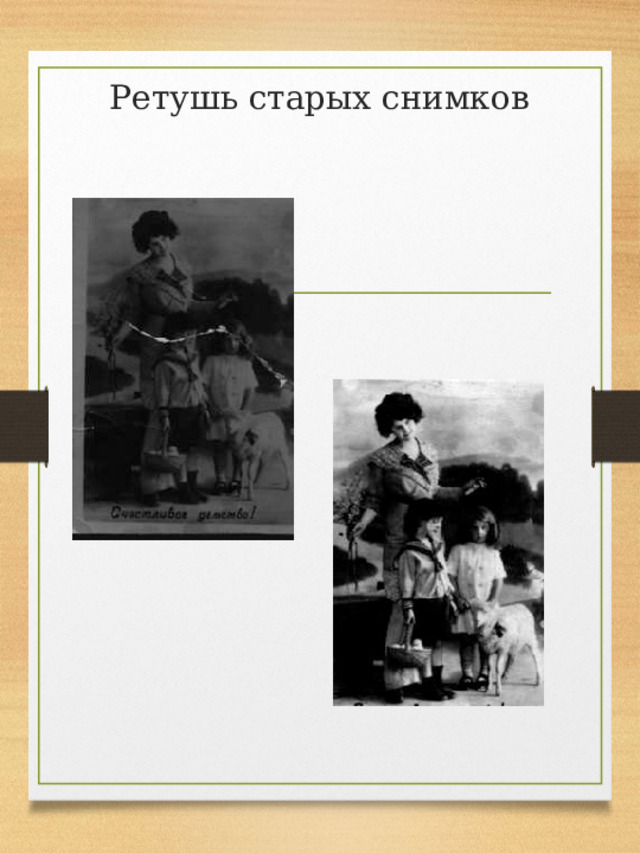
Ретушь старых снимков
Вебинар для учителей

🎓 Свидетельство об участии ✨БЕСПЛАТНО!✨



