

россия, Октябрьский


СДЕЛАЙТЕ СВОИ УРОКИ ЕЩЁ ЭФФЕКТИВНЕЕ, А ЖИЗНЬ СВОБОДНЕЕ
Благодаря готовым учебным материалам для работы в классе и дистанционно
Скидки до 50 % на комплекты
только до
Готовые ключевые этапы урока всегда будут у вас под рукой
Организационный момент
Проверка знаний
Объяснение материала
Закрепление изученного
Итоги урока

Была в сети 07.11.2022 09:05

Дерюгина Райля Флюровна
Специалист по работе с семьей
 1 638
 44 434

Местоположение
Специализация
Работа в программе Word
Категория:
Информатика
07.09.2020 15:54

Просмотр содержимого документа
«Работа в программе Word»
Конспект занятий №1
Цель: реализация творческого потенциала ребят на основе использования информационных технологий.
Задача: Научиться работать в программе PowerPoint
1. Научить создавать открытку с личной подписью.
2. Повышать уровень компьютерной грамотности детей.
1. Открывает программу PowerPoint
Слайд №1

Или 2 способ

2. Скопировав интересующий вас рисунок, который будет фоном вашей открытки, вызываем контекстное меню, щелкнув правой кнопкой мыши по слайду, откроется окно- Вставить
Слайд №2

Выбрать формат фона, или вставить рисунок выбранный вами заранее.
3. Вставляем картинку
Слайд№3

4. Корректируем изображение, подтягивая за концы до нужных размеров.
Слайд №4

5. На слайде жмем правую кнопку мыши. Появляется окно находим « Маркет» выбирает любой который вам нравиться.
Слайд№5

6. Есть и второй способ ввести текст. Щелкнув на слайде, получим окно для вставки текста.
Слайд№6


7. В этом окне делаем интересующую нас надпись. Поскольку сейчас год 2018 является годом семьи, я создала вот такую запись.
Слайд№7
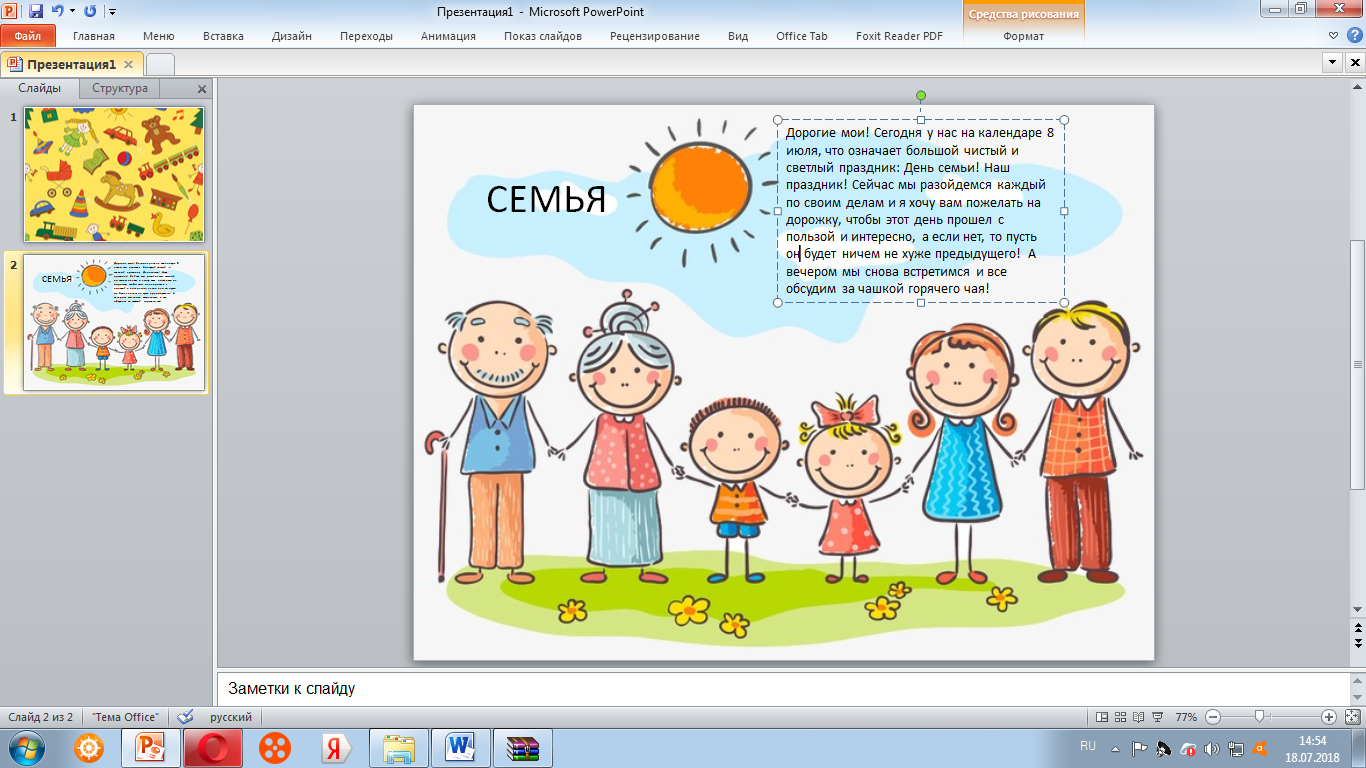
8. А сейчас самая интересная работа. Вы начинаете украшать открытку надписью, т.е. редактируете её. Редактировать на сайте мы все научились. Думаю, и здесь это не вызовет никаких осложнений. Выделяем надпись
Слайд№8

9. Выбираем вкладку-Главная-Шрифт. И фантазируем-определяем, каким шрифтом и каким кеглем(размером шрифта) вы хотите оформить свою открытку. Я остановилась на таком варианте
Слайд №9

Я отредактировала надпись, а затем таким же образом отредактировала свою подпись.
10. Теперь позаботимся о цветовом решении нашей надписи. Здесь , рядом, есть окно-Цвет текста. Выделив нужную надпись, изменяем её цвет. Я это сделала так
Слайд №10

11. Теперь выделяем весь слайд, нажав левой кнопкой мыши, вызываем контекстное меню и щелкаем –Сохранить как рисунок,
Слайд №12
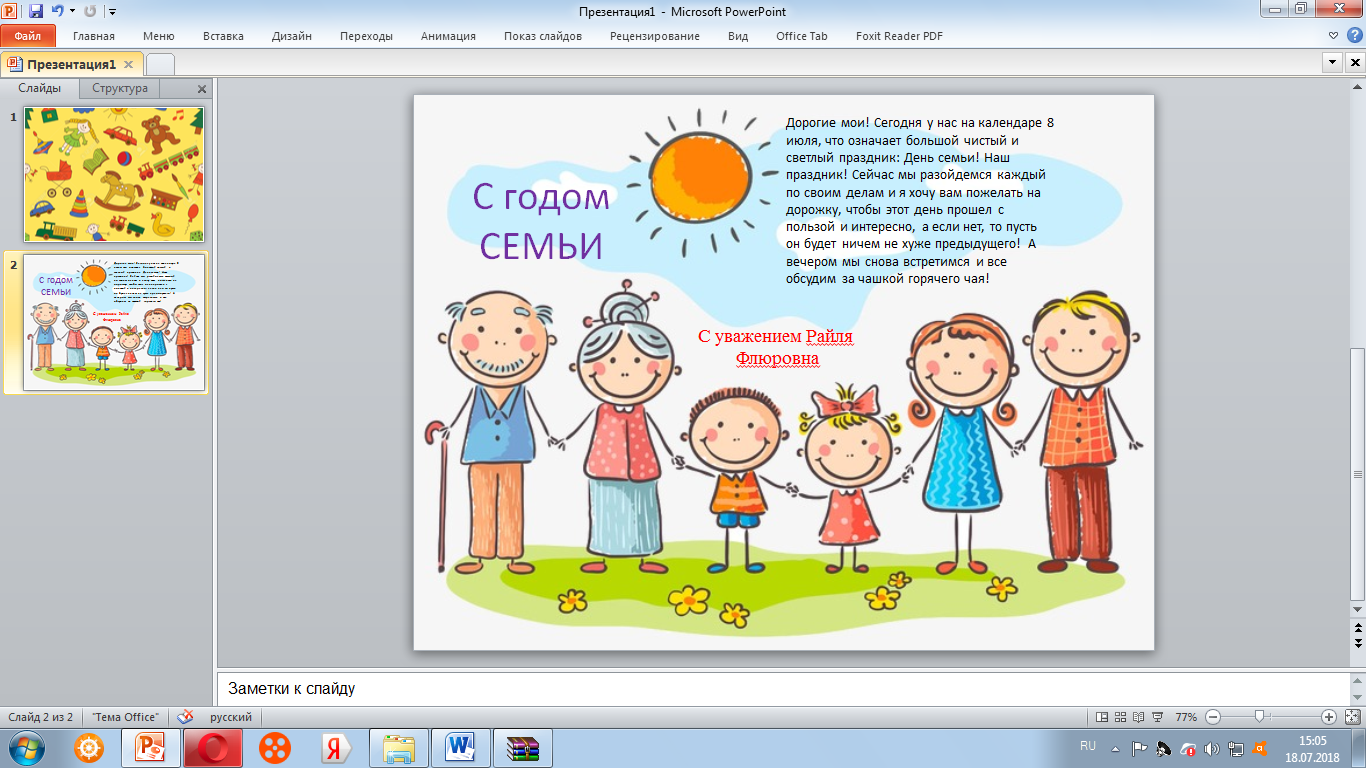
12. Выбираем место, где хотим сохранить открытку. Я сохранила на Рабочем столе.
Слайд №13

Закрываем программу PowerPoin, открываем Рабочий стол. Теперь отправляем открытку тому, кого мы хотели бы поздравить.
Вот такая она получилась
Слайд №13

Дизайн вашей открытки полностью зависит от вас. Дерзайте, творите. Творческих вам успехов.!
Вебинар для учителей

🎓 Свидетельство об участии ✨БЕСПЛАТНО!✨



