


Россия, Горячий Ключ


СДЕЛАЙТЕ СВОИ УРОКИ ЕЩЁ ЭФФЕКТИВНЕЕ, А ЖИЗНЬ СВОБОДНЕЕ
Благодаря готовым учебным материалам для работы в классе и дистанционно
Скидки до 50 % на комплекты
только до
Готовые ключевые этапы урока всегда будут у вас под рукой
Организационный момент
Проверка знаний
Объяснение материала
Закрепление изученного
Итоги урока

Была в сети 26.10.2026 16:43

Ворушило Наталья Николаевна
старший воспитатель
 8 013
 7 154

Местоположение
Специализация
Работа с Microsoft PowerPoint 2007.Неповторимый дизайн для букв.
Категория:
Дошкольное образование
19.01.2017 20:10

Просмотр содержимого документа
«Работа с Microsoft PowerPoint 2007.Неповторимый дизайн для букв.»
Неповторимый дизайн для букв в программе Microsoft PowerPoint.
Здравствуйте, Все! 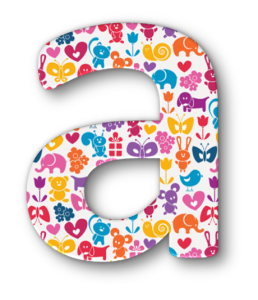
Сегодня выкладываю мастер-класс по созданию красивых букв в программе Microsoft PowerPoint 2007, которые мы будем использовать для оформления своих детских презентаций.Найти красивые буквы в интернете можно, но сложно. Мы, творческие педагоги, немного вредные, хотим сделать всё сами, своими руками.
А теперь, давайте уже начнем сами создавать красивые буквы. Открываем программу Microsoft PowerPoint 2007. Заранее приготовим файл с текстурой, размер должен быть не меньше 1024х768 точек, слишком большой размер лучше не брать, долго вставляется в программу. Текстуру большого размера легко уменьшить с помощью программы Microsoft Office Picture Manager. Но вот если текстура (картинка) наоборот маленького размера, и она Вам очень нравится, то, как увеличить её размер – это уже отдельный разговор. Пока выбираем картинку подходящего размера.
Дальше делаем всё по шагам: смотрим скриншот, делаем шаг у себя в программе и так далее.
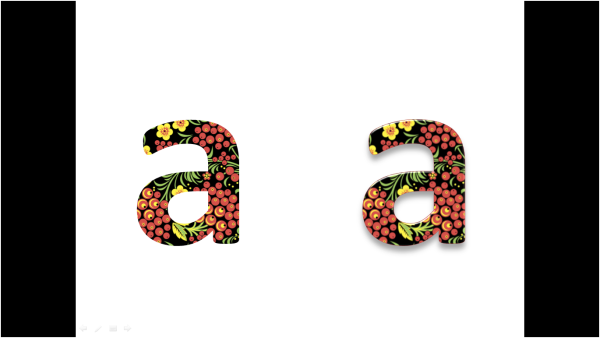
Вот перед Вами образец буквы, которую я буду создавать. Красивая буква с эффектом объема.
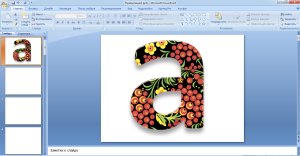
1 шаг
Главная панель – вставка- надпись. Вставляем надпись на слайд. Выбираем шрифт и размер шрифта. У меня шрифт Calibri, размер 413. В выпадающем списке размеров такого нет, просто щелкаем на большую букву «А» со стрелочкой вверх и увеличиваем букву до нужного размера. Зачем такой большой размер? Чтобы воспринималось более наглядно и качество лучше, да и зачем глаза лишний раз напрягать.

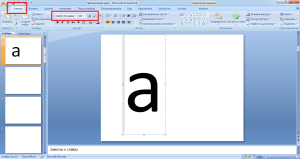
2 шаг
Сейчас сделаем заливу текста:
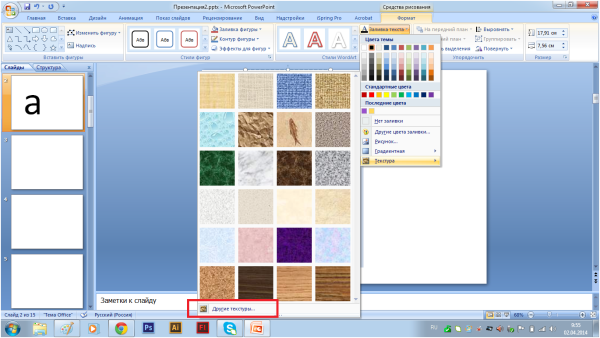
Средства рисования – заливка текста – текстура.
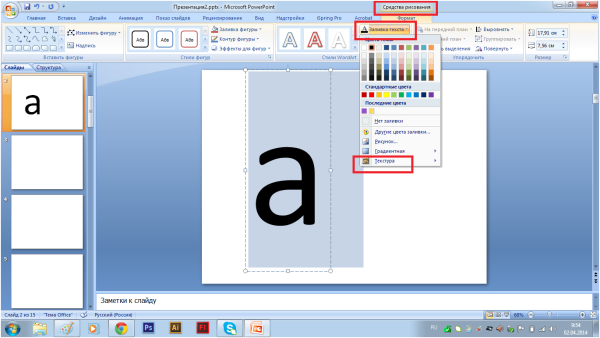
Видим выпадающее окно с разными видами текстур, которые встроены в программу. Но мы будем использовать свою. Внизу выбираем «Другие текстуры».
3 шаг
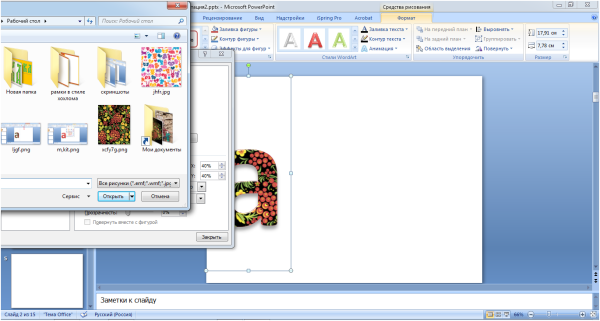
Выбираем свою текстуру:
Рисунок или текстура – файл.
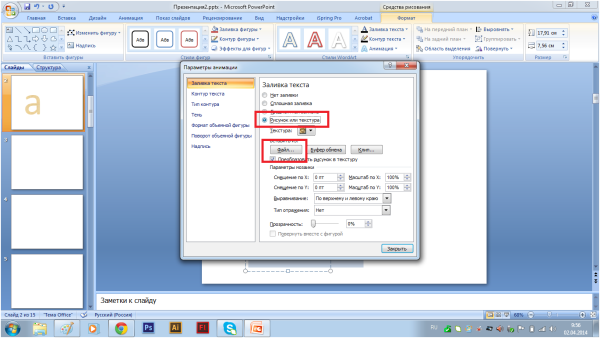
Я выбираю свою текстуру, которую сохранила на рабочем столе:
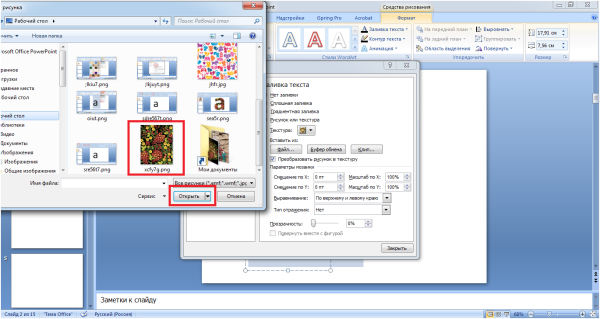
После выбора текстуры видим, что буква приняла заливку Вашей текстуры, но рисунок будет некорректным. Поправим ситуацию. Выделяем букву, всё в том же окне ставим галочку на «Преобразовать рисунок в текстуру» — Масштаб. Здесь уже подбирем проценты соответственно Вашему изображению. Мне подошло 40%.

Вот, красивая буква готова:
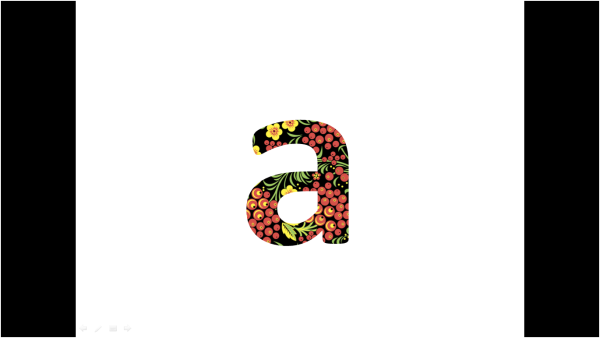
Но, это простая буква, не такая как образец в начале статьи.
Сделаем ещё несколько шагов, чтобы буква приобрела эффект объёмности.
4 шаг
Сейчас будем превращать простую букву в объемную:
Выделяем букву на слайде. В гланом меню выбираем:
Средства рисования – Стили Wordart.
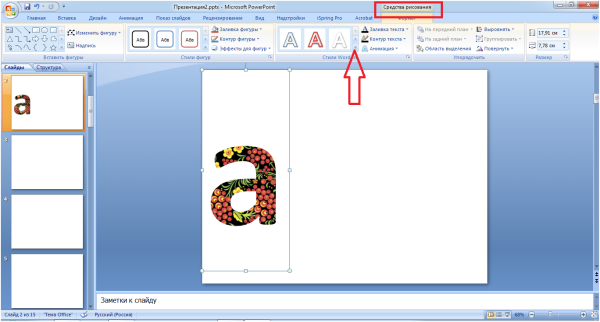
В выпадающем окне я выбрала то, что Вы видите, просто сделайте то же самое, экспериментировать будим позже.

5 шаг
Опять заливаем букву по уже знакомому Вам алгоритму:
Средства рисования – заливка текста – рисунок или текстура – файл.
А вот масштаб уже у нас выставлен.
Красивая, объемная буква готова!
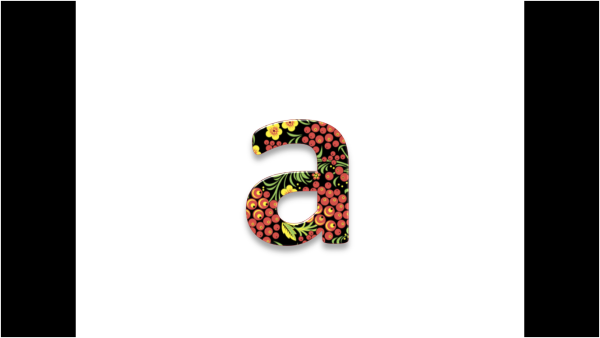
Ну, и конечно, таким способом можно сделать не только красивую букву, но и надпись или даже текст!
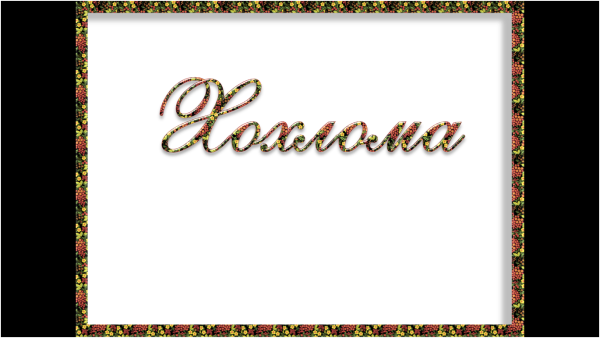
P. S. В моем блоге вы можете найти презентацию с таким дизайном букв «Хохлома» с рефлексией. Надеюсь у Вас получились красивые буквы!
А дальше, отрабатываем навыки. Экспериментируем с разными шрифтами, различными текстурами.
Удачи!



Вебинар для учителей

🎓 Свидетельство об участии ✨БЕСПЛАТНО!✨



