





 .

 .








© 2023, Абрамова Анжелика Евгеньевна 659 3


СДЕЛАЙТЕ СВОИ УРОКИ ЕЩЁ ЭФФЕКТИВНЕЕ, А ЖИЗНЬ СВОБОДНЕЕ
Благодаря готовым учебным материалам для работы в классе и дистанционно
Скидки до 50 % на комплекты
только до
Готовые ключевые этапы урока всегда будут у вас под рукой
Организационный момент
Проверка знаний
Объяснение материала
Закрепление изученного
Итоги урока

Была в сети 02.09.2026 10:38

Абрамова Анжелика Евгеньевна
учитель
 484
 113 048

Программа внеурочной деятельности в коррекционной школе №65 Н. Новгорода. "Мастер-Медиа"
Категория:
Коррекционная школа
21.02.2023 12:39

Просмотр содержимого документа
«Программа внеурочной деятельности в коррекционной школе №65 Н. Новгорода. "Мастер-Медиа"»

Министерство образования, науки и молодежной политики
Нижегородской области
Государственное казенное общеобразовательное учреждение
«Школа - интернат №65»
пр. Гагарина, д.10, г. Нижний Новгород, 603022, , тел./факс (831) 433-62-91, 433-66-47
e-mail: shkola65nn@yandex.ru
ПРИНЯТО УТВЕРЖДЕНО
На педагогическом совете Директор ГКОУ «Школа-интернат №65»
протокол № 6 _____________ /А.В. Веселкин/
от «___»_____202__ г. Приказ от _______ №______
РАБОЧАЯ ПРОГРАММА
по коррекционно – развивающему курсу
«МастерМедиа»
Нижний Новгород
2022
Планируемые результаты освоения коррекционно-развивающего курса «МастерМедиа».
Личностные результаты:
- развитие личностных качеств: коммуникабельность, общая эрудиция, уровень культуры, выразительность речи, дисциплину и ответственность за порученное дело;
-активное включение в общение и взаимодействие с окружающими на принципах уважения и доброжелательности, взаимопомощи и сопереживания;
-проявление положительных качеств личности и управление своими эмоциями в различных ситуациях и условиях;
-проявление дисциплинированности, трудолюбия и упорства в достижении поставленных целей;
-оказание бескорыстной помощи своим сверстникам, нахождение с ними общего языка и общих интересов.
Предметные результаты:
-формирование приёмов работы с текстовым редактором
-формирование технических навыков по созданию медиапродукта,
-умением использовать их в разнообразных жизненных ситуациях.
Метапредметные результаты:
Регулятивные УУД:
- определять и формулировать цель деятельности на занятии с помощью учителя, а далее самостоятельно;
- выстраивать проблемный диалог при изучении нового материала;
-учиться совместно с учителем и другими воспитанниками давать эмоциональную оценку деятельности команды на занятии.
Познавательные УУД:
- добывать новые знания: находить ответы на вопросы, используя разные источники информации, свой жизненный опыт и информацию, полученную на занятии;
- иметь навыки набора текста на компьютере, работы с офисными приложениями;
- получить ориентацию на творческий подход в любом виде журналисткой деятельности, уметь организовывать и проводить деловые и ролевые игры;
- перерабатывать полученную информацию: делать выводы в результате совместной работы всей команды.
Коммуникативные УУД:
- умение донести свою позицию до других: оформлять свою мысль, слушать и понимать речь других;
- совместно договариваться о правилах общения и поведения в игре, реализации творческого проекта и следовать им;
- учиться выполнять различные роли в группе (оператор, диктор, корреспондент, фотограф, монтажер и др.).
Метапредметные результаты освоения АООП НОО включают освоенные обучающимися универсальные учебные действия (познавательные, регулятивные и коммуникативные), обеспечивающие овладение ключевыми компетенциями, составляющими основу умения учиться, и межпредметными знаниями, а также способность решать учебные и жизненные задачи и готовность к овладению в дальнейшем АООП основного образования.
Учащиеся научатся:
ориентироваться в многообразии современных продуктов медиа сферы, понимать принципы и способы их использования в общественной жизни. Состав группы разновозрастный, поэтому педагогически целесообразное построение занятий идёт с учётом индивидуальных и возрастных особенностей, на основе взаимодействия и взаимообмена опытом между детьми и подростками.
Учащиеся получат возможность научиться:
Навыкам публичного выступления, работе в команде, участия в мероприятиях и акциях в школе, получение первичных навыков работы в медиа-пространстве
Содержание учебного курса
Раздел 1. Вводное занятие. Повторение.
Цель: повторить ранее изученный материал.
Теория: должны знать правила поведения в компьютерном классе, технику безопасности, основную терминологию.
Практика: должны уметь вести себя в компьютерном классе, применять правила по технике безопасности, выполнять задания, используя знания, приобретённые в предыдущем году обучения.
Раздел 2. Исполнители.Пример исполнителя.
Цель: познакомить воспитанников с понятием исполнитель.
Теория: должны знать понятие исполнитель, примеры исполнителя.
Практика: должны уметь выполнять действия исполнителем.
Раздел 3. Настройка параметров рабочего стола.
Цель: научить воспитанников настраивать рабочий стол.
Теория: должны знать, как настраивать монитор, как аккуратно расставит значки, как заменить картинку на рабочем столе, как выбрать заставку. Практика: должны уметь сменить картинку рабочего стола, выбрать заставку экрана, аккуратно расставит значки.
Раздел 4 . Текстовой процессорMicrosoft Word.
Цель: познакомить детей с текстовым процессором Microsoft Word, с его интерфейсом, научить создавать, редактировать и форматировать текстовые документы. Так же научать оформлять текст в виде таблицы, вставлять в текстовой документ графические объекты.
Теория: должны знать назначение программы, элементы форматирования печатных документов.
Практика: должны уметь создавать, редактировать и форматировать текстовой документ, оформлять текст в виде таблицы, включать в текстовой документ графические объекты.
Раздел 5. Работа с папками и файлами.
Цель: познакомить учащихся с понятием папка, файл, с параметрами файла, папки, так же познакомить воспитанников с назначением папки. Теория: должны знать понятие папка, понятие файла, назначение папки.
Практика: должны уметь выполнять действия над папками, файлами, настраивать параметры папки.
Раздел 6. Табличный процессор Microsoft Excel.
Цель: познакомить учащихся с возможностями табличного процессора.
Теория: общая характеристика табличного процессора.
Практика: создание и редактирование табличный документ, форматирование табличный документ.
Раздел 7 . Создание проекта.Защита проекта.
Цель: развитие творческих способностей воспитанников.
Теория: должны написать проект на свободную тему.
Практика: должны изготовить комбинированный проект с использование всей изученный технологий.
Раздел 8 . Подведение итогов.
Цель: проверить знания, умения и навыки воспитанников.
Теория: проведение тестирования на знание основных понятий изученных за учебный го.
Практика: должны уметь выполнять задания, используя накопленные знания.
Автоматизация произносительных навыков(с использованием фонетической ритмики).
Правильное пользование речевым дыханием, слитное воспроизведение слогосочетаний (для сочетания взрывного и гласного звуков типа папа.. до 8-10 слогов, для сочетаний фрикативного и гласного звуков типа саса.. до 4-6 слогов), слов и коротких фраз, состоящих из 6-8слогов.
Развитие голоса нормальной высоты, силы и тембра, умений изменять голос по силе (нормальный- громкий- тихий) и по высоте ( нормальный – более высокий- более низкий в пределах естественного диапазона), сохраняя нормальный тембр.
Речевой материал
Мультимедиа (мультимедиа средства) - компьютерные средства создания, хранения, обработки и воспроизведения в оцифрованном виде информации разных типов: текста, рисунков, схем, таблиц, диаграмм, фотографий, видео- и аудио- фрагментов и т.п.
Мультимедиа курс - это комплекс логически связанных структурированных дидактических единиц, представленных в цифровой и аналоговой форме, содержащий все компоненты учебного процесса. Мультимедиа курс является средством комплексного воздействия на обучающегося путем сочетания концептуальной, иллюстративной, справочной, тренажерной и контролирующей частей.
Мультимедиа лекция - записанная на видео и оцифрованная лекция преподавателя, дополненная электронной доской и другими средствами, усиливающими эффект восприятия учебного материала.
Электронная библиотека - программный комплекс, обеспечивающий возможность накопления и предоставления учащимся и педагогам на основе средств телекоммуникаций полнотекстовых электронных информационных ресурсов, снабженный собственной системой документирования и безопасности.
Электронное издание - электронный документ (группа электронных документов), прошедший редакционно-издательскую обработку, предназначенный для распространения в неизменном виде, имеющий выходные сведения.
Электронный справочник - электронное учебное издание, построенное на гипертекстовой основе.
Электронный текст - вид учебных материалов, представленных в электронном виде как неинтерактивные тексты с иллюстрациями и имеющих линейную структуру логически и методически организованного текста, которая соответствует структуре "классического" печатного учебника или учебного пособия.
Ментальная карта - это карта, которая показывает состав и структуру явления или понятия в виде графа, в котором каждый узел имеет один или несколько дочерних элементов. Это частный случай графа, с той разницей что ветви обычно симметрично расходятся из узла, расположенного в центре изображения.
Средства обучения — это объекты, созданные человеком, а также предметы естественной природы, используемые в образовательном процессе в качестве носителей учебной информации и инструмента деятельности педагога и обучающихся для достижения поставленных целей обучения, воспитания и развития.
Мультимедийные средства обучения - это средства обучения созданные на базе технологий мультимедиа, которые позволяют в интерактивном режиме эффективно организовывать учебно-воспитательный процесс.
(И.В. Изотов аспирант кафедры педагогики Брянского государственного университета имени И.Г. Петровского)
Электронные средства обучения (далее — ЭСО) — программные средства, в которых отражается некоторая предметная область, в той или иной мере реализуется технология ее изучения средствами информационно--коммуникационных технологий, обеспечиваются условия для осуществления различных видов учебной деятельности.
Аппаратные средства мультимедиа -
- основные средства: компьютер с высокопроизводительным процессором и памятью большого объема, манипуляторами и мультимедиа-монитором со встроенными стереодинамиками;
- специальные средства: приводы CD-ROM, TV-тюнеры и фрейм-грабберы, графические ускорители, платы видеовоспроизведения, звуковые платы, акустические системы и др.
Мультимедиа-компьютер - компьютер, снабженный аппаратными и программными средствами, реализующими технологию мультимедиа.
GIF-анимация - последовательное отображение с заданной частотой растровых изображений, хранящихся в одном GIF-файле.
Анимация - технология мультимедиа; воспроизведение последовательности картинок, создающее впечатление движущегося изображения. Эффект движущегося изображения возникает при частоте смены видеокадров более 16 кадров в сек.
Видеозахват - технология мультимедиа; захват и сохранение в цифровом виде отдельных видеокадров.
Виртуальная реальность - высокоразвитая форма компьютерного моделирования, которая позволяет пользователю погрузиться в искусственный мир и непосредственно действовать в нем с помощью специальных сенсорных устройств, которые связывают его движения с аудиовизуальными эффектами. При этом зрительные, слуховые, осязательные и моторные ощущения пользователя заменяются их имитацией, генерируемой компьютером.
Информационная технология - совокупность методов, производственных и программно-технологических средств, объединенных в технологическую цепочку, обеспечивающую сбор, хранение, обработку, вывод и распространение информации. Информационные технологии предназначены для снижения трудоемкости процессов использования информационных ресурсов.
Компьютерная графика - технология создания и обработки графических изображений средствами вычислительной техники.
Компьютерная графика изучает методы получения изображений полученных на основании невизуальных данных или данных, созданных непосредственно пользователем.
Компьютерная игра - игра, построенная с использованием мультимедийных возможностей компьютера.
Компьютерная игра определяется алгоритмом, описывающим процесс ее прохождения. Компьютерные игры подразделяются на деловые, развивающие, обучающие и развлекательные.
Пиксел - неделимая точка в графическом изображении; наименьший адресуемый элемент растрового изображения. Пиксел характеризуется прямоугольной формой и размерами, определяющими пространственное разрешение изображения.
Растровое изображение - изображение, сформированное построчно из отдельных точек растра, имеющих различную степень яркости и разный цвет.
Векторное изображение - изображение, сформированное большим числом отрезков коротких прямых, каждый из которых имеет определенное направление, цвет и координаты точки, из которой он исходит и точки, в которую входит.
Тематическое планирование
| № п/п | Наименование раздела, темы | Количество часов | | | |||
| Общее | Теория | Практика | | | |||
| 1. | Вводное занятие.Инструктаж по ТБ | 2 | 1 | 1 | Опрос, пр. работа | | |
| 2. | Исполнители. Пример исполнителя. | 2 | 1 | 1 | Опрос, пр. работа | | |
| 3. | Настройка параметров рабочего стола | 2 | 1 | 1 | Опрос, пр. работа | | |
| 4. | Текстовой процессор Microsoft Word. | 20 | 10 | 10 | | | |
| 4.1 | Назначение программы | 2 | 1 | 1 | Опрос, пр. работа | | |
| 4.2 | Интерфейс программы | 2 | 1 | 1 | Опрос, пр. работа | | |
| 4.3 | Элементы форматирования печатных документов | 2 | 1 | 1 | Опрос, пр. работа | | |
| 4.4 | Создание и редактирование текстового документа | 2 | 1 | 1 | Опрос, пр. работа | | |
| 4.5 | Оформление текста в виде Таблицы. Графики | 2 | 1 | 1 | Опрос, пр. работа | | |
| 5. | Работа с папками и | 2 | 1 | 1 | Опрос, пр. работа | | |
| | файлами. | | | | | | |
| 6.7 | Табличный процессор. Проект | 6 | 3 | 3 | Опрос, пр. работа | | |
| | | | | | | | |
| | ИТОГО | 34 | 17 | 17 | | | |
| | | | | | | | |
Контрольно-измерительные материалы
Методические разработки практических работ
Практическая работа №1 «Создание и редактирование документа»
Цель: формирование навыков набора текста и его редактирование.
Ход работы:
1. Выполнить набор текста.
2. Отредактировать по образцу.
О винегрете
Винегретом называют простой салат, который готовится из различных отварных овощей. Популярна такая холодная закуска в основном в странах постсоветского пространства благодаря доступности ингредиентов и простоте приготовления. Произошло название этого салата от французского блюда, в буквальном переводе эта закуска означает «приправленная уксусом». Действительно, по одной из версий винегрет готовится именно с добавлением уксусно-горчичного соуса.
Прототипом необычной закуски, появившейся в России еще в 18 веке, принято считать шведский салат, в который помимо отварных овощей входила и рыба, и яйцо, а в качестве заправки использовалась жирная сметана. Раньше винегрет подавали в необычном виде, овощи не просто произвольно нарезались, а из них сооружали сложные конструкции на тарелке. Это обусловлено тем, что винегрет считался праздничным блюдом, потому его и украшали, как могли.
Современные же повара готовят винегрет более примитивным способом: овощи просто нарезаются одинаковыми кубиками и смешиваются. Часто винегреты в различных вариациях используются в качестве составляющей диет для похудения. Такая подача овощей помогает сохранить все необходимые витамины и разнообразить рацион.
Особенностью блюда можно назвать быструю подачу: салат рекомендуется подавать сразу же после приготовления, иначе он теряет вкус и вид. Несмотря на то, что классический винегрет готовится с использованием овощей, повара часто экспериментируют над рецептом этого салата, добавляя в него мясо, рыбу и другие компоненты. Заправка к этой холодной закуске также может отличаться от общепринятой.
Примечательно, что готовят винегрет в разных интерпретациях и в странах Европы, однако под другим названием: там это блюдо именуют «русским салатом» или «русской закуской», что лишний раз доказывает происхождение салата. В домашних условиях винегрет может стать отличной закуской «на скорую руку».
Практическая работа №2«Создание и редактирование документа.
Параметры документа»
Цель: отработка навыка набора текста, его редактирование.
Ход работы:
1. Набрать текст и выполнить редактирование по образцу.
2. Установить следующие параметры документа: ориентация – книжная; поля – по 3 см; интервал - 1,15; выравнивание – по ширине; размер шрифта – 12; тип шрифта – TimesNewRoman.
3. Создайте новый документ, скопируйте в него набранный текст и установите для нового документа следующие параметры: ориентация – альбомная; поля – по 2,5 см; интервал - 2; выравнивание – по ширине; размер шрифта – 15; тип шрифта – CourierNew.
Хлеб всему голова
Хлеб — один из старейших приготавливаемых продуктов, появившийся ещё в неолите. Первый хлеб представлял собой подобие запечённой кашицы, приготовленной из крупы и воды, а также мог стать результатом случайного приготовления или намеренных экспериментов с водой и мукой.
Под именем «хлеб» известны разного вида пищевые продукты, приготовленные из зерновой муки некоторых злаков и служащие важнейшей составной частью народного продовольствия.
Главнейшие хлебные культуры: пшеница, рожь, ячмень, кукуруза, рис, просо, овёс, сорго и дурра. Кроме злаков роль хлебных растений принадлежит и некоторым другим: например, маниоку, нескольким видам пальм, хлебному дереву, арророуту и прочим.
Для первых видов хлеба было много способов заквашивания теста. Можно было использовать в качестве дрожжей бактерии, имеющиеся в воздухе. Для это нужно было только оставить тесто на открытом воздухе на какое-то время перед выпечкой. Эта технология до сих пор используется при изготовлении хлебной закваски. Плиний Старший писал, что галлы и иберийцы использовали снятую с пива пену, чтобы делать «более легкий [то есть менее плотный] хлеб, чем другие народы». В тех частях древнего мира, где вместо пива пили вино, в качестве закваски использовали смесь из виноградного сока и муки, которой позволяли забродить, или пшеничные отруби, пропитанные вином. Однако наиболее распространенным методом было оставить кусок теста при приготовлении хлеба и использовать его на следующий день в качестве источника брожения.
Даже в древнем мире существовало очень много разнообразных видов хлеба. В своём сочинении «Пир мудрецов» древнегреческий автор Афиней описывает некоторые виды хлеба, пирожных, печенья и другой выпечки, приготавливавшейся в античности. Среди сортов хлеба упоминаются лепёшки, медовый хлеб, буханки в форме гриба, посыпанные маковыми зёрнами, и особое военное блюдо — хлебные завитки, запечённые на вертеле. Тип и качество муки, использовавшейся для приготовления хлеба, также могло различаться. Как отмечал Дифил, «хлеб, сделанный из пшеницы, по сравнению с тем, что сделан из ячменя, более питательный, легче усваивается, и всегда лучшего качества. В порядке достоинства, хлеб, сделанный из очищенной [хорошо просеянной] муки является первым, после него — хлеб из обычной пшеницы, а затем хлеб, сделанный из непросеянной муки.»
Практическая работа №3«Редактирование текста»
Цель: отработка навыка редактирования текста.
Ход работы:
1. Набрать текст.
2. Задайте каждому предложению свой стиль: тип, размер, цвет, размер шрифта.
Профессия повар-кондитер
Чтобы человек мог нормально работать и заботится о близких, он должен хорошо питаться. А ведь часто кушать приходится не дома. На этот случай существуют многочисленные столовые и кафе, в которых еду готовят люди с профессией повар-кондитер. Такие профессионалы работают и в больших организациях, и в армии, и в детских садах. Задача повара в том, чтобы из сырых продуктов приготовить вкусное и сытное блюдо.
Первые блюда выглядели просто как обожжённые на открытом костре полусырые куски мяса или рыбы. Огнём люди пользовались как минимум со среднего палеолита, но это не были повара. О первых профессионалах, зарабатывающих таким ремеслом на жизнь, гласят отметки греческой цивилизации на острове Крит 2600-го года до н. э. Для солдат царя пищу готовил из отборных продуктов специально нанятый мастер кулинарного дела. Можно смело предположить, что в более древних культурах Египта, Финикии и Шумер также были профессиональные кулинары, работающие для семей знатных людей и правителей. Позже появились такие понятия, как санитарные нормы, регулирующие работу таких специалистов.…
Повар-кондитер должен в первую очередь быть аккуратным и иметь опрятный вид. Само собой, что необходимыми качествами можно назвать обострённый нюх и вкус, отсутствие заболеваний сердца, кожи и способность одновременно держать в голове информацию о нескольких блюдах, готовящихся на кухне. Это далеко не редкостная профессия. Некоторые мастера этого дела носят гордое звание шеф-повара. Таких полезных работников можно встретить даже вдали от берега — в открытом море. Такой повар привык готовить для мужского коллектива моряков, которые зовут его коротко, но громко — «кок».
Практическая работа №4 «Создание таблиц»
Цель: отработка навыка создания таблиц и их заполнения.
Ход работы:
Задание 1
1. Создайте таблицу «Сведения о студентах», состоящую из 6 строк и 5 столбцов.
2. Ознакомьтесь с текстов и дайте название столбцам.
3. Заполните ее следующими сведениями:
1) Иванов Иван Иванович, 11.04.1996, ул. Климасенко, 13-15
2) Петрова Лидия Ивановна, 25.10.1997., пер. Черского, 32
3) Быков Алексей Ильич, 12.10.1998, ул. Кирова, 75-89
4) Мухин Олег Андреевич, 20.07.1995, ул. Центральная, 50-29
5) Григорьева Наталья Дмитриевна, 30.07.1995, ул. Батюшкова, 16-41
4. Добавьте в таблицу еще 5 строк.
5. Заполните эти строки сведениями о своих одногруппниках.
6. Выполните выравнивание ячеек – по центру.
7. Для каждой строки задайте индивидуальный цвет шрифта.
Задание 2
1. Проанализировав предложенный текст, создайте и заполните таблицу «История возникновения салатов», выбрав на свое усмотрение три рецепта.
2. Строку заголовка выделите полужирным начертанием и синим цветом.
3. Выполните выравнивание ячеек – выровнять по центру по левому краю.
«Оливье»
Салат оливье — популярный в России и в странах бывшего СССР салат, считающийся праздничным и традиционным новогодним. Название получил в честь своего создателя, шеф-повара Люсьена Оливье, державшего в Москве в начале 60-х годов XIX века ресторан парижской кухни «Эрмитаж». За рубежом также известен как «Русский салат» или «гусарский салат» В России оливье также называют «мясным салатом» и «зимним салатом».
Стандартный советский оливье состоял из 6 или 8 ингредиентов: отварной картофель; отварная морковь; варёная колбаса или отварное мясо; яйца вкрутую; лук; солёные (маринованные) огурцы; зелёный горошек (консервированный); майонез или сметана; укроп. Всё (кроме горошка) нарезать кубиками, перемешать и заправить майонезом или сметаной.
«Сельдь под шубой»
Автор этого замечательного салата - купец Анастас Богомилов, хозяин сети популярных московских столовых и трактиров. «Сельдь под шубой» была подана в первый раз накануне 1919-го Нового года.
Главным ингредиентом салата стала, конечно же, сельдь - любимое лакомство пролетариев, которую Анастас дополнил крестьянскими луком, родной картошкой и морковью, ну, а сверху, как кроваво-красным пролетарским знаменем, укрыл слоем тертой свеклы.Чтобы не забывать про врагов Советов, салат был щедро приправлен «западнически майонезом».
Название чудесной закуске-салату Анастас Богомилов дал: «Шовинизму и Упадку - Бойкот и Анафема», или, по тогдашней революционной моде пользоваться всевозможными аббревиатурами, просто «Ш.У.Б.А.».
Впоследствии имя автора рецепта одного из самых популярных и любимых русских салатов забылось, а закуску стали называть «Сельдь под шубой».
«Винегрет»
Популярный в России и других странах бывшего СССР салат из отварных свеклы, картофеля, моркови, а также соленых огурцов и зеленого или репчатого лука и квашеной капусты. А родилось это блюдо на императорской кухне Александра I, где некогда работал известный французский повар Антуан Карем (XIX век). Наблюдая за работой русских поваров, готовивших неизвестный ему салат, и увидев, что его заправляют уксусом, Антуан воскликнул: «Vinaigre?» («Уксус?»). На что наши повара, решив, что француз произнес название блюда, утвердительно закивали головой: «Винегрет, винегрет…». Так и появился в царском меню необычный салат, который вскоре обрел широкую известность и очень полюбился простому народу.
«Цезарь»
Салат «Цезарь» появился на свет 4 июля 1924 года. Самый главный день для своей страны находчивые американские бизнесмены и голливудские звезды отмечали в Мексике. В Caesar’s Place было не повернуться от посетителей. И если спиртного было предостаточно, то с продуктами дела обстояли гораздо хуже – их практически не было. Но Цезарь Кардини выкрутился, проявив кулинарную смекалку: натер чесноком тарелку, положил на нее листья салата романо, сбрызнул оливковым маслом, выжал лимонный сок, добавил яйца, сваренные особым образом, свеженатертый пармезан, пряные травы, гренки из белого хлеба и немного вустерского соуса. Все ингредиенты были быстро перемешаны и поданы к столу.
«Мимоза»
Этот красивый «весенний» салат появился в СССР в 70-е годы.
Достоверно установить, кто и когда точно изобрел салат «Мимоза», невозможно. Проживающим в условиях постоянного дефицита советским домохозяйкам приходилось прилагать серьезные усилия, чтобы готовить вкусные и интересные блюда из скудного ассортимента магазинов того времени. В семидесятых годах прошлого века вошел в моду первый слоеный салат из рыбных консервов – он носил название «Бангладеш». Со временем этот салат стали украшать растертыми яичными желтками, напоминающими весенние цветы, и под новым названием «Мимоза» салат стал знаменит.
В состав классического салата входят рыбные консервы, свежий репчатый лук, яйца, сваренные вкрутую, вареный картофель, морковь и майонез для заправки. Характерная особенность этого салата заключается в ярко желтой пышной верхушке, которая приготавливается из измельченного яичного желтка. Его поверхность напоминает нежные цветки мимозы, которая и дала ему название.
Практическая работа №5«Создание и редактирование таблиц»
Цель: отработка навыка создания комбинированного документа.
Ход работы:
1. Набрать текст и выполнить редактирование по образцу.
2. Установить следующие параметры документа: ориентация – книжная; поля – по 3 см; интервал - 1,15; выравнивание – по ширине; размер шрифта – 12; тип шрифта – TimesNewRoman.
Технологическая карта
1. Область применения
1.1 Настоящая технологическая карта распространяется на блюдо – каша молочная пшенная с тыквой.
2. Рецептура
2.2 Рецептура блюда – каша вязкая с тыквой
| № п/п | Наименование сырья | Масса брутто на 1 пор/л | Масса нетто на 1 пор/л | Масса брутто на 20 пор. | Масса нетто на 20 пор. |
| 1 | Пшено | 65 | 65 | 1300 | 1300 |
| 2 | Тыква | 150 | 105 | 3000 | 2100 |
| 3 | Молоко | 75 | 75 | 1500 | 1500 |
| 4 | Вода | 75 | 75 | 1500 | 1500 |
| 5 | Сахар | 5 | 5 | 100 | 100 |
| 6 | Масло сливочное | 10 | 10 | 200 | 200 |
| Выход готового блюда (1 порция) | | 310 | | 6200 | |
3. Технология приготовления
Тыкву очистить от кожицы, нарезать мелкими кубиками, заложить в воду с молоком, добавить соль, сахар. Нагреть до кипения. Затем засыпать подготовленную крупу и варить до готовности при слабом кипении.
4. Оформление, подача, реализация, хранение.
Выложить на тарелку. при подаче полить сливочным маслом, посыпать сахаром. Подавать в горячем виде, не менее 650С.
5. Органолептические показатели блюда
Внешний вид – зерна набухшие, хорошо разваренные.
Цвет – желтая, присуще пшену и тыкве.
Консистенция – густая масса.
Запах – не пригорелая.
Вкус – не пригорелая, свойственный каше и тыкве.
Практическая работа №6 «Формулы»
Цель: отработка навыка набора формул в текстовом редакторе.
Ход работы:
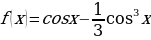
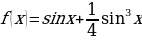
Наберите следующие формулы:
| а) | б) | в) |
| г) | д) | е) |
| ж) | з) | и) |
Практическая работа №7 «Вставка фигур»
Цель: научить выполнять вставку, группировку и заполнения фигур.
Ход работы:
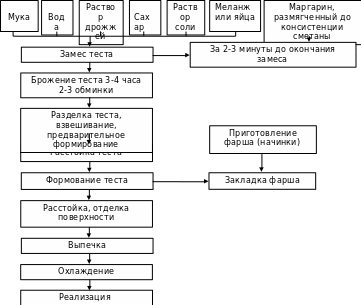
С помощью вставки фигур создайте «Схема изготовления изделий из дрожжевого теста, приготовленного безопарным способом»
Практическая работа №9«Создание комбинированного документа»
Цель: научить выполнять вставку, группировку и заполнения объектов: фигуры, картинки, WordArt.
Ход работы:
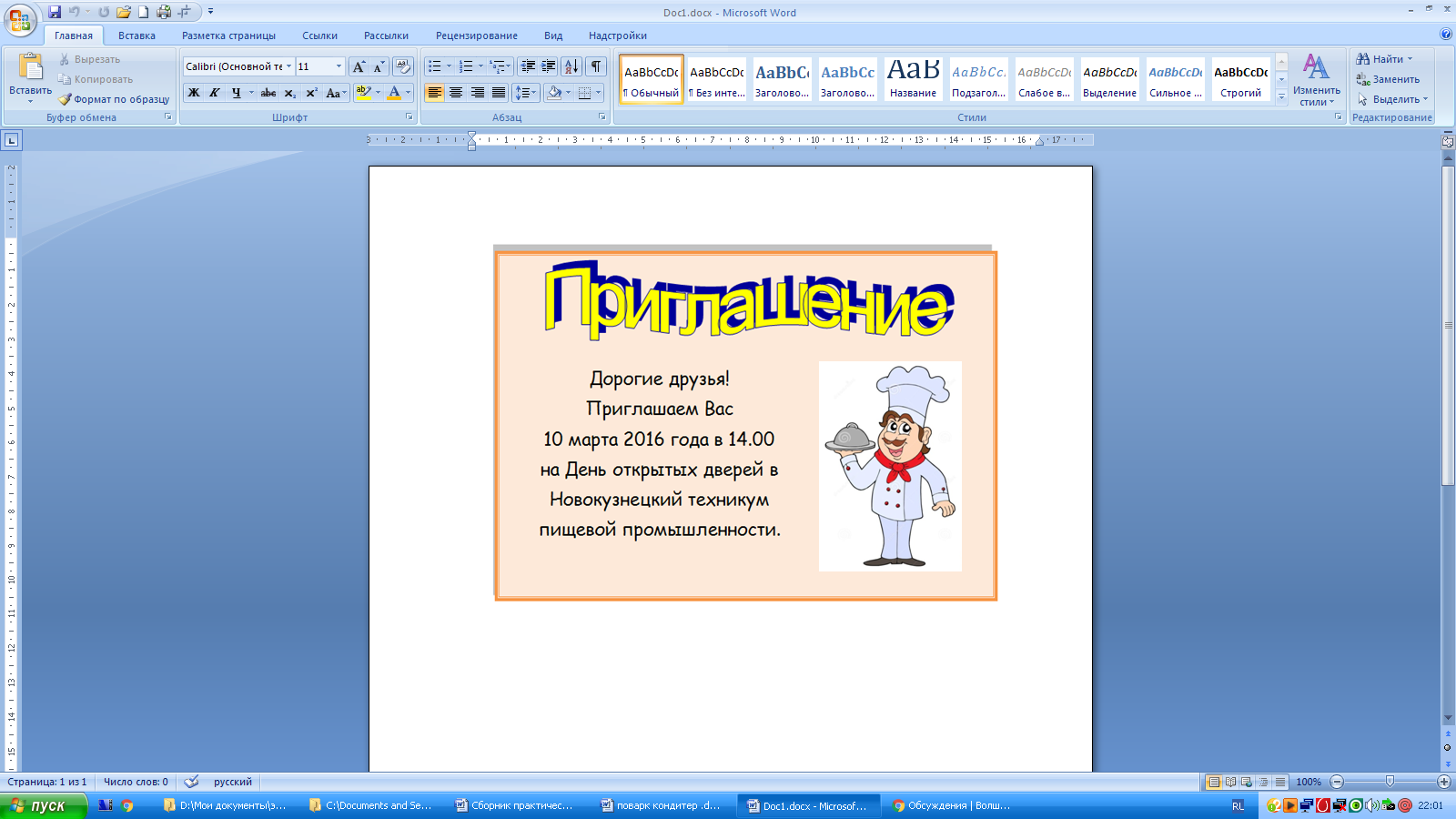
Создайте приглашение, используя вставку следующих объектов: фигуры, картинки, WordArt.
Образец приглашения:
Практическая работа№10 «Создание комбинированного документа»
Цель: отработка навыка создания комбинированного документа.
Ход работы:
1. Набрать текст и выполнить редактирование по образцу.
2. Установить следующие параметры документа: ориентация – книжная; поля – по 3 см; интервал - 1,15; выравнивание – по ширине; размер шрифта – 12; тип шрифта – TimesNewRoman.
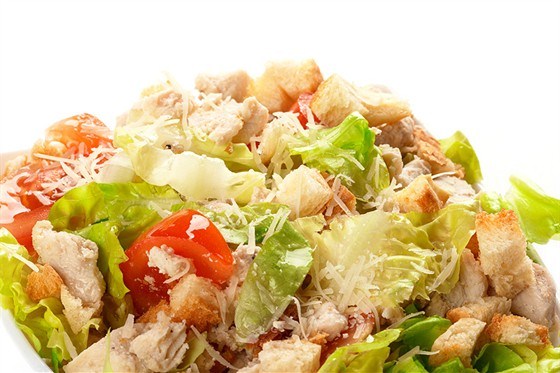
Салат «Цезарь» с курицей и сухариками
| Ингредиенты куриное филе 200граммов листья салата латук 20 штук помидоры черри 5штук белый хлеб 200 граммов твердый сыр 50 граммов чеснок 2 зубчика растительное масло 4 столовых ложки майонез, соль по вкусу | Салат «Цезарь» с курицей и сухариками – это классический рецепт знаменитого салата, наиболее близкий к оригинальному блюду, которое изобрел Цезарь Кардини. |
| 100 г Салат «Цезарь» с курицей и сухариками содержат: Энергетическая ценность: 203 Ккал Белки: 8,23 грамма Жиры: 16,27 грамма Углеводы: 6,76 грамма | |
| Приготовление салата «Цезарь» с курицей и сухариками Салатные листья замочить в холодной воде на 1 час, чтобы они стали свежими и хрустящими. Белый хлеб очистить от корочки и порезать на кубики размером примерно 1 сантиметр, затем выложить на противень и подсушить в не слишком горячей духовке. В глубокую сковороду налить растительное масло, положить измельченный чеснок. Как только кусочки потемнеют, снять их со сковороды и выложить в масло сухарики. Обжарить до золотистой корочки, выложить на бумажную салфетку для удаления лишнего масла. Куриное филе натереть солью и обжарить до готовности, затем остудить и порезать тонкими пластинками. Листья салата порвать руками, сыр нарезать тонкими пластинками. Помидоры черри разрезать на четыре части. Выложить в салатник все ингредиенты, слегка встряхнуть, чтобы они перемешались, и сразу же подать на стол. Майонез подать отдельно, чтобы каждый едок мог добавлять его по вкусу. | |
Практическая работа №11«Создание комбинированного документа»
Цель: отработка навыка создания комбинированного документа. Создать страницу ресторанного меню.
Образец

Практическая работа №12. Простые вычисления.
Задание 1.1
Создайте книгуПрактическая работа в Excel.
| Стоимость программного обеспечения | |||
| наименование | стоимость, $ | стоимость, руб. | стоимость, € |
| ОС windows | 1180 |
|
|
| пакет MS Office | 320 |
|
|
| 1Сбухгалтерия | 500 |
|
|
| Антивирус DR Web | 200 | | |
| Пакет OpenOffice | 350 | | |
| итого |
|
|
|
| Курс валюты (к рублю) |
|
|
|
Записать исходные текстовые и числовые данные, оформить таблицу согласно образцу, приведенному выше.
Рассчитать «Стоимость, руб.», используя курс доллара как абсолютный адрес.
Рассчитать графу «Стоимость, евро», используя стоимость в рублях и используя курс доллара как абсолютный адрес.
Рассчитать графу «Итого», используя функцию =СУММ (выделить диапазон).
Задание 1.2
В книге Практическая работа в Excel.
Создайте таблицу учета товаров, на втором Листе книги, пустые столбцы сосчитайте по формулам.
| курс доллара | 63,5 | | | | | | ||
| Таблица учета проданного товаров | ||||||||
| № п\п | название | поставлено | продано | осталось | цена в рублях за 1 товар | цена в долларах за 1 товар | всего в рублях | |
| 1 | товар 1 | 50 | 43 | | 170 | | | |
| 2 | товар 2 | 65 | 65 | | 35 | | | |
| 3 | товар 3 | 50 | 43 | | 56 | | | |
| 4 | товар 4 | 43 | 32 | | 243 | | | |
| 5 | товар 5 | 72 | 37 | | 57 | | | |
| Всего |
| |||||||
Отформатируйте таблицу по образцу. Курс доллара- абсолютный адрес.
Переименуйте лист Учет товара.
Оформите таблицу (цвет шрифта, заливка, рамка таблицы)
Сохраните работу в собственной папке.
Задание 1.3
В книге Практическая работа в Excel.
Составьте таблицу для выплаты заработной платы для работников предприятия на третьем Листе книги.
| Расчет заработной платы. | |||||||
| № п/п | Фамилия, И.О. | Полученный доход | Налоговые вычеты | Налогооблагаемый доход | Сумма налога, НДФЛ | К выплате | |
| 1 | Попов В.И. | 18000 | 1400 |
|
| | |
| 2 | Богданов К.М. | 9000 | 1400 |
|
| | |
| 3 | Суховой П.Е. | 7925 | 0 |
|
| | |
| 4 | Копцева Е.В. | 40635 | 2800 |
|
| | |
| 5 | Ермак А.А. | 39690 | 1400 |
|
| | |
| 6 | Шпак Г.С. | 19015 | 2800 |
|
| | |
| Итого | | ||||||
Сосчитайте по формулам пустые столбцы.
Налогооблагаемый доход = Полученный доход – Налоговые вычеты.
Сумма налога = Налогооблагаемый доход*0,13.
К выплате = Полученный доход-Сумма налога НДФЛ.
Отсортируйте таблицу в алфавитном порядке.
Переименуйте лист Расчет заработной платы.
Оформите таблицу (цвет шрифта, заливка, рамка таблицы)
Сохраните работу в собственной папке.
Практическая работа №13. Использование функций СУММ, СРЗНАЧ, МИН, МАКС, ЕСЛИ.
Задание 1.1
В книге Практическая работа в Excel №2.
Заданы стоимость 1 кВт/ч электроэнергии и показания счетчика за предыдущий и текущий месяцы. Необходимо вычислить расход электроэнергии за прошедший период и стоимость израсходованной электроэнергии. 
Технология работы:
1. Выровняйте текст в ячейках. Выделите ячейки А3:Е3. Главная - Формат –Формат ячейки – Выравнивание: по горизонтали – по центру, по вертикали – по центру, отображение – переносить по словам.
2. В ячейку А4 введите: Кв. 1, в ячейку А5 введите: Кв. 2. Выделите ячейки А4:А5 и с помощью маркера автозаполнения заполните нумерацию квартир по 7 включительно.
5. Заполните ячейки B4:C10 по рисунку.
6. В ячейку D4 введите формулу для нахождения расхода эл/энергии. И заполните строки ниже с помощью маркера автозаполнения.
7. В ячейку E4 введите формулу для нахождения стоимости эл/энергии. И заполните строки ниже с помощью маркера автозаполнения.
Обратите внимание!
При автозаполнении адрес ячейки B1 не меняется,
т.к. установлена абсолютная ссылка.
8. В ячейке А11 введите текст «Статистические расчеты» выделите ячейки A11:B11 и щелкните на панели инструментов кнопку «Объединить и поместить в центре».
9. В ячейках A12:A15 введите текст, указанный на рисунке.
10. В ячейке B12 с помощью функции СУММ, рассчитать общую сумму стоимости эл/энергии.
11. Аналогично функции задаются и в ячейках B13:B15.
В13-СРЗНАЧ расхода эл/энергии,
В14-МАКС расход эл/энергии,
В15-МИН расход эл/энергии.
12. Расчеты выполняются на Листе 1, переименуйте его в Электроэнергию.
Логические функции предназначены для проверки выполнения условия или проверки нескольких условий.
Функция ЕСЛИ позволяет определить выполняется ли указанное условие. Если условие истинно, то значением ячейки будет выражение1, в противном случае – выражение2.
Синтаксис функции
=ЕСЛИ(логическое_выражение;значение_если_истина;значение_если_ложь)
Пример: Вывести в ячейку сообщение «тепло», если значение ячейки B220, иначе вывести «холодно» =ЕСЛИ(B220;”тепло”;”холодно”)
Пример: вывести сообщение «выиграет» если значение ячеек Е4=13 (т.е. одновременно выполняются условия), иначе вывести «проиграет»
=ЕСЛИ(И(E4H98=13);”выиграет”;”проиграет”)
Часто на практике одного условия для логической функции мало. Когда нужно учесть несколько вариантов принятия решений, выкладываем операторы ЕСЛИ друг в друга. Таким образом, у нас получиться несколько функций ЕСЛИ в Excel.
Синтаксис будет выглядеть следующим образом:
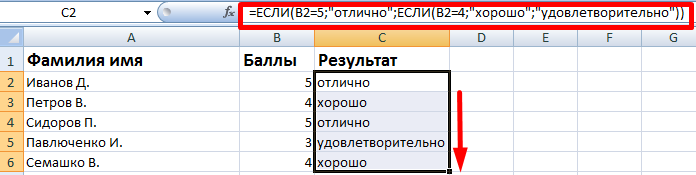
=ЕСЛИ(логическое_выражение;значение_если_истина;ЕСЛИ(логическое_выражение;значение_если_истина;значение_если_ложь))
Здесь оператор проверяет два параметра. Если первое условие истинно, то формула возвращает первый аргумент – истину. Ложно – оператор проверяет второе условие.
Пример:
Задание 1.2
Заполнить таблицу и отформатировать по образцу (Лист 2 «Экзамены»)
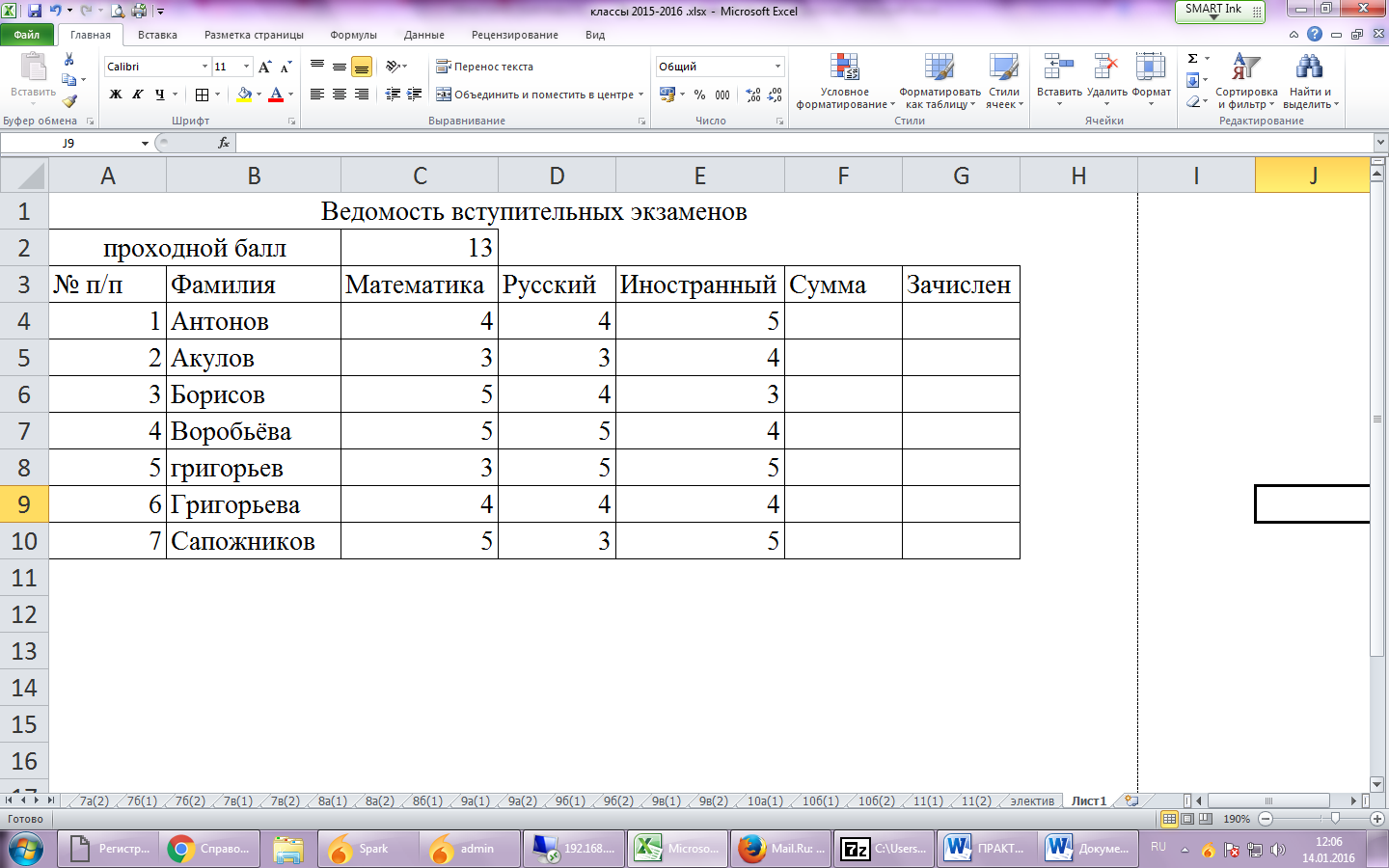
Заполните формулой =СУММ диапазон ячеек F4:F10
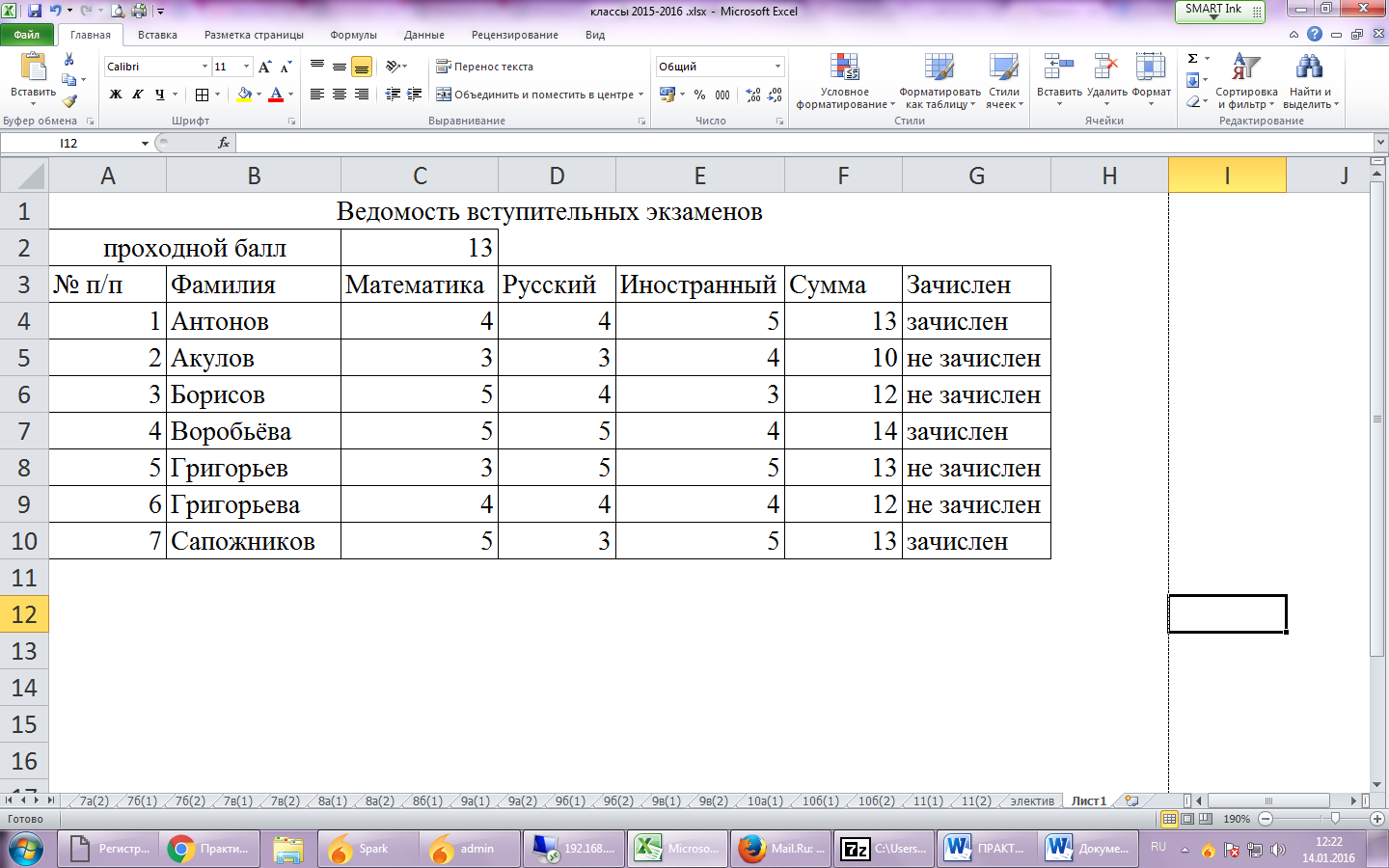
В ячейках диапазона G4:G10 должно быть выведено сообщение о зачислении абитуриента.
Абитуриент зачислен в институт, если сумма баллов больше или равна проходному баллу и оценка по математике 4 или 5, в противном случае – не зачислен.
Задание 1.3 (Самостоятельная работа)
1. Создайте таблицу оклада работников предприятия на Листе3 («Оклад») книги.
| Оклад работников предприятия | |||
| статус | категория | оклад | премии |
| начальник | 1 | 15 256,70р. | 5 000,00р. |
| инженеры | 2 | 10 450,15р. | 4 000,00р. |
| рабочие | 3 | 5 072,37р. | 3 000,00р. |
2. Ниже создайте таблицу для вычисления заработной платы работников предприятия.
| Заработная плата работников предприятия | ||||||
| № п/п | фамилия рабочего | категория рабочего | оклад рабочего | ежемесяч ные премии | подоход ный налог (ПН) | заработная плата (ЗП) |
| 1 | Иванов | 3 | | | | |
| 2 | Петров | 3 | | | | |
| 3 | Сидоров | 2 | | | | |
| 4 | Колобков | 3 | | | | |
| 5 | Коврижкин | 3 | | | | |
| 6 | Алексеева | 3 | | | | |
| 7 | Королев | 2 | | | | |
| 8 | Боготырев | 2 | | | | |
| 9 | Морозов | 1 | | | | |
| 10 | Еремина | 3 | | | | |
| Итого | | |||||
3. Оклад рабочего зависит от категории, используйте логическую функцию ЕСЛИ для трех условий.
4. Ежемесячная премия рассчитывается таким же образом.
5. Подоходный налог считается по формуле: ПН=(оклад+премяя)*0,13.
6. Заработная плата по формуле: ЗП=оклад+премия-ПН.
7. Отформатируйте таблицу по образцу.
Практическая работа №14. Формат ячеек. Построение графиков
Задание 1.1
Запустить табличный процессор MSOfficeExcel
Оформить таблицу согласно представленному ниже образцу

Выделить диапазон ячеек В3:G11. По выделенному диапазону нажимаем 1 раз ПКМ.
Выбираем пункт меню Формат ячеек на вкладке Числовыбираем пункт Денежный - ОК
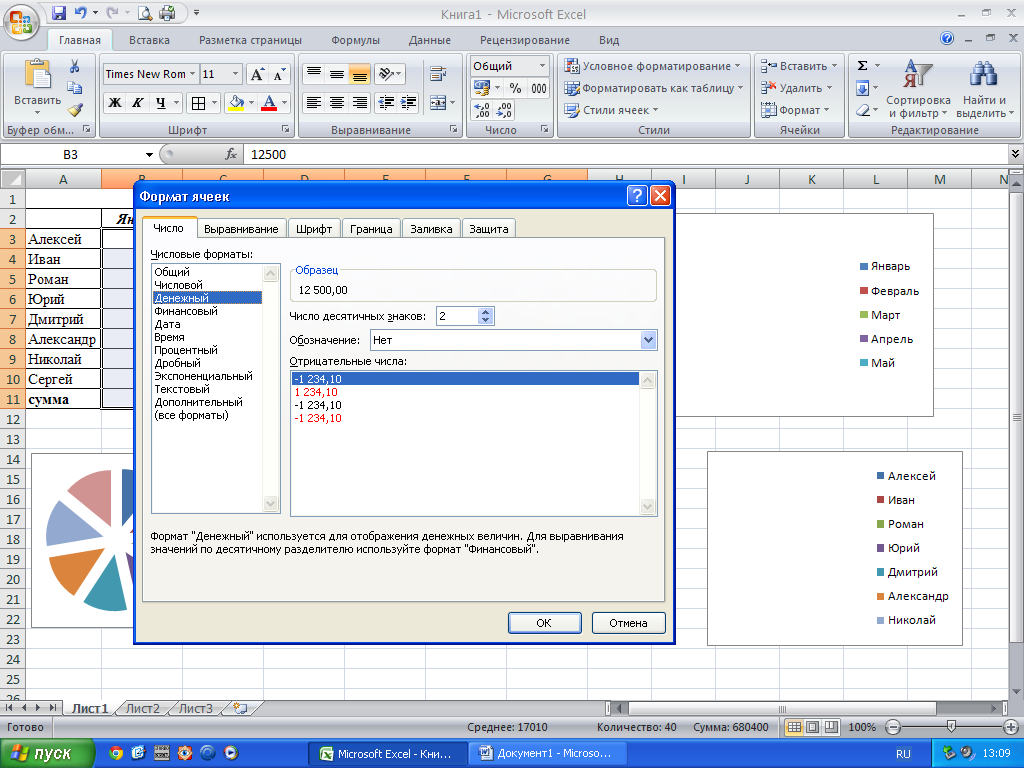
В результате выполнения данного действия таблица примет следующий вид

В ячейку G3 ввести формулу, которая будет рассчитывать заработок Алексея за 5 месяцев.
Диапазон ячеек G4:G10 заполняется с помощью процедуры автозаполнения.
В ячейку B11 ввести формулу, которая будет рассчитывать сколько в январе было получено всеми сотрудниками.
Диапазон ячеек В11:G11 заполняется с помощью процедуры автозаполнения.
В результате выполнения данных действий таблица примет следующий вид:

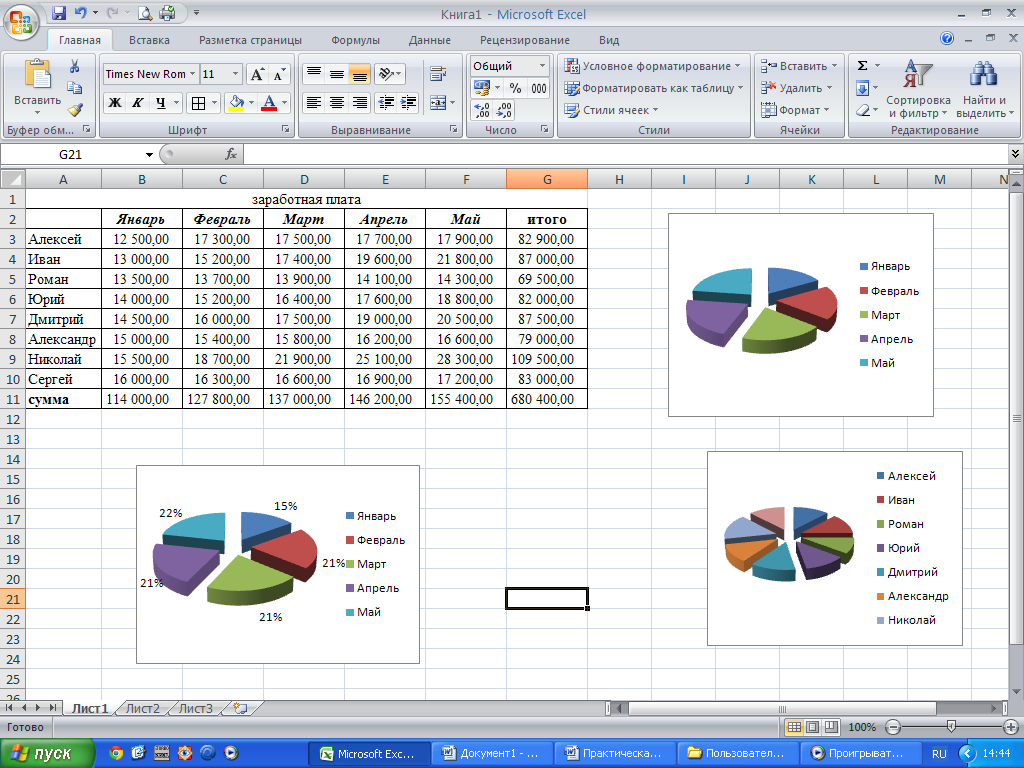
Необходимо построить круговую диаграмму, отражающую зарплату каждого сотрудника за январь.
Все диаграммы должны быть на одном листе.
Для этого необходимо выделить диапазон А3:В10
Вкладка «Вставка», группа инструментов «Диаграмма», Круговая

После выполнения действия результат:
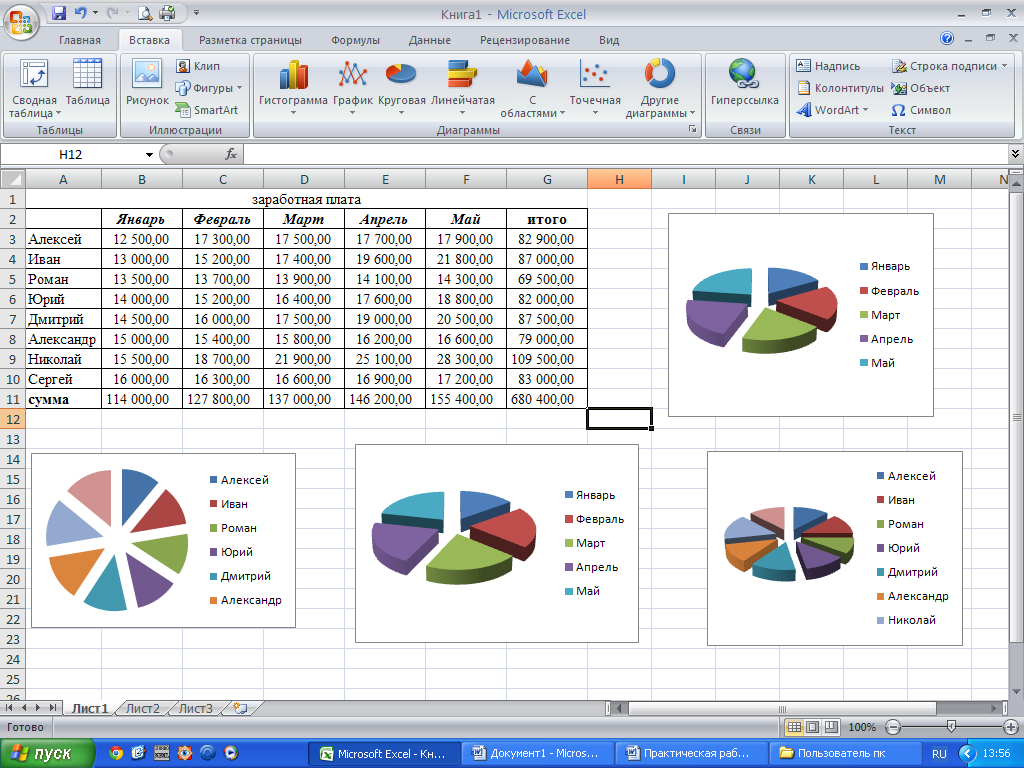
Далее необходимо написать имя диаграммы: выделяем диаграмму (щелкаем по ней 1 раз ЛКМ), далее вкладка «Макет», группа инструментов «Подписи», название диаграммы

Выбираем «Над диаграммой». Вводим в появившейся рамке на диаграмме «заработная плата за январь».
Результат:
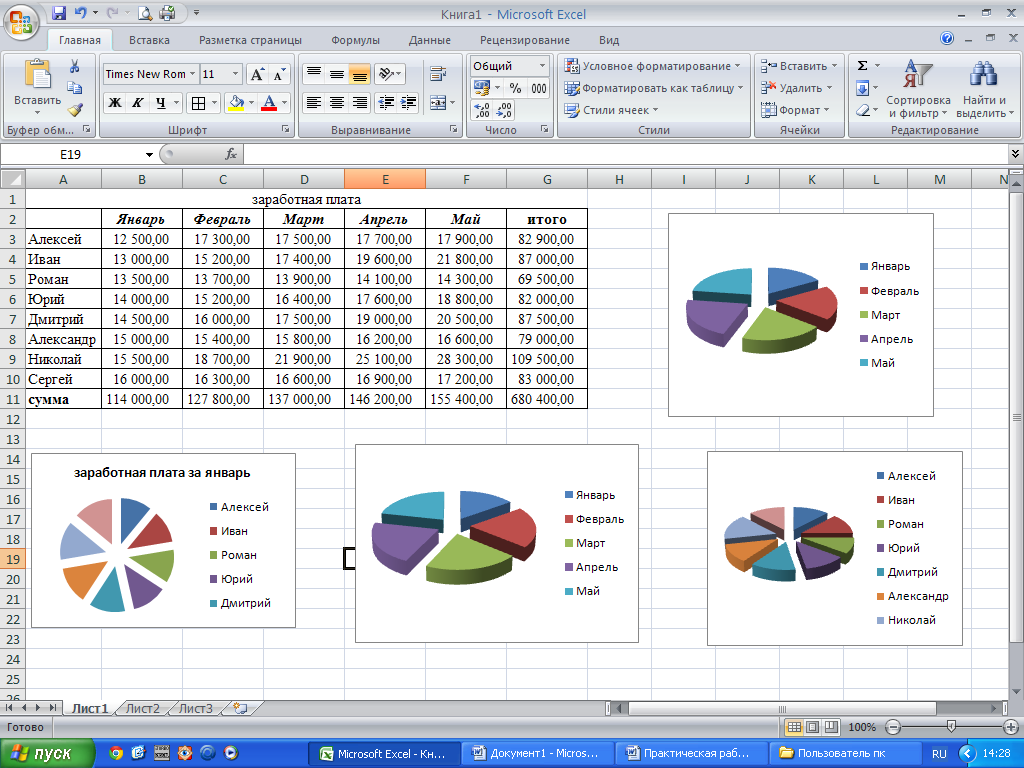
Необходимо подписать данные (т.е. каждая часть диаграммы должна отражать сколько именно в рублях получил сотрудник).
Далее необходимо подписать данные: выделяем диаграмму (щелкаем по ней 1 раз ЛКМ), далее вкладка «Макет», группа инструментов «Подписи», «Подписи данных»
Выбираем «У вершины, снаружи»
Результат:
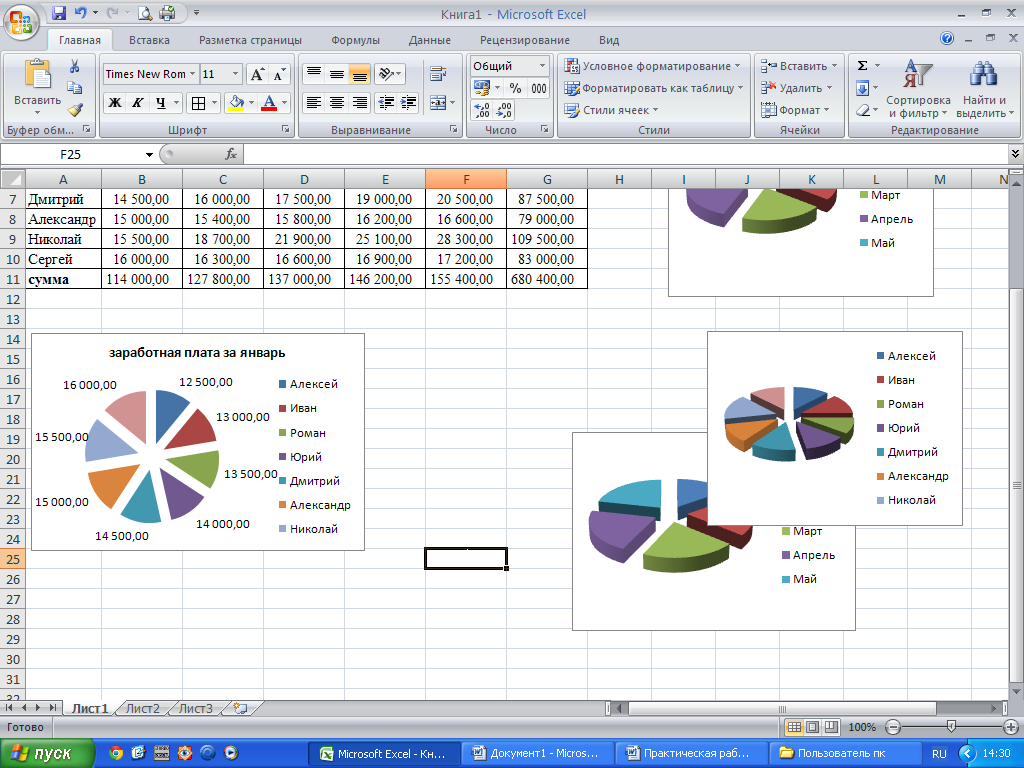
Далее необходимо изменить местоположение легенды (подпись данных): выделяем диаграмму (щелкаем по ней 1 раз ЛКМ), далее вкладка «Макет», группа инструментов «Подписи», «Легенда»
Выбираем «Добавить легенду снизу»
Результат:

Необходимо построить круговую диаграмму, отражающую зарплату Алексея за 5 месяцев
Для этого выделяем диапазон ячеек B2:F2 Вкладка «Вставка», группа инструментов «Диаграмма», Круговая
После выполнения действия результат:
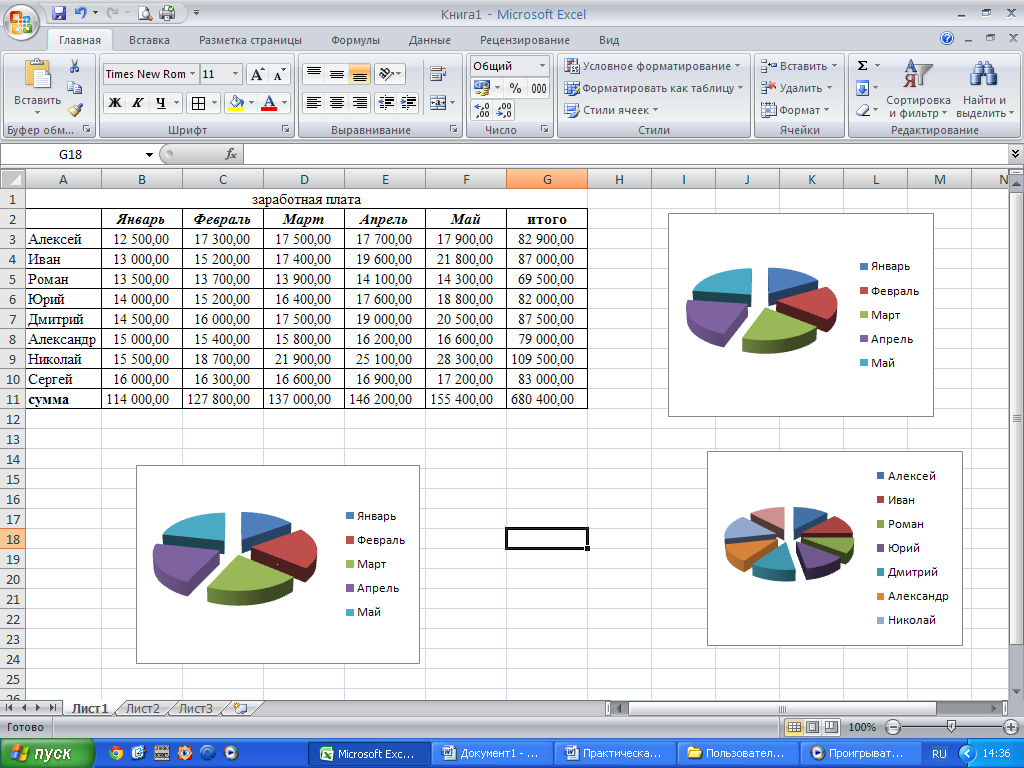
Необходимо подписать данные в процентах.
Чтобы подписать данные в процентах необходимо выделить диаграмму (щелкаем по ней 1 раз ЛКМ), далее вкладка «Макет», группа инструментов «Подписи», «Подписи данных», «Дополнительные параметры подписи данных».
Ставим галочку «Доли», снимаем галочку «Значения». Нажать «Закрыть».
| | Результат: |
| |
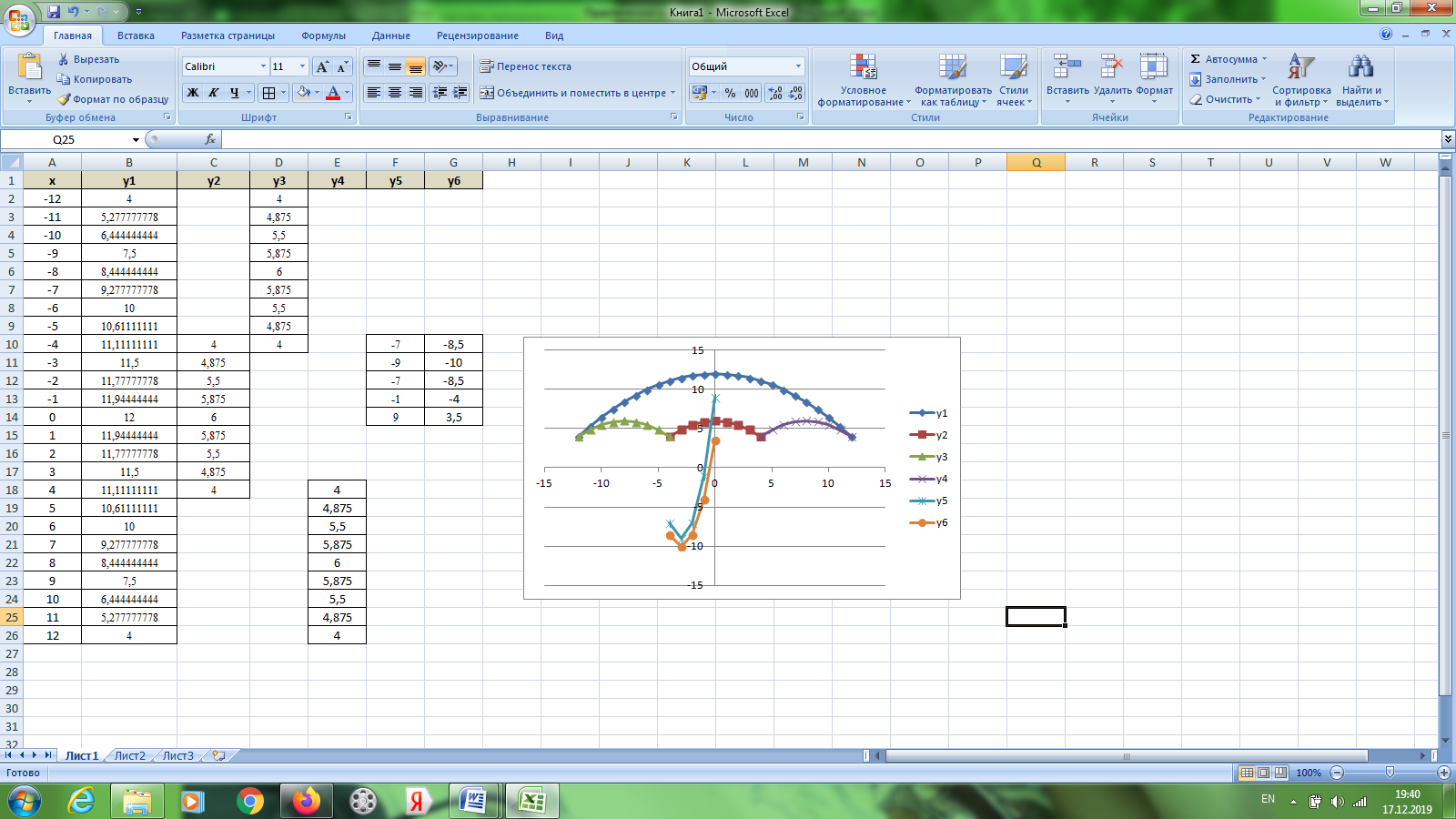
 Задание 1.2 Построение рисунка «ЗОНТИК»
План работы:
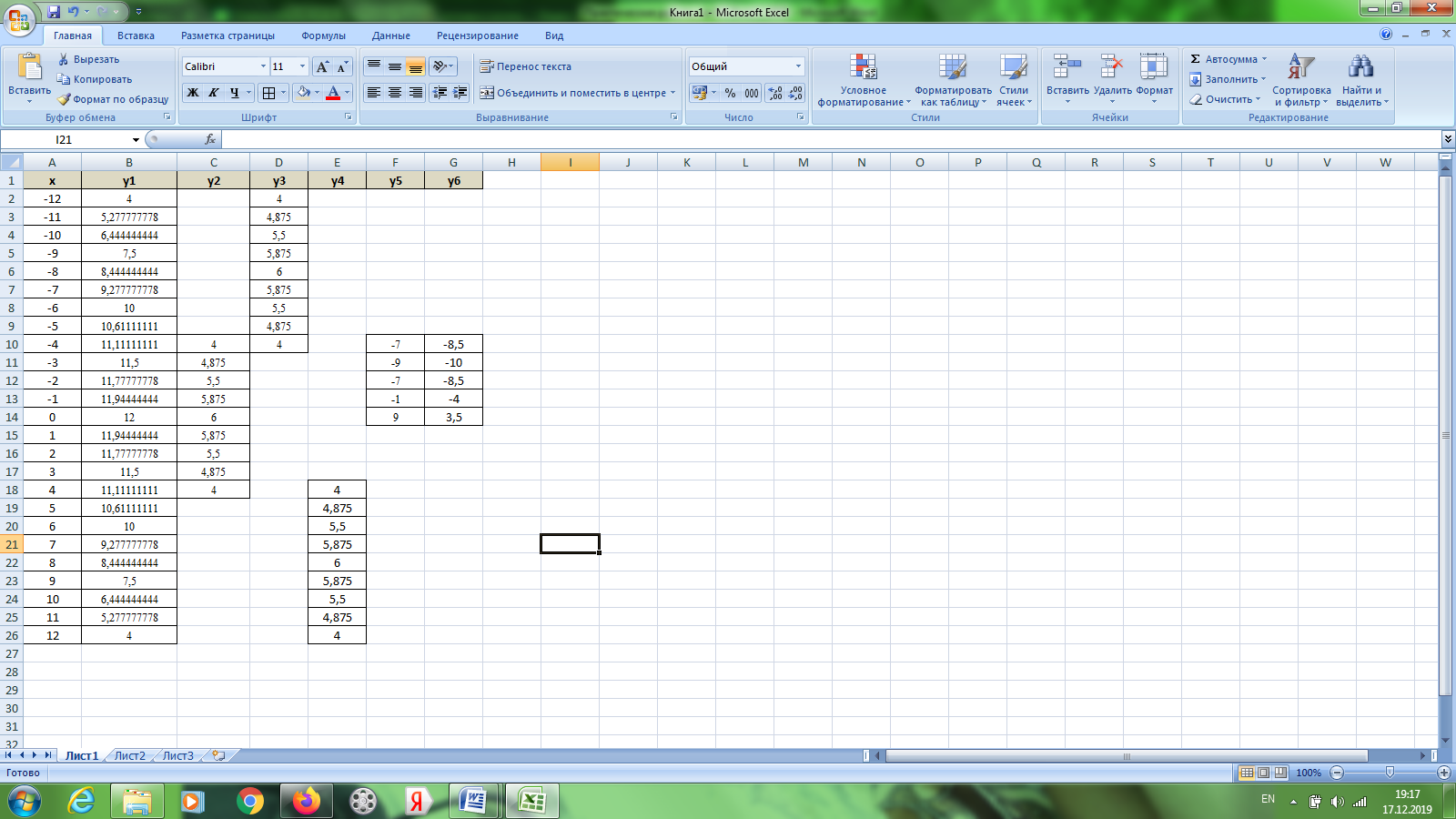
Приведены функции, графики которых участвуют в этом изображении:
| х [-12;12] с шагом 1 | у1 = - 1/18х2 + 12, х∈ [-12;12] y2 = - 1/8х2 + 6, х∈ [-4;4] y3 = - 1/8(x+8)2 + 6, х∈ [-12; -4] y4 = - 1/8(x-8)2 + 6, х∈ [4; 12] y5 = 2 (x+3)2 – 9, х∈ [-4;0] y6 = 1.5 (x+3)2 – 10, х∈ [-4;0] |
Ход работы:
Запустить MS EXCEL
В ячейке А1 внести обозначение переменной х
Заполнить диапазон ячеек А2:А26 числами с -12 до 12 (автозаполнение).
Последовательно для каждого графика функции будем вводить формулы.
Для у1= -1/8х2 + 12, х ∈ [-12;12], для y2= -1/8х2 +6, х ∈ [-4;4] и т.д.
Порядок выполнения действий:
Устанавливаем курсор в ячейку В1 и вводим у1
В ячейку В2 вводим формулу = (-1/18)*A2^2 +12
Нажимаем Enter на клавиатуре
Автоматически происходит подсчет значения функции.
Растягиваем формулу до ячейки А26.
Аналогично в ячейку С10 (т.к значение функции находим только на отрезке х от [-4;4]) вводим формулу для графика функции y2 = (-1/8)*A10^2 +6 и т.д.
В результате должна получиться следующая ЭТ:
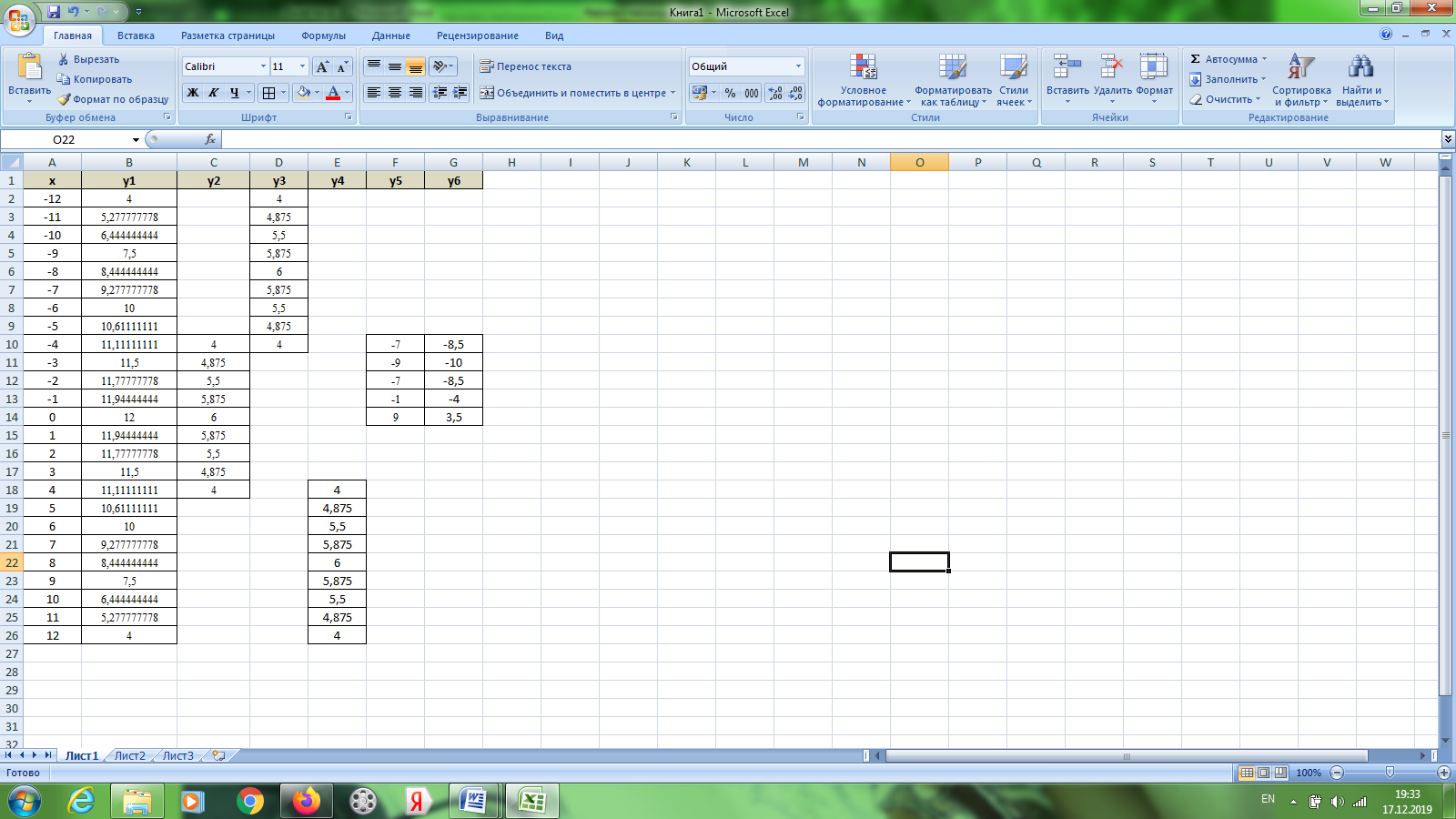
После того, как все значения функций подсчитаны, можно строить графики этих функций:
Выделяем диапазон ячеек А1:G26.
На панели инструментов выбираем меню Вставка → Диаграммы.
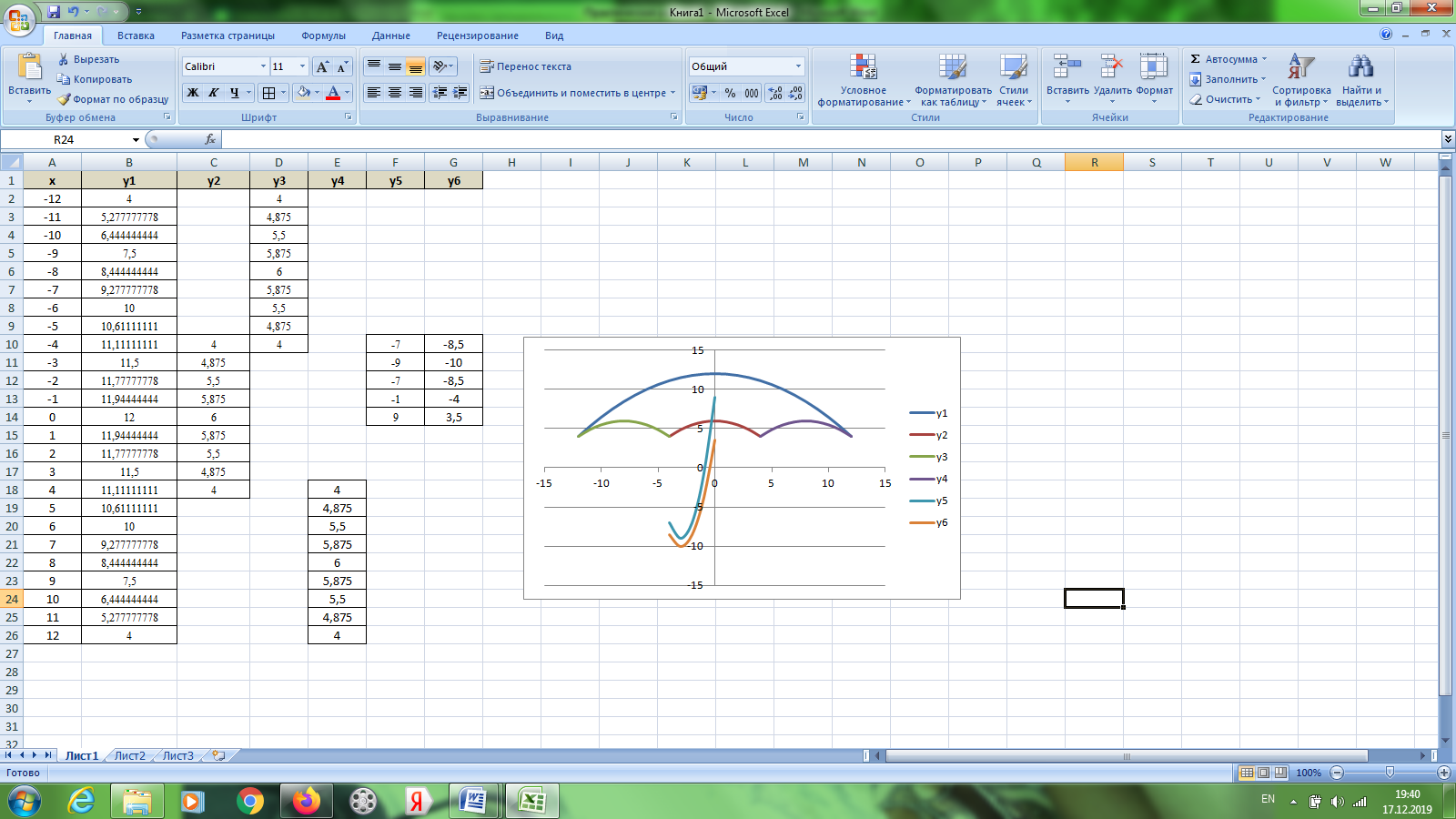
В окне Мастера диаграмм выберите Точечная → Точечная с прямыми отрезками и маркерами или Точечная с гладкими прямыми→ Нажать Ok.
В результате должен получиться следующий рисунок:
| Точечная с прямыми отрезками и маркерами | ИЛИ | Точечная с гладкими прямыми |
| | |
Задание 1.3(Самостоятельная работа) Построение рисунка «ОЧКИ».
Постройте графики функций в одной системе координат.
Х от -9 до 9 с шагом 1. Получите рисунок «Очки».
| Х [-9;9] с шагом 1 | у1 = -1/16(Х+5)2+2, х∈ [-9;-1] y2 = -1/16(Х-5)2+2, х∈ [1;9] y3 = 1/4(Х+5)2-3, х∈ [-9;1] y4 = 1/4(Х-5)2-3, х∈ [1;9] y5 = - (Х+9)2+1, х∈ [-9;6] y6 = -(Х-9)2+1, х∈ [6;9] y7 = -0,5Х2+1.5, х∈ [-1;1] |
Практическая работа №15 «Редактирование изображений во встроенном векторном редакторе Word.»
Задание:
- нарисовать три возрастающих по размеру графических примитива (треугольник, прямоугольник и окружность) разных цветов;
- поместить первые два графических примитива внутрь третьего и добиться, чтобы все объекты были одновременно видны, двумя способами: путем изменения порядка их размещения в слоях рисунка и путем изменения порядка их размещения в слоях рисунка и путем изменения их прозрачности;
- нарисовать объект, состоящий из нескольких графических примитивов (часы) и увеличить его, не нарушая пропорций между примитивами.
Ход работы
1. Создание векторного рисунка и его преобразование:
- запустить текстовый редактор Word. Командой {Вставка – Фигуры} последовательно выбрать и нарисовать маленький зеленый треугольник, синий прямоугольник средних размеров и большую красную окружность. Цвет фигуры выбираем с помощью команды {Заливка фигуры}, которая появляется после выбора нужной фигуры.


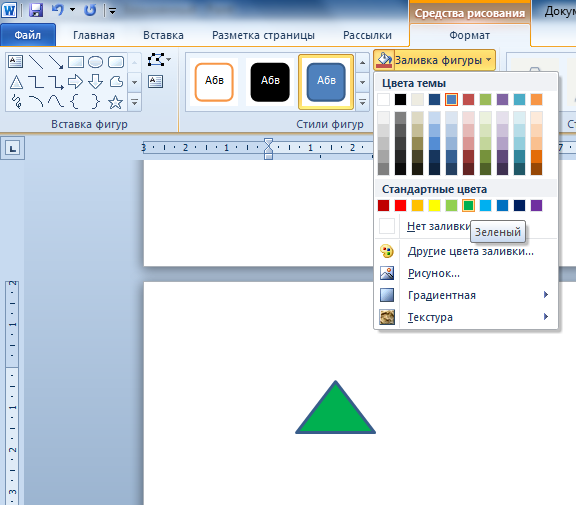


2. В результате получим рисунок, состоящий из трех слоев:
- треугольник был нарисован первым, поэтому он будет находиться в самом нижнем, в третьем слое;
- прямоугольник был нарисован вторым, поэтому он будет находиться в середине, во втором слое;
- окружность была нарисована последней, поэтому она будет находиться в переднем, первом слое.

3. Переместить треугольник и прямоугольник внутрь окружности. После перемещения треугольник и прямоугольник не будут видны, так как будут находиться за окружностью, в нижележащих слоях рисунка.
4. Сделаем видимыми все три фигуры:
- выделим окружность и, щелкнув правой кнопкой мыши, выберем команду {На задний план};
- выделим появившийся на фоне окружности прямоугольник и, щелкнув правой кнопкой мыши, выберем команду {На задний план – Поместить назад};
- на фоне прямоугольника появится треугольник.
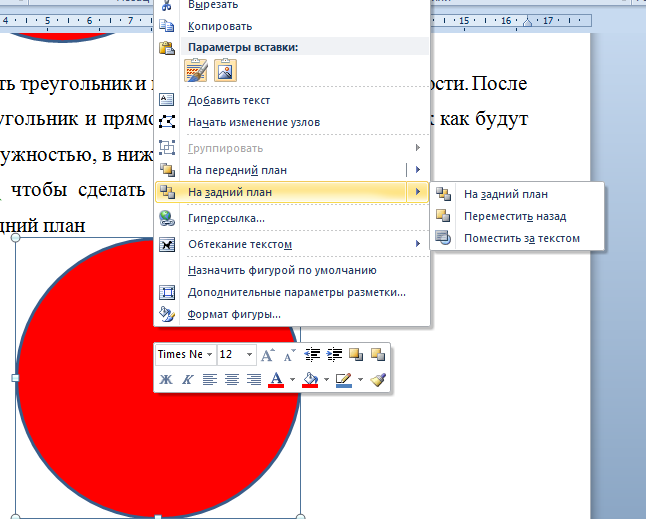
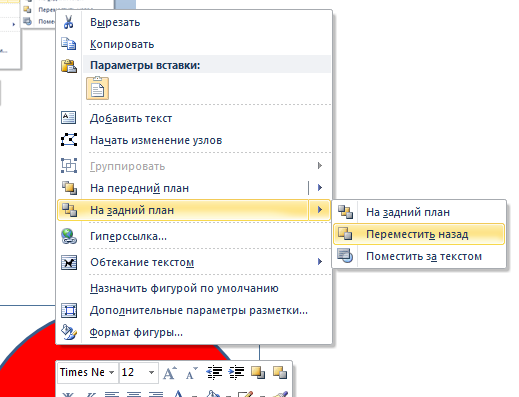

Р езультат:

5. Не удаляя первого задания, нарисуем еще раз все три фигуры. Поместить в окружность прямоугольник и треугольник тем же способом. Теперь изменим прозрачность окружности:
- выделив окружность и, щелкнув правой кнопкой мыши выберем команду {Формат фигуры}. На появившейся панели выбрать меню {Заливка} и установить с помощью ползунка значение 50%.

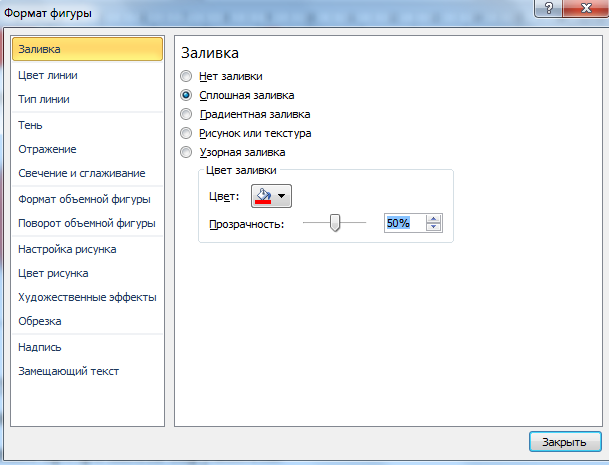
В результате будут видны фигуры во всех трех слоях, однако их цвета будут изменены.


Нарисованные объекты можно группировать в единый объект, над которым можно производить любые действия: изменять размер, поворачивать, сдвигать и так далее.
6. Нарисуем часы, состоящие из окружности и двух стрелок, сгруппируем их в единый объект, скопируем и увеличим размер копии.
- с помощью команды {Вставка – Фигуры} нарисуем окружность и две исходящие из центра стрелки. Чтобы нарисовать окружность без заливки и с контуром черного цвета, при выборе фигуры щелкнуть по меню {Заливка} и выбрать {Нет заливки}, далее щелкнуть по меню {Контур фигуры} и выбрать черный цвет.
- далее с помощью той же команды {Вставка – Фигуры} рисуем стрелки выбирая для них также черный цвет в меню {Цвет контура}
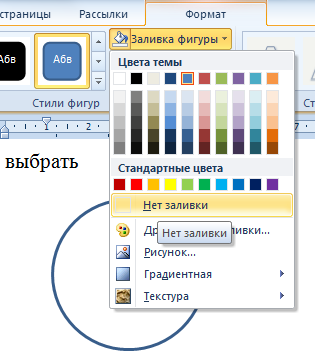


Р езультат:

cгруппируем их в один объект, для этого нажать клавишу {Shift}, и удерживая ее, последовательно щелкнуть на объектах мышью и, вызвав правой кнопкой мыши контекстное меню, выбрать команду {Группировать}.

- скопируем объект с помощью последовательности команд {Копировать} и {Вставить}. Поместим скопированный объект правее исходного. C помощью мыши, удерживая клавишу {Shift}, увеличить размер объекта.
Р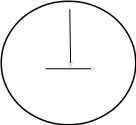 езультат:

Практическая работа№16 « Редактирование изображений в растровом редакторе Paint»
Задание:
Создать копию экрана Рабочего стола операционной системы Windows и провести редактирование полученного растрового графического изображения:
Поместить в центр изображения окружность, нарисованную синим цветом и закрашенную бледно-голубым цветом;
Нарисовать внутри окружности российский флаг;
Перетащить значок Корзина, в верхний правый угол изображения;
Стереть подписи под всеми значками;
Закрасить белые области, оставшиеся от стертых подписей, цветом фона изображения;
Закрасить белые области, оставшиеся от перемещенных значков, с помощью Распылителя красным цветом;
Поместить на рисунок надпись «Рабочий стол».
Ход работы
Редактирование растрового изображения:
Получим изображение Рабочего стола и загрузим его в растровый редактор.
- поместить в буфер обмена копию экрана в тот момент, когда загружен Рабочий стол, для этого нажать клавишу {PrtSc} при удерживании клавиши {Fn};
- запустить редактор Paint командой [Пуск-Программы-Стандартные-Paint];
- загрузить в редактор Paint изображения из буфера обмена командой [Вставить];
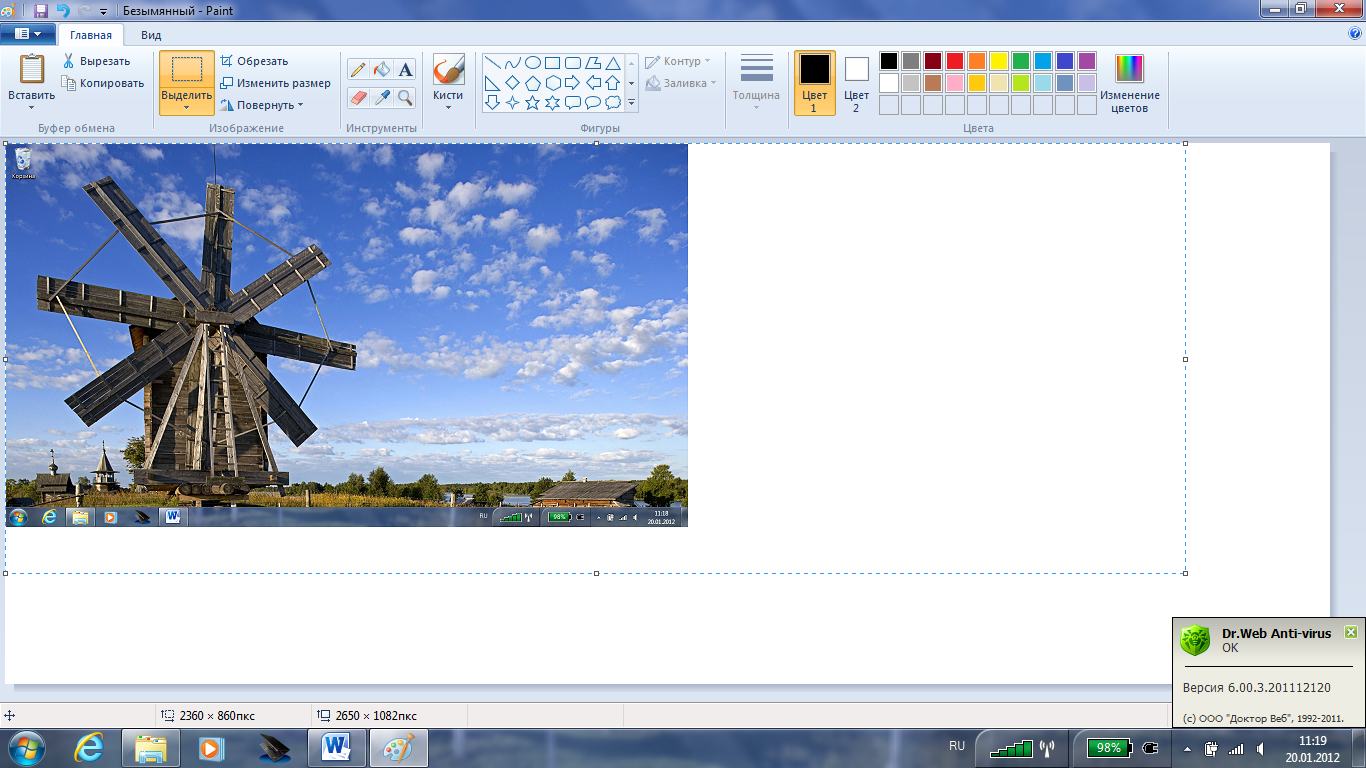
В окне редактора появится изображение Рабочего стола, содержащее значки.
Нарисуем окружность:
С помощью Палитры задать в качестве основного цвета (цвет 1) синий и в качестве цвета фона (цвет 2) – бледно-голубой. На панели инструментов выбрать инструмент Эллипс (Овал), на дополнительной панели Заливка выбрать – сплошной цвет. Нарисовать окружность.
Нарисуем российский флаг:
Последовательно нарисовать с использованием инструмента Прямоугольник три одинаковых по размеру закрашенных прямоугольника (белый, синий и красный), у которых основной цвет и цвет фона совпадают.
Перетащим значок Корзина и сотрем подпись под ним:
- выделить с помощью инструмента Выделение значок Корзина и перетащить его в правый верхний угол изображения.
- стереть с помощью инструмента Ластик подпись под значком.
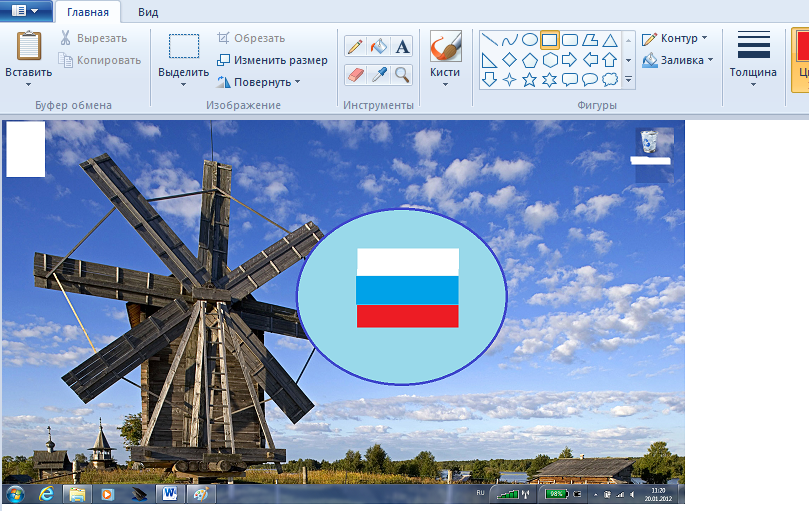
Закрасим области различными способами
- Закрасить цветом фона изображения белые области, оставшиеся на месте стертых надписей, для этого выбрать инструмент Пипетка, установить его в любой точке фона изображения и выполнить щелчок мышью. Цвет фона станет значением основного цвета. Далее выбрать инструмент Заливка и последовательно щелкнуть внутри области, оставшейся от надписи.
- начать закраску красным цветом с помощью Распылителя (Кисти) белой области, оставшейся после перемещения значка.
Создадим в верхней части изображения надпись «Рабочий стол».
- выбрать инструмент Текст (Надпись), с помощью мыши создать область надписи и ввести текст.
Результатом практической работы будет изображение будет данное изображение:
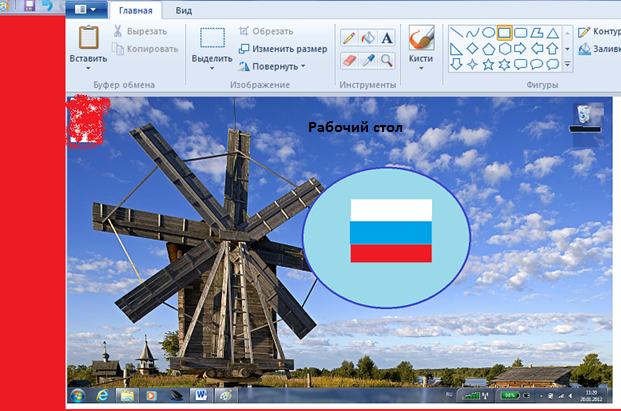
Практическая работа №17 «Создание презентации и вставка слайдов и графических объектов.»
Ход работы
Задание 1. О моем друге.
Запустить приложение PowerPoint.
Создать новую презентацию с шаблоном оформления Совет директоров.
Установить цветовую схему с оранжевым фоном.
Подготовить титульный слайд. Для этого в Заголовок слайда вписать текст «О МОЕМ ДРУГЕ». Щелчком мыши выделить рамку «Подзаголовок слайда» и впишите в нем ФИО.
Добавить новый слайд. Для этого выполнить команду меню Вставка → Создать слайд или на панели инструментов Форматирование нажать кнопку
 Создать слайд.
Установить для этого слайда вариант разметки Заголовок и объект. Для этого в Области задач в верхней строке нажать на треугольник. При этом раскроется список, выбрать в нем вариант Разметка слайда и в списке Макеты текста указать Заголовок и объект.
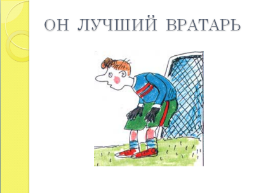
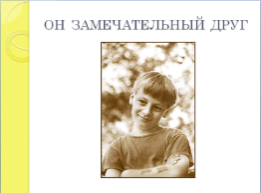
 П

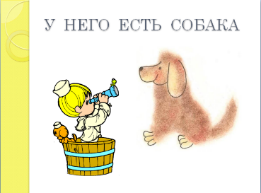 одготовить слайды по образцу. Все необходимые картинки вы найдете в папке Заготовки → О моем друге.
Сохраните работу в личной папке под именем PowerPoint1 и позовите учителя.
Дополнительные задания*
Для презентации настроить эффекты анимации. Для этого в Области задач выбрать команду Дизайн слайда – Эффекты анимации и в списке установить вариант Плавающий. Нажать кнопку Применить ко всем слайдам.
Настроить автоматическую смену слайдов. Для этого в Области задач выбрать команду Смена слайдов и установить вариант Объединение по горизонтали. Убрать флажок по щелчку, установить флажок автоматически после и установить время смены слайдов 00:01. Нажать кнопку Применить ко всем слайдам.
Просмотреть полученную презентацию. Для этого нажать клавишу F5.
Сохранить презентацию.
 Практическая работа №18 «Знакомство с анимацией.»
Ход работы
Задание 1. Подводный мир.
Запустите программу Paint.
Задайте рабочую область шириной 25 см и высотой 20 см. Примените инструмент Заливка для создания синего фона.
Изобразите в нижней части рабочей области несколько камней (инструмент Овал) и морских водорослей (инструмент Карандаш). Воспользуйтесь инструментом Заливка для их закраски.
Сохраните рисунок в личной папке под именем Фон.
Выполните команду основного меню программы Paint. Задайте рабочую область шириной 5 см и высотой 3 см и нарисуйте в ней рыбку. Сохраните рисунок в личной папке под именем Рыбка.
Запустите программу PowerPoint (Пуск → Все программы → MicrosoftOffice → PowerPoint).
Озаглавьте первый слайд: Практическая работа в PowerPoint № 2, ФИО.
Создайте второй слайд, нажав на кнопку Создать слайд.
На вкладке Главная в группе Слайды щелкните мышью на кнопке Макет. Выберите пустой слайд (щелкните на макете пустого слайда).
Вставьте на пустой слайд рисунок Фон, созданный в программе Paint. Для этого выполните команду Вставка → Рисунок, найдите нужный файл в личной папке, выделите его и щелкните на кнопке Вставить. Фоновый рисунок появится в рабочем поле (на слайде) программы PowerPoint.
На этот же слайд поместите изображения рыбки (файл Рыбка в личной папке) и осьминога (файл осьминог из папки Заготовки).
Рыбка и осьминог появились на экране на белом фоне (в белых прямоугольниках). Для того, чтобы сделать фон прозрачным, выделине рыбку, щелкнув на ее изображении, - вокруг рыбки должна появиться рамка с маркерами.
Выполните команду Формат → цвет → установить прозрачный цвет.
Выполните то же действие для изображения осьминога.
Выделите рыбку. Перейдите на вкладку Анимация. В группе Расширенная анимация выберите Добавить анимацию. В раскрывшемся списке в группе Пути перемещения выберите Пользовательский путь. Изобразите произвольную траекторию передвижения рыбки.
Задайте траекторию передвижения осьминога.
Для просмотра анимации воспользуйтесь кнопкой Просмотр на вкладке Анимация.
Сохраните работу в личной папке под именем PowerPoint2 и позовите учителя.
Дополнительные задания*
После завершения просмотра выделите один из объектов анимации и изучите возможности настройки анимации в группе Время показа слайдов. По своему усмотрению внесите изменения в параметры анимации. Понаблюдайте за изменениями в ходе просмотра.
С помощью инструментов копирования и вставки (вкладка Главная) разместите на слайде несколько копий рыбки и настройте для них параметры анимации. Для просмотра готовой анимации воспользуйтесь функциональной клавишей F5.
Сохраните работу
Практическая работа № 19 « Настройка анимации.»
Ход работы
Задание 1. Анимация на свободную тему.
Самостоятельно придумайте сюжет для анимации. Дайте ему название и подробно опишите планируемую последовательность событий.
Реализуйте свой проект средствами графического редактора и редактора презентаций. Подготовьтесь представить свою работу товарищам по классу.
Практическая работа в PowerPoint № 4.
Ход работы
Тема: Настройка анимации и музыкального сопровождения.
Задание 1. Времена года
Запустить приложение PowerPoint.
Выбрать по собственному желанию шаблон оформления и цветовую схему.
Подготовить титульный слайд с названием презентации и ФИО.
Добавить 4 слайда с названием времени года в заголовке. Для этого выполнить команду меню Вставка → Создать слайд или на панели инструментов Форматирование нажать кнопку Создать слайд. Для этих слайдов выбрать вариант разметки Заголовок, текст и объект.
Отключить список в текстовом окне. Для этого на панели инструментов Форматирование отжать кнопку Маркеры.
В текст слайдов вписать стихи:
| Снег и снег, и ель в снегу – В белых пачках – балерины Снег зажегся на лугу Ювелирною витриной Осеев Н.Н. | Весна, весна! Как воздух чист! Как ясен небосклон! Своей лазурию живой Слепит мне очи он. Баратынский Е.А. |
| Ох, лето красное! Любил бы я тебя, Когда б не зной, да пыль, Да комары, да мухи! Пушкин А.С. | Кроет уж лист золотой Влажную землю в лесу… Смело топчу я ногой Вешнюю леса красу. Майков А.Н. |
Вставить фотографии с соответствующей порой года. Для этого щелкнуть по миниатюре Добавит рисунок, в открывшемся окне выбрать необходимый файл.
Настроить анимацию заголовка. Для этого выделить заголовок слайда и выполнить команду меню Показ слайда → Настройка анимации. Выбрать из списка Добавить эффект вариант Вход → Другие эффекты… → Общие: вылет и установить параметр Направление – Сверху.
Для текста стихотворения выбрать эффект анимации Вход → Другие эффекты…→Общие: Цветная пишущая машинка. Установить параметр Начало: После предыдущего.
Для фотографии выбрать эффект анимации Вход → Другие эффекты… → Общие: Круговой симметричный. Установить параметр Скорость: Очень быстро.
Настроить смену слайдов. Для этого выполнить команду Показ слайдов → Смена слайдов и в Области задач выбрать вариант Открывание вниз, убрать флажок по щелчку, установить флажок автоматически после. Установить время смены слайдов – 3с. Нажать кнопку Применить ко всем слайдам.
Подключить к просмотру музыку – Чайковский «Времена года». Для этого перейти на первый слайд, выполнить команду меню Вставка → Фильмы и звук → Звук из файла… и указать на файл с мелодией. В появившемся диалоговом окне выбрать вариант Автоматически.
Реализовать звучание музыки на протяжении всего просмотра. Для этого в Области задач выбрать пункт Настройка анимации, правой кнопкой мыши вызвать контекстное меню к звуку, выбрать пункт Параметры эффектов… и в открывшемся диалоговом окне установить вариант Закончить после 5-го слайда, на вкладке Параметры звука установить флажок скрывать значок звука во время показа.
Просмотреть полученную презентацию. Для этого нажать клавишу F5. Сохранить презентацию в личной папке под именем PowerPoint4.
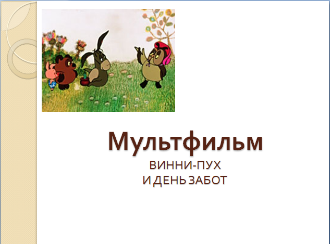 Практическая работа № 19 « Использование видеороликов»
Ход работы
Задание 1.
Запустить приложение PowerPoint.
Создать новую презентацию. Установить произвольный шаблон дизайна слайдов.
Оформить титульный слайд по образцу, поместив на него картинку из файла Винни1.jpg
 Добавить к слайдам звуковое сопровождение. Для этого выполнить команду меню Вставка → Фильм и звук → Звук из файла… и выбрать файл с песней из мультфильма.
Реализовать звучание песни на протяжении 3 слайдов. Для этого в Области задач выбрать пункт Настройка анимации, выполнить двойной щелчок на эффекте и в открывшемся окне установить вариант Закончить после 3-го слайда.
Создать новый слайд с разметкой Заголовок, текст, объект. Для этого на панели инструментов Форматированиенажать кнопку Создать слайд. В Области задач выбрать соответствующую разметку. Ввести текст заголовка и текст слайда. Вставить две картинки из файлов Винни2.jpg, Винни3.jpg
Создать новый слайд с разметкой Заголовок и текст. В области текста поместить список создателей мультфильма. Растянуть текстовую рамку вниз за границу слайда. Для удобства можно уменьшить масштаб отображения слайда. Настроить для текста эффект анимации Вход → Другие эффекты…→ Сложные: Титры. В Области задач выполнить двойной щелчок по эффекту, в открывшемся диалоговом окне в дополнительных параметрах в списке После анимации выбрать вариант После анимации скрыть.
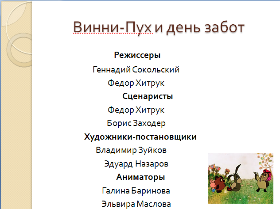 Текст для слайда:
Режиссеры
Геннадий Сокольский
Федор Хитрук
Сценаристы
Федор Хитрук
Борис Заходер
Художники-постановщики
Владимир Зуйков
Эдуард Назаров
Аниматоры
Галина Баринова
Эльвира Маслова
Виолетта Колесникова
Анатолий Солин
Елена Малашенкова
Юрий Бутырин
Мария Мотрук
Ольга Орлова
Геннадий Сокольский
Наталия Богомолова
Оператор
Михаил Друян
Директор
Любовь Бутырина
Композитор
Моисей Вайнберг
Звукооператор
Георгий Мартынюк
Редактор
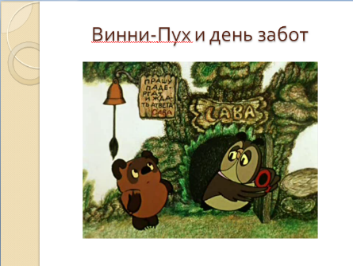 Раиса Фричинская
Роли озвучивали:
Евгений леонов (Винни-Пух)
Зинаида Нарышкина (Сова)
Ия Саввина (Пятачок)
Эраст Гарин (Ослик Иа)
Владимир Осенев
Создать четвертый слайд. Поместить на слайд файл с мультфильмом. Для этого выполнить команду меню Вставка → Фильм и звук → Фильм из файла… В области задач выполнить двойной щелчок по эффекту. В открывшемся диалоговом окне на вкладке Параметры фильма установить флажок разворачивать во весь экран.
Настроить смену слайдов. Для этого выполнить команду Показ слайдов → Смена слайдов и в Области задач выбрать вариант Открывание вниз, убрать флажок по щелчку, установить флажок автоматически после. Установить время смены слайдов – 3с. Нажать кнопку Применить ко всем слайдам.
Просмотреть полученную презентацию.
Сохранить презентацию в личной папке с именем PowerPoint5.
Практическая работа № 20 « Вставка фигур и анимация.»
Ход работы
Задание 1. Презентация «Часы»
Запустите редактор презентаций PowerPoint. Выполните титульный слайд. Создайте пустой слайд.
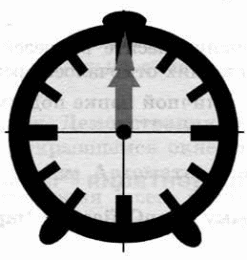 С помощью готовых фигур (вкладка Вставка) на пустом слайде изобразите циферблат с двумя стрелками. Это может выглядеть примерно так, как показано на рисунке. Чтобы циферблат был симметричным, сначала изобразите в центре экрана пересекающиеся горизонтальную и вертикальную прямые – оси симметрии. Пытайтесь рисовать рационально – копируйте повторяющиеся элементы, при необходимости изменяете их при помощи команд группы Повернуть.
Скопируйте слайд с часами в буфер обмена. Для этого:
На вкладке Слайды левой панели щелкните на слайде с часами правой кнопкой мыши;
Выберите команду Копировать в открывшемся меню.
Вставьте в презентацию еще 4 копии этого слайда (кнопка Вставить на вкладке Главная). Всего должно получиться 5 слайдов.
Внесите изменения в положение стрелок так, чтобы на них последовательно отмечалось: 12.00, 12.15, 12.30, 12.45, 13.00.
Перейдите на вкладку анимация. В группе время показа слайдов:
Установите минимальную длительность перехода между слайдами (00,01);
Выберите режим смены слайдов После и установите время 1 сек (00:01,00);
Щелкните на кнопке Применить ко всем слайдам.
Запустите показ презентации функциональной клавишей.
Сохраните работу в личной папке под именем Часы.
Дополнительное задание*
Вставьте в презентацию дополнительные слайды так, чтобы на них отмечалось время 12.05, 12.10 и т.д.
Практическая работа №21 «Гиперссылки. Объекты WordArt.»
Ход работы
Задание 1.Времена года.
Откройте презентацию из практической работы № 4 «Времена года».
Вставьте перед вторым слайдом новый слайд. В поле Заголовок слайда введите текст «Времена года». Выделите введенный заголовок и перейдите на вкладку Формат. С помощью инструментов группы WordArt придайте заголовку красочный вид.
Перечислите на этом же слайде в поле текст слайда все времена года. На вкладке Главная при помощи инструментов группы Шрифт придайте списку красочный вид.
Необходимо связать слово «зима» с соответствующим слайдом презентации, иначе говоря, создать гиперссылку. Для этого, выделите слово Зима и выполните команду Вставка → Гиперссылка.
В окне Вставка гиперссылки выберите Связать с: ─ местом в документе. Выберите место в документе – слайд Зима. Подтвердите свой выбор щелчком на кнопке Ок. Обратите внимание, как изменилось слово Зима на Слайде № 2.
Аналогичным способом создайте гиперссылки от слов «Весна», «Ленто» и «Осень» к соответствующим слайдам презентации.
Создайте на каждом слайде времен года управляющую кнопку, обеспечивающую переход к оглавлению (к слайду № 2):
Перейдите на вкладку Вставка;
В группе Иллюстрации выберите инструмент Фигуры;
В раскрывшемся списке среди управляющих кнопок выберите кнопку В начало;
Вставьте на слайд выбранную кнопку подходящего размера;
В окне Настройка действия установите переход по гиперссылке на слайд № 2 и подтвердите свой выбор щелчком по кнопке Ок.
Запустите презентацию. Просмотрите слайды презентации с использованием гиперссылок.
Сохраните изменения, выполненные в презентации «Времена года».
 Практическая работа № 21«Создание циклической презентации.»
Ход работы
Задание 1. Скакалочка
Запустите редактор презентаций PowerPoint. Выполните титульный слайд. Создайте пустой слайд.
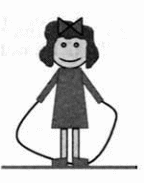
С помощью готовых фигур на пустом слайде изобразите девочку, прыгающую через скакалку. Это может выглядеть примерно так, как показано на рисунке.
Добавьте в презентацию еще три копии слайда с изображением девочки. Внесите в изображение изменения, соответствующие основным фазам прыжка через скакалку. Это может выглядеть примерно следующим образом:
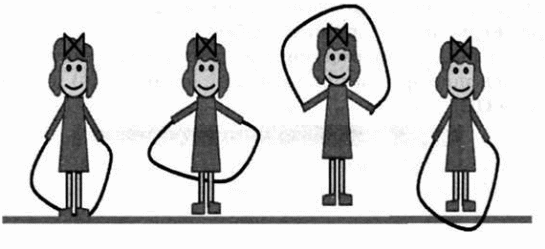
Настройте циклическую (повторяющуюся) демонстрацию слайдов. Для этого:
На вкладке Показ слайдов в группе Настройка щелкните на кнопке Настройка демонстрации;
Установите флажок Непрерывный цикл до нажатия клавиши Esc;
Задайте смену слайдов Вручную;
Ок.
Запустите презентацию.
Сохраните презентацию в личной папке под именем Скакалочка.
Дополнительное задание *
Запустите презентацию в режиме автоматической смены слайдов.
Дополните слайды по своему усмотрению. Например, можно использовать фоновый рисунок, созданный в графическом редакторе.
П рактическая работа №22 «Волшебная палочка»
Откройте приложение Adobe Photoshop
Файл Peppers.psd откройте в Adobe Photoshop
Увеличьте масштаб изображения до 200-300% и далее работайте с таким масштабом. Для перемещения по изображению используйте палитру Навигатор или инструмент Рука  .
Используя инструмент Волшебная палочка  , выделяйте отдельные овощи и с помощью инструментаЗаливка
 раскрасьте их в разные цвета.
Совет:
Отрегулируйте параметр Чувствительность Волшебной палочки так, чтобы овощи выделялись целиком и при этом не захватывались другие элементы (значение должно быть в диапазоне от 0 до 255).
Если Заливка закрашивает слишком много или слишком мало, то отрегулируйте параметрЧувствительность (значение должно быть в диапазоне от 0 до 255).
Вместо инструмента Заливка можно использовать Кисть  или Аэрограф
 .
В результате у вас получится некоторый абстрактный натюрморт. Готовое изображение сохраните в своей папке.
Практическая работа №23 «Магнитное и многоугольное лассо»
Откройте приложение Adobe Photoshop
Загрузите файл http://www.modern-computer.ru/media/source_pictures/vegetables.zip, распакуйте из архива файл vegetables.psd и откройте его в Adobe Photoshop
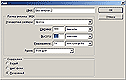
Создайте новый рисунок командой Файл ► Новый (+). Укажите следующие парамерты нового рисунка:
| Ширина: | 300 пикселей | | |
| Высота: | 400 пикселей | ||
| Разрешение: | 72 пиксели/дюйм | ||
| Режим: | RGB | ||
| Содержание (фон): | Белый |
Выделяя с помощью инструмента Магнитное лассо  и Многоугольное лассо
 поочерёдно разные овощи, создайте на новом рисунке изображение «Повара»
Объедините слои командой Слой ► Выполнить сведение.
Готовое изображение сохраните в своей папке.
Практическая работа №24 «Перевод цветного изображения в чёрно-белое»
Откройте приложение Adobe Photoshop
З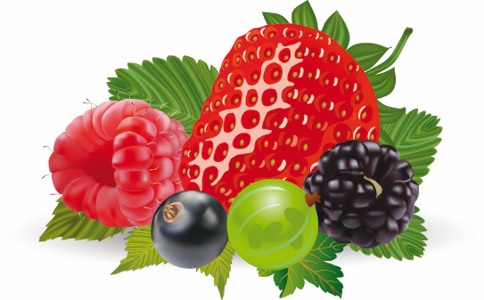 агрузите файл
Переведите изображение в чёрно-белый режим командой Изображение ► Режим ► Чёрно-белый. После этого вся информация о цвете данного изображения стирается. В результате должна получиться обычная чёрно-белая фотография.
На палитре Слои в выпадающем списке Установить режим смешивания установите режим Цвет
Готовое изображение сохраните в своей папке.
П
 рактическая работа №25 «Инструменты выделения и рисования. Слияние двух картинок».
Откройте приложение Adobe Photoshop
Загрузитефайлы beach и factory.
Обязательное условие – первая и вторая фотографии должны быть одинаковыми по размеру (хотя бы по ширине).
Сделайте активной фотографию beach.TIF. Перейдите в режим быстрой маски, нажав на клавиатуре «горячую клавишу» .
Установите цвета фона и переднего плана белый и чёрный.

Инструментом Градиент  , залейте изображение сверху вниз с переходом от цвета переднего плана к цвету фона.

Поскольку Вы в режиме Быстрой Маски, то белый цвет выглядит прозрачным, а черный красным. Чем краснее, тем прозрачнее будет это место на картинке.


Вернитесь в обычный режим редактирования нажатием «горячей клавиши» .
Вы получите выделение, большая часть которого будет невидимой, так как пиксели выделены частично.
Сделайте активной вторую фотографию.
Выделите всё изображение командой Выделение ► Всё, или воспользуйтесь «горячими» клавишами +.
Выделенное изображение поместите в буфер обмена с помощью команды Редактирование ► Копировать (+).
Снова сделайте активной первую фотографию.
Вставьте изображение командой Редактирование ► Вставить В (++).

Объедините слои командой Слой ► Выполнить сведение.
Готовое изображение сохраните в своей папке.
Практическая работа №26 «Текстовые эффекты. Золотой текст Фильтры, тоновые кривые, тонирование, насыщенность»
Откройте приложение Adobe Photoshop
Создайте новое изображение:
| Ширина: | 15 см | | |
| Высота: | 7 см | ||
| Разрешение: | 72 пиксели/дюйм | ||
| Режим: | RGB цвет | ||
| Содержание (фон): | Черный |
Создайте надпись серым цветом __.

Растрируйте изображение.
Выделите текст Волшебной палочкой
Сохраните выделение в виде маски: Выделение ► Сохранить выделение...
Перейдите в новый Альфа 1-канал.

Отмените выделение Выделение ► Убрать выделение (+).
Примените фильтр: Фильтр ► Смазывание ► Смазывание Гаусса...
Радиус: 2,5 пикселя.

Вернитесь в RGB-канал
Выберите слой с текстом.
Примените: Фильтр ► Render ► Lighting Effects... со следующими параметрами:
| Style: | | | |
| Light type: | | ||
| On: | | ||
| Intensity: | 35 | ||
| Focus: | 69 | ||
| Gloss: | 0 | ||
| Material: | 68 | ||
| Exposure: | 0 | ||
| Ambience: | 9 | ||
| Texture channal: | | ||
| White is high: | | ||
| Height: | 50 |

Придайте поверхности металлический вид при помощи тоновых кривых Изображение ► Регулировки ► Кривые (+).

Окно Тоновых кривых

Раскрасте изображение, выполнив команду:
Изображение ► Регулировки ► Тон/насыщенность
| Установить флажок | Начало формы Конец формы | | |
| Тон: | 56 | ||
| Насыщенность: | 60 | ||
| Яркость: | 13 |

Готовое изображения сохраните в своей папке.
Вебинар для учителей

🎓 Свидетельство об участии ✨БЕСПЛАТНО!✨



