


Кыргызстан, Бишкек


СДЕЛАЙТЕ СВОИ УРОКИ ЕЩЁ ЭФФЕКТИВНЕЕ, А ЖИЗНЬ СВОБОДНЕЕ
Благодаря готовым учебным материалам для работы в классе и дистанционно
Скидки до 50 % на комплекты
только до
Готовые ключевые этапы урока всегда будут у вас под рукой
Организационный момент
Проверка знаний
Объяснение материала
Закрепление изученного
Итоги урока

Была в сети 26.10.2026 11:01

Асанова Мелискан Биримкуловна
учитель информатики
 26 356
 1 245

Местоположение
Специализация
Питон программалоо тилинде маалыматтарды киргизүү жана чыгарууну уюштуруу
Категория:
Информатика
19.04.2020 10:48

Просмотр содержимого документа
«Питон программалоо тилинде маалыматтарды киргизүү жана чыгарууну уюштуруу»
Информатика
7-класс

Кайталоо
Питон программалоо тилиндеги :
- ыйгаруу оператору (жалпы жазылышы);
- кѳптүк ыйгаруу;
- жупташкан ыйгаруу жѳнүндѳ сѳз кылганбыз
Длинные строки текста воспринимаются хуже коротких. Если есть возможность, текстовые блоки лучше разбивать на колонки.

МААЛЫМАТТАРДЫ КИРГИЗҮҮ ЖАНА ЧЫГАРУУНУ УЮШТУРУУ

Окуп- үйр ө нүү үчүн суроолор:
3
1
2
Чыгаруунун форматтары
Киргизүү оператору
input
Чыгаруу оператору
Такого рода инфу можно размещать на контрастном слайде.

МААЛЫМАТТАРДЫ ЧЫГАРУУ ОПЕРАТОРУ
Длинные строки текста воспринимаются хуже коротких. Если есть возможность, текстовые блоки лучше разбивать на колонки.
 «Тень». " width="640"
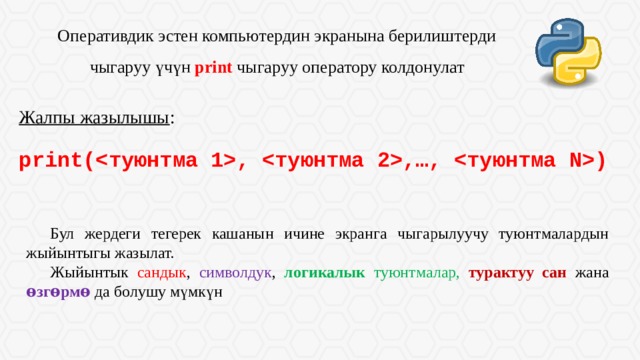
Оперативдик эстен компьютердин экранына берилиштерди чыгаруу үчүн print чыгаруу оператору колдонулат
Жалпы жазылышы :
print(, ,…, )
Бул жердеги тегерек кашанын ичине экранга чыгарылуучу туюнтмалардын жыйынтыгы жазылат.
Жыйынтык сандык , символдук , логикалык туюнтмалар, турактуу сан жана ѳзгѳрмѳ да болушу мүмкүн
На больших скринах можно использовать тень. Параметры можно взять из «Формата рисунка» - «Тень».
 «Тень». " width="640"
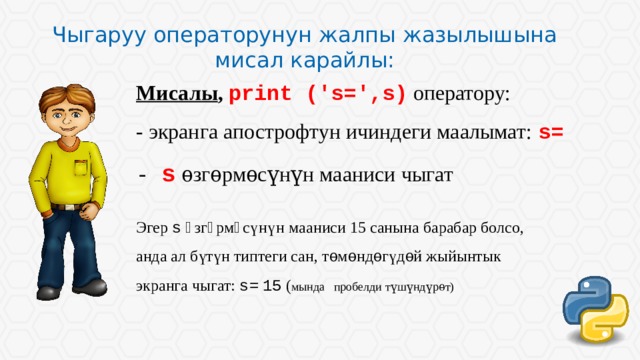
Чыгаруу операторунун жалпы жазылышына мисал карайлы:
Мисалы , print ('s=',s) оператору:
- экранга апострофтун ичиндеги маалымат: s=
- s ѳзгѳрмѳсүнүн мааниси чыгат
Эгер s ѳзгѳрмѳсүнүн мааниси 15 санына барабар болсо, анда ал бүтүн типтеги сан, тѳмѳндѳгүдѳй жыйынтык экранга чыгат: s= 15 ( мында пробелди түшүндүрѳт)
На больших скринах можно использовать тень. Параметры можно взять из «Формата рисунка» - «Тень».
 «Тень». " width="640"
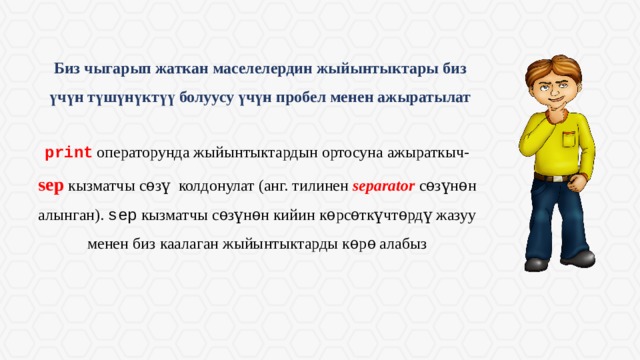
Биз чыгарып жаткан маселелердин жыйынтыктары биз үчүн түшүнүктүү болуусу үчүн пробел менен ажыратылат
print операторунда жыйынтыктардын ортосуна ажыраткыч- sep кызматчы сѳзү колдонулат (анг. тилинен separator сѳзүнѳн алынган). sер кызматчы сѳзүнѳн кийин кѳрсѳткүчтѳрдү жазуу менен биз каалаган жыйынтыктарды кѳрѳ алабыз
На больших скринах можно использовать тень. Параметры можно взять из «Формата рисунка» - «Тень».
 «Тень». " width="640"
На больших скринах можно использовать тень. Параметры можно взять из «Формата рисунка» - «Тень».
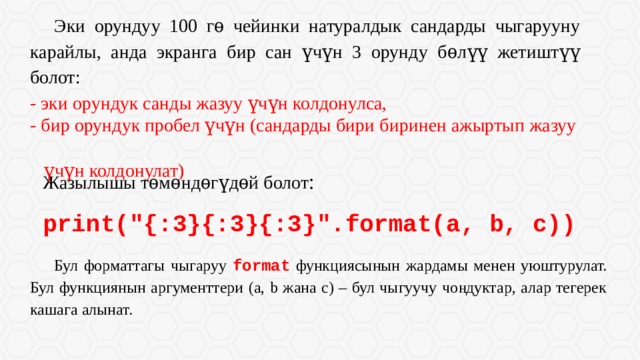 «Тень». Бул форматтагы чыгаруу format функциясынын жардамы менен уюштурулат. Бул функциянын аргументтери (a, b жана с) – бул чыгуучу чоңдуктар, алар тегерек кашага алынат. " width="640"
Эки орундуу 100 гѳ чейинки натуралдык сандарды чыгарууну карайлы, анда экранга бир сан үчүн 3 орунду бѳлүү жетиштүү болот:
- эки орундук санды жазуу үчүн колдонулса,
- бир орундук пробел үчүн (сандарды бири биринен ажыртып жазуу
үчүн колдонулат)
Жазылышы тѳмѳндѳгүдѳй болот :
print("{:3}{:3}{:3}".format(a, b, c))
На больших скринах можно использовать тень. Параметры можно взять из «Формата рисунка» - «Тень».
Бул форматтагы чыгаруу format функциясынын жардамы менен уюштурулат. Бул функциянын аргументтери (a, b жана с) – бул чыгуучу чоңдуктар, алар тегерек кашага алынат.
 «Тень». " width="640"
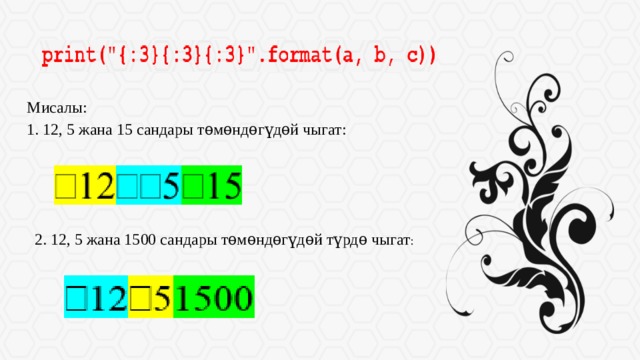
Мисалы:
1. 12, 5 жана 15 сандары тѳмѳндѳгүдѳй чыгат:
2. 12, 5 жана 1500 сандары тѳмѳндѳгүдѳй түрдѳ чыгат :
На больших скринах можно использовать тень. Параметры можно взять из «Формата рисунка» - «Тень».
 «Тень». " width="640"
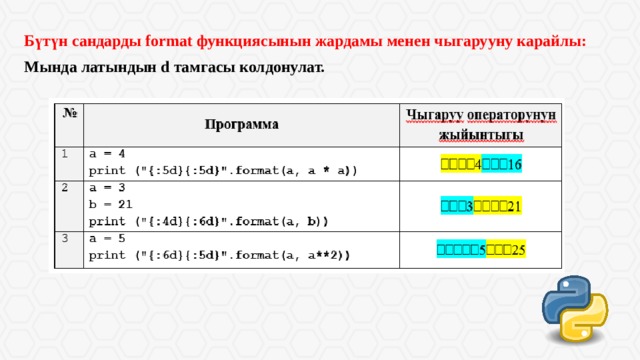
Бүтүн сандарды format функциясынын жардамы менен чыгарууну карайлы:
Мында латындын d тамгасы колдонулат.
На больших скринах можно использовать тень. Параметры можно взять из «Формата рисунка» - «Тень».
 «Тень». " width="640"
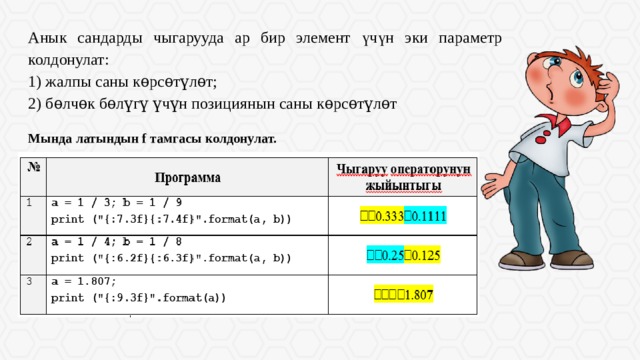
Анык сандарды чыгарууда ар бир элемент үчүн эки параметр колдонулат:
1) жалпы саны кѳрсѳтүлѳт;
2) бѳлчѳк бѳлүгү үчүн позициянын саны кѳрсѳтүлѳт
Мында латындын f тамгасы колдонулат.
На больших скринах можно использовать тень. Параметры можно взять из «Формата рисунка» - «Тень».

КЛАВИАТУРА АРКЫЛУУ ИНФОРМАЦИЯНЫ КИРГИЗҮҮ ОПЕРАТОРУ
INPUT
Длинные строки текста воспринимаются хуже коротких. Если есть возможность, текстовые блоки лучше разбивать на колонки.
 «Тень». " width="640"
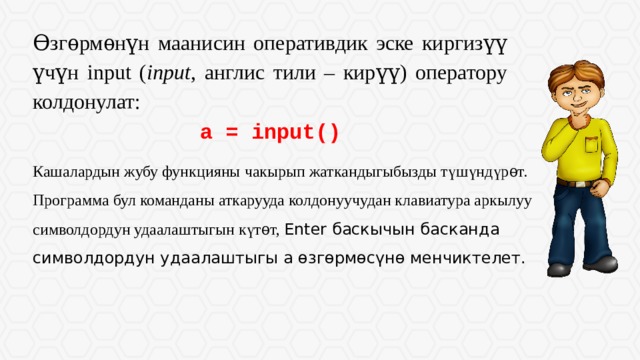
Ѳзгѳрмѳнүн маанисин оперативдик эске киргизүү үчүн input ( input , англис тили – кирүү) оператору колдонулат:
а = input()
Кашалардын жубу функцияны чакырып жаткандыгыбызды түшүндүрѳт.
Программа бул команданы аткарууда колдонуучудан клавиатура аркылуу символдордун удаалаштыгын күтѳт, Enter баскычын басканда символдордун удаалаштыгы а ѳзгѳрмѳсүнѳ менчиктелет.
На больших скринах можно использовать тень. Параметры можно взять из «Формата рисунка» - «Тень».
 «Тень». " width="640"
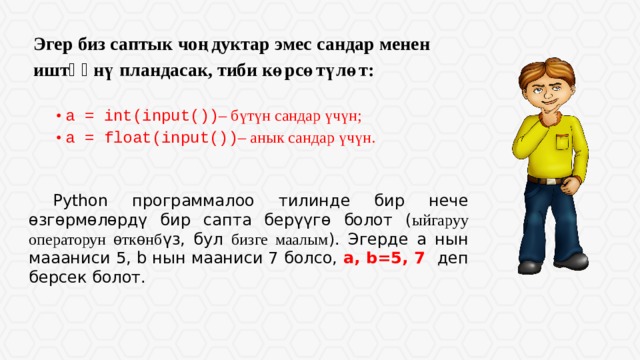
Эгер биз саптык чоңдуктар эмес сандар менен иштѳѳнү пландасак, тиби көрсөтүлөт:
• a = int(input()) – бүтүн сандар үчүн;
• а = float(input()) – анык сандар үчүн.
Python программалоо тилинде бир нече өзгөрмөлөрдү бир сапта берүүгө болот ( ыйгаруу операторун ѳткѳнб үз, бул бизге маалым ). Эгерде а нын маааниси 5, b нын мааниси 7 болсо, a, b=5, 7 деп берсек болот.
На больших скринах можно использовать тень. Параметры можно взять из «Формата рисунка» - «Тень».
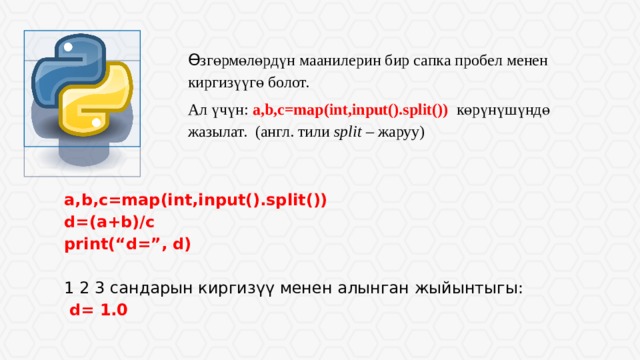
Ѳ згөрмөлөрдүн маанилерин бир сапка пробел менен киргизүүгө болот.
Ал үчүн: a,b,c=map(int,input().split()) көрүнүшүндө жазылат. (англ. тили split – жаруу)
a,b,c=map(int,input().split())
d=(a+b)/c
print(“d=”, d)
1 2 3 сандарын киргизүү менен алынган жыйынтыгы:
d= 1.0
Длинные строки текста воспринимаются хуже коротких. Если есть возможность, текстовые блоки лучше разбивать на колонки.
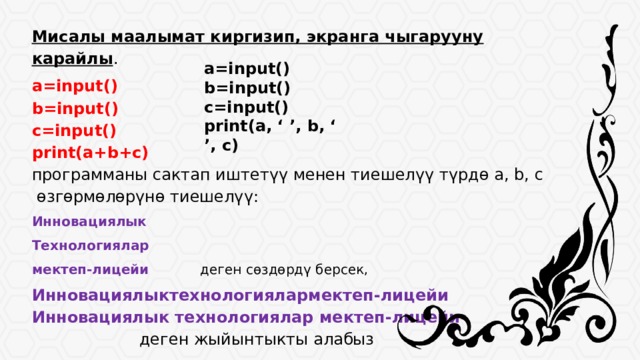
Мисалы маалымат киргизип, экранга чыгарууну карайлы .
a=input()
b=input()
c=input()
print(a+b+c)
программаны сактап иштетүү менен тиешелүү түрдө a, b, c өзгөрмөлөрүнө тиешелүү:
Инновациялык
Технологиялар
мектеп-лицейи деген сөздөрдү берсек,
Инновациялыктехнологиялармектеп-лицейи
Инновациялык технологиялар мектеп-лицейи
деген жыйынтыкты алабыз
a=input()
b=input()
c=input()
print(a, ‘ ’, b, ‘ ’, c)
Длинные строки текста воспринимаются хуже коротких. Если есть возможность, текстовые блоки лучше разбивать на колонки.
 «Тень». " width="640"
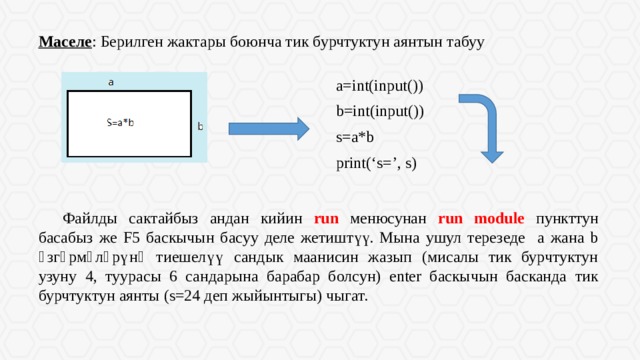
Маселе : Берилген жактары боюнча тик бурчтуктун аянтын табуу
a=int(input())
b=int(input())
s=a*b
print(‘s=’, s)
Файлды сактайбыз андан кийин run менюсунан run module пункттун басабыз же F5 баскычын басуу деле жетиштүү. Мына ушул терезеде a жана b ѳзгѳрмѳлѳрүнѳ тиешелүү сандык маанисин жазып (мисалы тик бурчтуктун узуну 4, туурасы 6 сандарына барабар болсун) enter баскычын басканда тик бурчтуктун аянты (s=24 деп жыйынтыгы) чыгат.
На больших скринах можно использовать тень. Параметры можно взять из «Формата рисунка» - «Тень».
 «Тень». " width="640"
Бүгүнкү сабакта биз силер менен :
- Питон программалоо тилинин чыгаруу оператору;
- чыгаруунун форматтары;
- клавиатура аркылуу информацияларды киргизүү оператору жѳнүндѳ маалыматтарды алып, программалар түзүп, жыйынтыктарын талдадык
На больших скринах можно использовать тень. Параметры можно взять из «Формата рисунка» - «Тень».
 «Тень». " width="640"
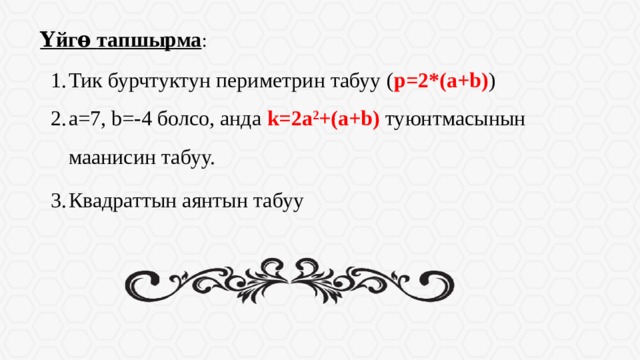
Үйгѳ тапшырма :
- Тик бурчтуктун периметрин табуу ( p=2*(a+b) )
- a=7, b=-4 болсо, анда k=2a 2 +(a+b) туюнтмасынын маанисин табуу.
- Квадраттын аянтын табуу
На больших скринах можно использовать тень. Параметры можно взять из «Формата рисунка» - «Тень».
 «Тень». " width="640"
Кѳңүл бурганыңыздарга
рахмат
На больших скринах можно использовать тень. Параметры можно взять из «Формата рисунка» - «Тень».






Вебинар для учителей

🎓 Свидетельство об участии ✨БЕСПЛАТНО!✨



