


ДНР, Донецк


СДЕЛАЙТЕ СВОИ УРОКИ ЕЩЁ ЭФФЕКТИВНЕЕ, А ЖИЗНЬ СВОБОДНЕЕ
Благодаря готовым учебным материалам для работы в классе и дистанционно
Скидки до 50 % на комплекты
только до
Готовые ключевые этапы урока всегда будут у вас под рукой
Организационный момент
Проверка знаний
Объяснение материала
Закрепление изученного
Итоги урока

Был в сети 06.05.2026 10:24

Волков Владимир Александрович
Преподаватель технических и технологических дисциплин
 23 511
 1 489

Местоположение
Специализация
Перемещение, трансформация, группировка
Категория:
Информатика
21.10.2024 18:10

Просмотр содержимого документа
«Перемещение, трансформация, группировка»
2024 год
Занятие по рабочей программе №07
Дисциплина: ОП.03 «Прикладные компьютерные программы в профессиональной деятельности»
Раздел 1. Графические программы и программное обеспечение
Тема: Перемещение, трансформация, группировка.
Цель занятия:
Дидактическая:
сформулировать представление студентов о графическом программном обеспечении для компьютера;
раскрыть принципы работы с графическими программами;
выяснить принципы работы с графикой;
систематизировать и обобщить знания о прикладных компьютерных программах в профессиональной деятельности по специальности;
- углубить и закрепить знания по дисциплине «Прикладные компьютерные программы в профессиональной деятельности».
Воспитательная:
развивать коммуникативные способности;
развивать аналитические способности;
развивать творческий подход к процессу обучения.
воспитывать самостоятельность, дисциплинированность;
стимулировать студентов к изучению дисциплины;
побуждать к формированию активной жизненной позиции;
прививать уважение и любовь к будущей профессии.
Вид занятия: лекция.
Тип занятия: обобщение и систематизация знаний.
Форма проведения занятия: репродуктивная и эвристическая беседа.
Междисциплинарные связи:
Обеспечивающие СГ.01 История России, СГ.04 Физическая культура, ОП.04 Бережливое производство.
Обеспечиваемые ОП.11 Экономика, организация и планирование производства, ОП.12 Охрана труда, ПП.03 Производственная практика.
Методическое обеспечение: опорный конспект.
Литература:
1. Боресков, А. В. Компьютерная графика : учебник и практикум для среднего профессионального образования / А. В. Боресков, Е. В. Шикин. — Москва : Издательство Юрайт, 2022. — 219 с.
2. Ежемесячное иллюстрированное издание о модных трендах «NEXT LOOK» https://next-look.com/
ХОД ЗАНЯТИЯ
Ознакомление с темой, целью и планом занятия.
Тема: Перемещение, трансформация, группировка.
ПЛАН
1. Инструменты модификации.
2. Дополнительные инструменты для модификации.
Изложение и изучение нового материала.
ЛИТЕРАТУРА: [1], стр.
1. Инструменты модификации
Для манипуляций с объектами и путями в Illustrator предусмотрены дополнительные инструменты модификации.
Чтобы увидеть, как работают некоторые инструменты из категории «Модификация», посмотрите эту анимацию. Чтобы опробовать их, воспользуйтесь файлом для практики.
|
| Инструмент «Поворот» [R] вращает объект вокруг контрольной точки. |
|
| Инструмент «Зеркальное отражение»[O]позволяет отразить объект относительно контрольной точки. |
|
| Инструмент «Масштабирование»[S]позволяет изменить размер объекта относительно контрольной точки. |
|
| Инструмент «Наклон» позволяет наклонять объекты относительно контрольной точки. |
|
| Инструмент «Перерисовка» позволяет изменить форму контура относительно опорной точки на этом контуре. |
|
| Инструмент «Ширина»[Shift+W]изменяет толщину штрихов. |






1.1. Инструмент «Поворот» позволяет поворачивать объекты вокруг фиксированной точки.

Выберите один или несколько объектов с помощью инструмента Выделение.
Щелкните значок инструмента Поворот или нажмите клавишу R.
Перетащите, чтобы повернуть объект вокруг его центральной точки.
Чтобы установить другую центральную точку, щелкните в любом месте монтажной области или холста.
1.2. Инструмент «Зеркальное отражение» позволяет отразить объект относительно оси.
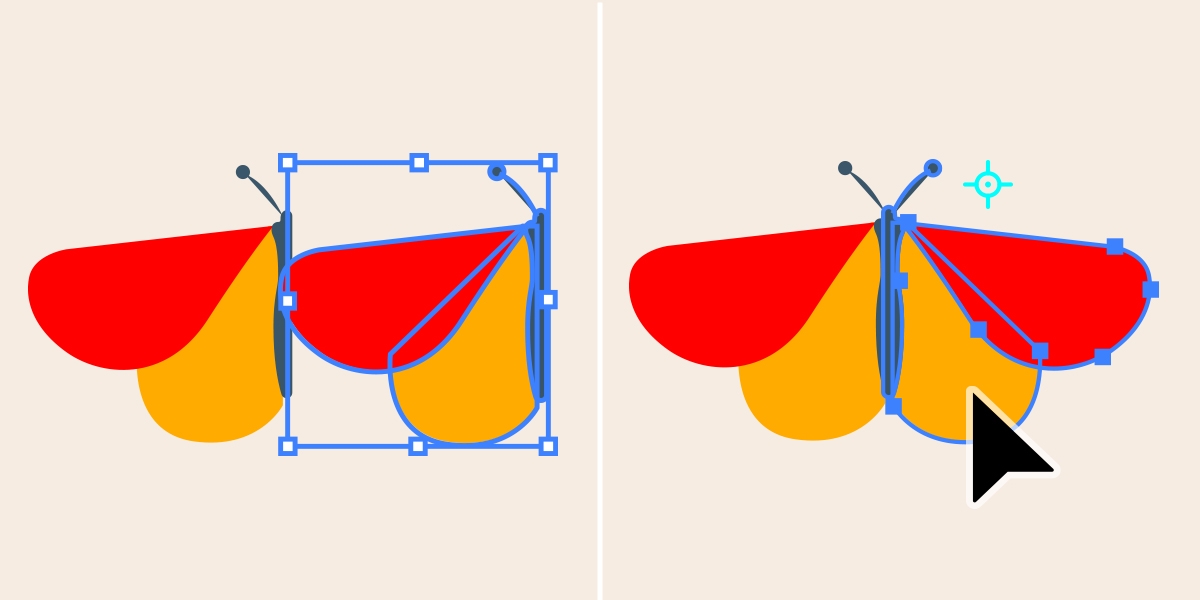
Выделите объект.
Щелкните по значку инструмента Зеркальное отражение или нажмите O.
Чтобы создать ось для переворачивания выбранного объекта, установите ее конечные точки. Наглядно представьте, где должна находиться ось, а затем нажмите, чтобы установить первую конечную точку.
Щелкните, чтобы задать вторую точку оси, и выбранный объект перевернется по заданной оси.
Дважды щелкните по инструменту Зеркальное отражение, чтобы открыть диалоговое окно Зеркальное отражение, и настройте такие параметры, как Ось и Угол для выбранного объекта.
1.3. Инструмент «Масштаб» позволяет увеличивать или уменьшать размер объектов и фигур.

Щелкните значок инструмента Масштаб или нажмите клавишу S, чтобы выбрать его.
Чтобы сохранить пропорции объекта, нажмите и удерживайте нажатой клавишу Shift при перетаскивании курсора мыши.
Для масштабирования объекта по одной из осей удерживайте нажатой клавишу Shift и перетаскивайте курсор по горизонтали или вертикали.
Чтобы настроить размеры для масштабирования объекта, дважды щелкните значок инструмента и введите требуемые значения в диалоговом окне «Масштаб».
1.4. Инструмент «Наклон» позволяет наклонять объекты в любом направлении.

Выберите объект и щелкните по значку инструмента Наклон .
Перетащите курсор в любом направлении, чтобы наклонить объект.
По умолчанию контрольной точкой является центр выделенного объекта. Чтобы задать другую контрольную точку, щелкните в любом месте и перетащите курсор, чтобы выполнить наклон.
Дважды щелкните по значку инструмента Наклон, чтобы открыть диалоговое окно Наклон, и настройте параметры, такие как Угол наклона и Ось для выбранного объекта.
1.5. Инструмент «Ширина» позволяет создавать обводки с переменной шириной и профили обводки, чтобы можно было применять стили единообразно.

Щелкните значок инструмента Ширина или нажмите комбинацию клавиш Shift + W, чтобы выбрать его.
Перетащите опорную точку, чтобы растянуть или сжать контур обводки.
Чтобы сделать концы контура заостренными, перетащите точки на концах обводки.
1.6. Инструмент «Свободное трансформирование» позволяет поворачивать объект, наклонять и искажать его, а также менять его размеры.

Выделите объект и щелкните по значку инструмента Свободное трансформирование или нажмите E.
Появится виджет с параметрами инструмента. По умолчанию выбрано Свободное трансформирование.
Свободное трансформирование: перетащите точку на ограничительной рамке, чтобы преобразовать объекты.
Искажение перспективы: перетащите угловой маркер объекта, чтобы изменить его размер, сохраняя при этом угол, что создаст иллюзию перспективы.
Произвольное искажение: перетащите угловой маркер объекта, чтобы изменить размер и угол.
Сохранить пропорции: выберите этот вариант при использовании свободного трансформирования и произвольного искажения , если нужно масштабировать объект с сохранением его пропорций.
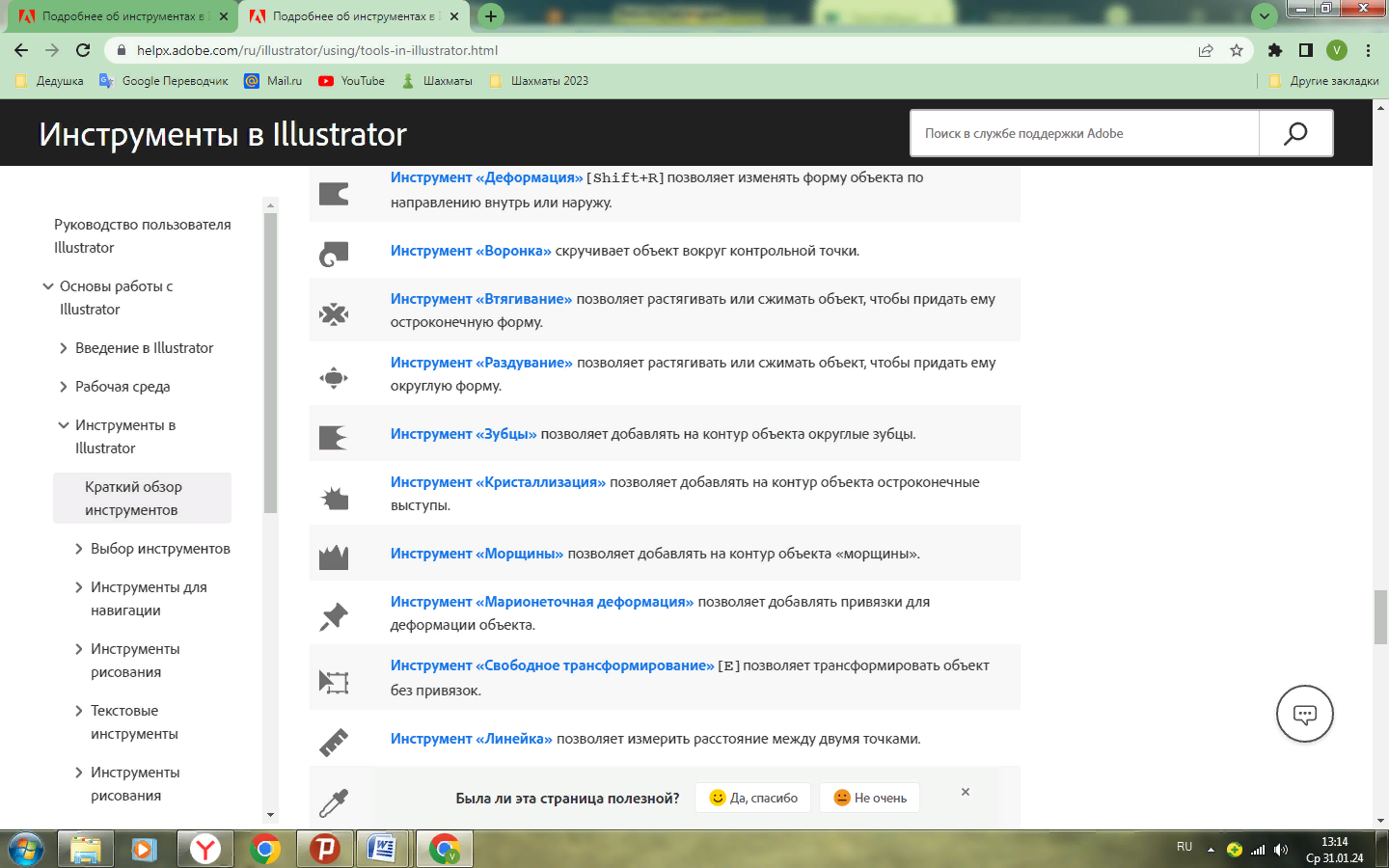
2. Дополнительные инструменты для модификации
| | Инструмент «Деформация»[Shift+R]позволяет изменять форму объекта понаправлению внутрь или наружу. |
|
| Инструмент «Воронка» скручивает объект вокруг контрольной точки. |
|
| Инструмент «Втягивание» позволяет растягивать или сжимать объект, чтобы придать ему остроконечную форму. |
| | Инструмент «Раздувание» позволяет растягивать или сжимать объект, чтобы придать ему округлую форму. |
|
| Инструмент «Зубцы» позволяет добавлять на контур объекта округлые зубцы. |
|
| Инструмент «Кристаллизация» позволяет добавлять на контур объекта остроконечные выступы. |
|
| Инструмент «Морщины» позволяет добавлять на контур объекта «морщины». |
|
| Инструмент «Марионеточная деформация» позволяет добавлять привязки для деформации объекта. |
|
| Инструмент «Свободное трансформирование»[E]позволяет трансформировать объект без привязок. |
|
| Инструмент «Линейка» позволяет измерить расстояние между двумя точками. |
|
| Инструмент «Пипетка»[I]позволяет выбрать цвет одного объекта и применить его к другому. |
|
| Инструмент «Переход»[W]позволяет формировать плавные переходы между объектами или контурами. |
|
| Инструмент «Ластик»[Shift+E]позволяет удалить часть иллюстрации. |
|
| Инструмент «Ножницы»[C]позволяет разделить контур по сегменту или в опорной точке. |
|
| Инструмент «Нож» позволяет вырезать объекты или текст по контуру, нарисованному от руки. |


ДОМАШНЕЕ ЗАДАНИЕ
Изучить материал занятия.
Составить конспект лекции.
Перечень рекомендуемых учебных изданий, Интернет-ресурсов, дополнительной литературы.
Основные печатные и электронные издания
1. Боресков, А. В. Компьютерная графика : учебник и практикум для среднего профессионального образования / А. В. Боресков, Е. В. Шикин. — Москва : Издательство Юрайт, 2022. — 219 с. — (Профессиональное образование). — ISBN 978-5-534-11630-4. — Текст : электронный // Образовательная платформа Юрайт [сайт]. — URL: https://urait.ru/bcode/495978 (дата обращения: 24.06.2022).
Дополнительные источники
1. Бадмаева Е. С. Компьютерное проектирование в дизайне одежды. Учебник для вузов. Стандарт третьего поколения. — (Серия «Учебник для вузов»). / Е.С. Бадмаева, В.В. Бухинник, Л.В. Елинер. - Санкт-Петербург : Питер, 2021. - 192 с. - ISBN 978-5-4461-9585-5. - URL: https://ibooks.ru/bookshelf/377407/reading (дата обращения: 09.08.2022). - Текст: электронный.
2. Подмарева А.В. Разработка эскизного проекта в графическом редакторе / А.В. Подмарева, О.Н. Пономарева // Челябинск : Изд-во ЗАО «Библиотека А. Мюллера», 2019 - 47 с.
3. Ежемесячное иллюстрированное издание о модных трендах «NEXT LOOK» https://next-look.com/
4. Рукавишникова А.С. Технический рисунок одежды в ADOBE ILLUSTRATOR / Рукавишникова А.С.– Электронная книга -145 с. https://fashion-craft.ru/book__ai
5. Рукавишникова А.С. Технический рисунок одежды в CorelDRAW / Рукавишникова А.С. – Ростов-н/Д, - 2022. – 222 с.
6. Корриган, Дж. Компьютерная графика : секреты и решения : Пер с англ. – М. :Энтроп, 1995. - 352 с.
7. Хирн, Д., Бейкер, М. Микрокомпьютерная графика : Пер с англ. – М. : Мир, 1987. -352 с.
8. Тихомиров, Ю. Программирование трехмерной графики. - СПб. : БХВ – Санкт-Петербург, 1999. – 256 с.
9. Иванов, В.П., Батраков, А.С. Трехмерная компьютерная графика. М. : Радио и cвязь, 1995. - 224 с.
Преподаватель: Владимир Александрович Волков
Вебинар для учителей

🎓 Свидетельство об участии ✨БЕСПЛАТНО!✨



