

Россия, Благовещенск


СДЕЛАЙТЕ СВОИ УРОКИ ЕЩЁ ЭФФЕКТИВНЕЕ, А ЖИЗНЬ СВОБОДНЕЕ
Благодаря готовым учебным материалам для работы в классе и дистанционно
Скидки до 50 % на комплекты
только до
Готовые ключевые этапы урока всегда будут у вас под рукой
Организационный момент
Проверка знаний
Объяснение материала
Закрепление изученного
Итоги урока

Была в сети 21.02.2019 11:38

Логунова Ольга Геннадьевна
преподаватель информатики и математики
 3 599
 19 517

Местоположение
Основы языка программирования Visual Basic
Категория:
Информатика
04.02.2019 08:45

Просмотр содержимого документа
«Основы языка программирования Visual Basic»
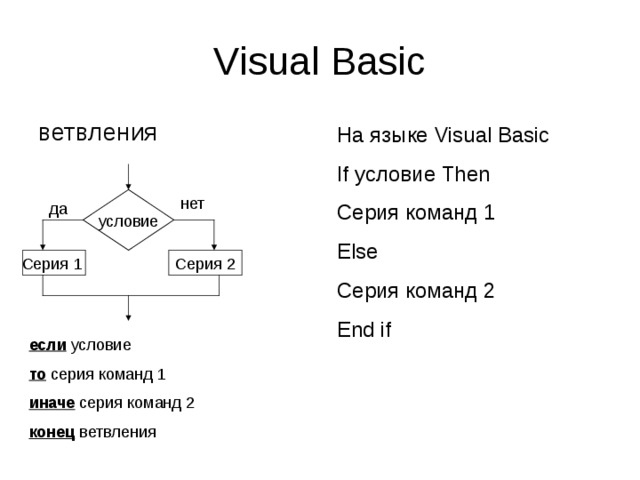
Visual Basic
ветвления
На языке Visual Basic
If условие Then
Серия команд 1
Else
Серия команд 2
End if
если
то
иначе
конец
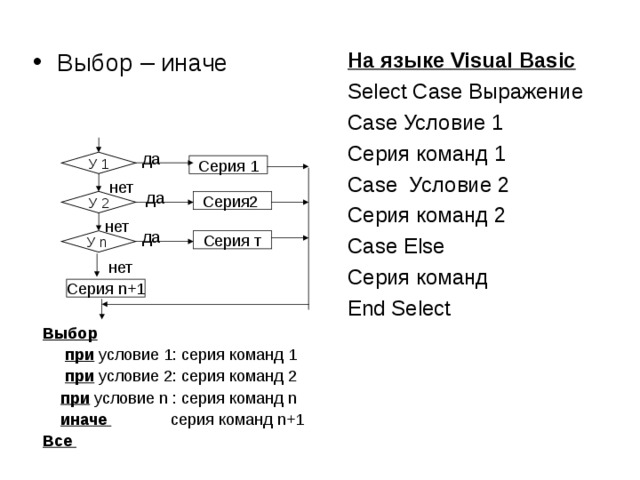
- Выбор – иначе
На языке Visual Basic
Select Case Выражение
Case Условие 1
Серия команд 1
Case Условие 2
Серия команд 2
Case Else
Серия команд
End Select
У 1
У 2
У n
Серия n+1
Выбор
при условие 1: серия команд 1
при условие 2: серия команд 2
при условие n : серия команд n
иначе серия команд n+1
Все
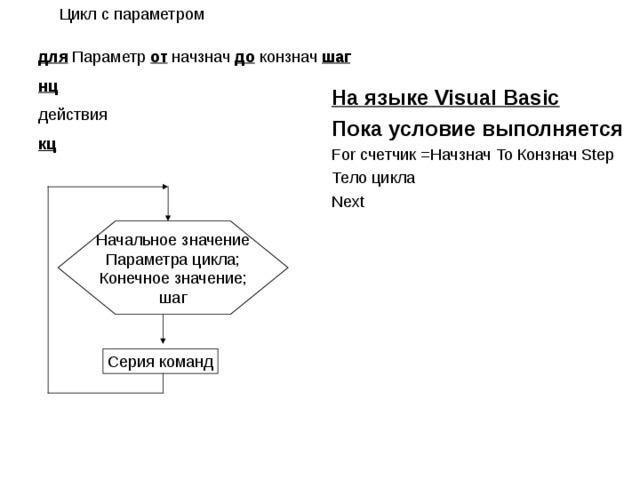
для Параметр от начзнач до конзнач шаг
нц
действия
кц
На языке Visual Basic
Пока условие выполняется
For счетчик =Начзнач To Конзнач Step
Тело цикла
Next
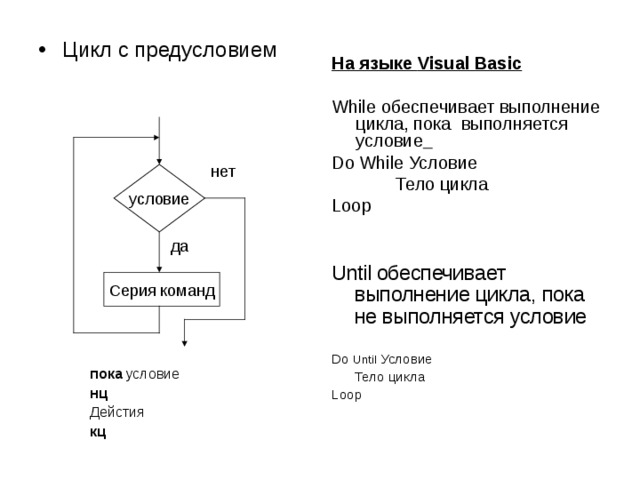
- Цикл с предусловием
На языке Visual Basic
While обеспечивает выполнение цикла, пока выполняется условие
Do While Условие
Тело цикла
Loop
Until обеспечивает выполнение цикла, пока не выполняется условие
Do Until Условие
Тело цикла
Loop
пока условие
нц
Дейстия
кц
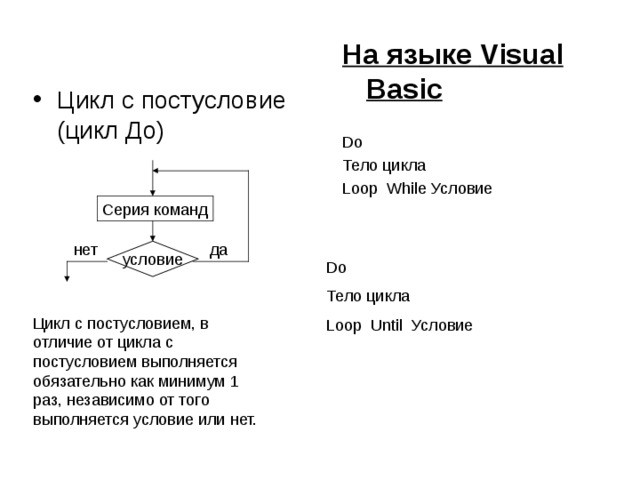
На языке Visual Basic
Do
Тело цикла
Loop While Условие
- Цикл с постусловие (цикл До)
Do
Тело цикла
Loop Until Условие
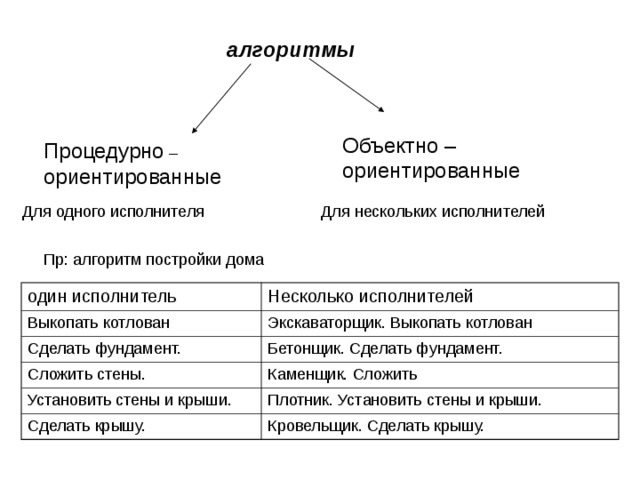
алгоритмы
Объектно –
ориентированные
Процедурно ориентированные
Пр: алгоритм постройки дома
один исполнитель
Выкопать котлован
Несколько исполнителей
Сделать фундамент.
Экскаваторщик. Выкопать котлован
Бетонщик. Сделать фундамент.
Сложить стены.
Установить стены и крыши.
Каменщик. Сложить
Сделать крышу.
Плотник. Установить стены и крыши.
Кровельщик. Сделать крышу.
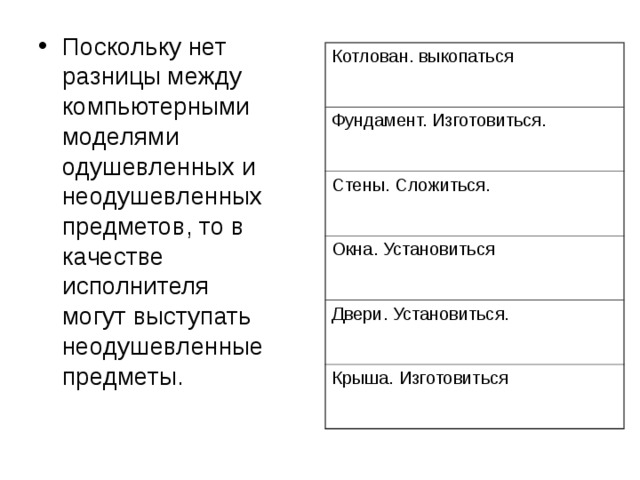
- Поскольку нет разницы между компьютерными моделями одушевленных и неодушевленных предметов, то в качестве исполнителя могут выступать неодушевленные предметы.
Котлован. выкопаться
Фундамент. Изготовиться.
Стены. Сложиться.
Окна. Установиться
Двери. Установиться.
Крыша. Изготовиться
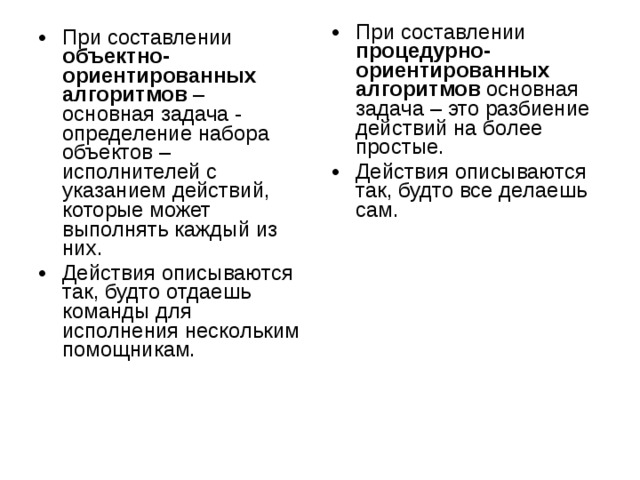
- При составлении процедурно- ориентированных алгоритмов основная задача – это разбиение действий на более простые.
- Действия описываются так, будто все делаешь сам.
- При составлении объектно-ориентированных алгоритмов – основная задача - определение набора объектов – исполнителей с указанием действий, которые может выполнять каждый из них.
- Действия описываются так, будто отдаешь команды для исполнения нескольким помощникам.
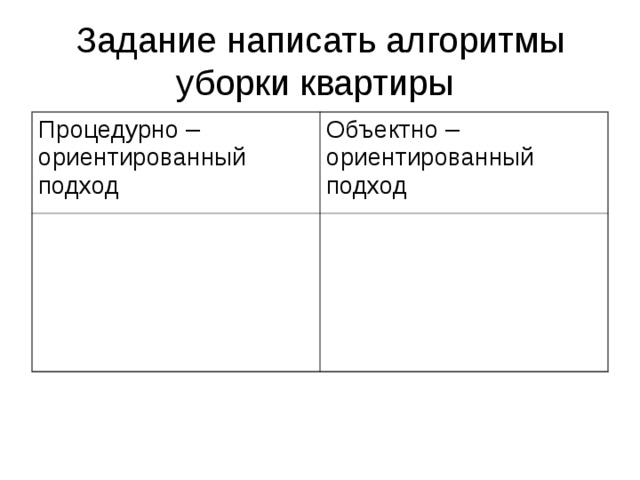
Задание написать алгоритмы уборки квартиры
Процедурно – ориентированный подход
Объектно – ориентированный подход
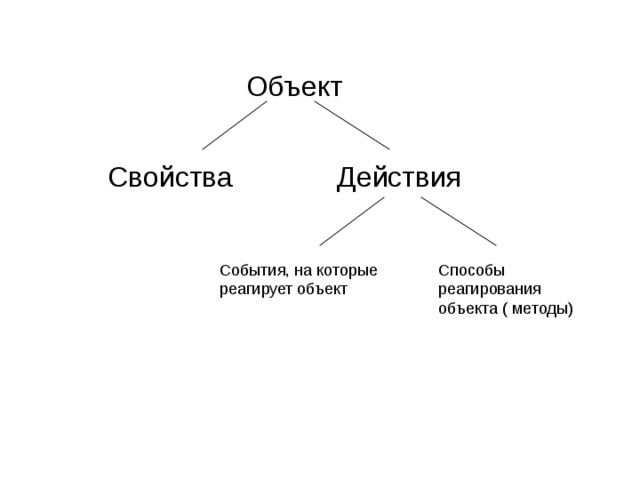
Объект
Свойства
Действия
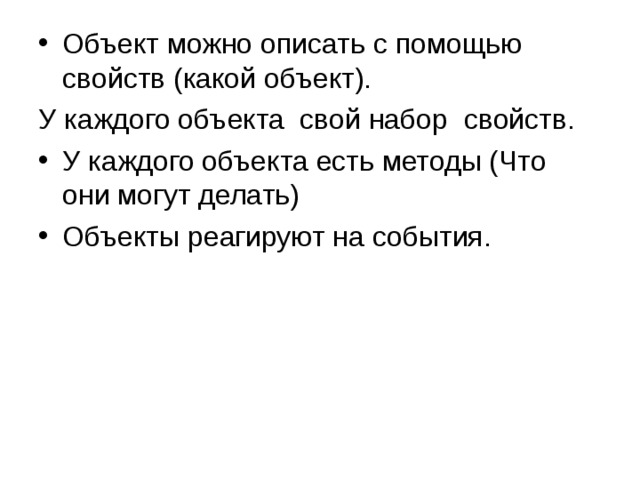
- Объект можно описать с помощью свойств (какой объект).
У каждого объекта свой набор свойств.
- У каждого объекта есть методы (Что они могут делать)
- Объекты реагируют на события.
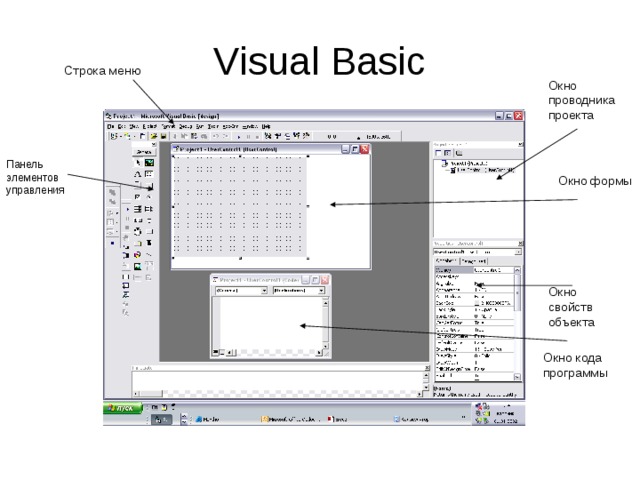
Visual Basic
Строка меню
Окно проводника проекта
Панель элементов управления
Окно формы
Окно свойств объекта
Окно кода программы
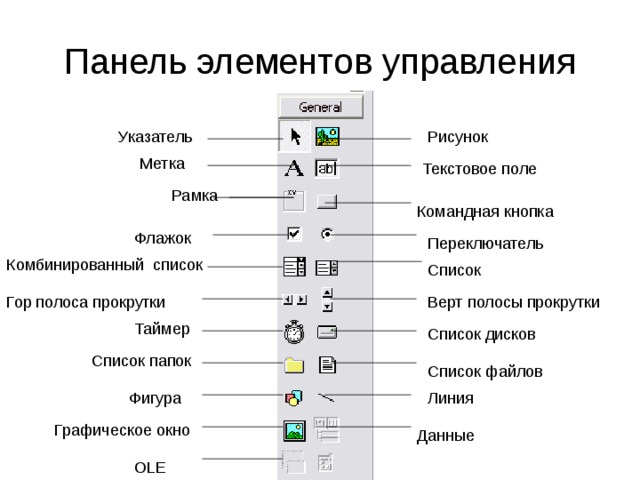
Панель элементов управления
Верт полосы прокрутки
OLE
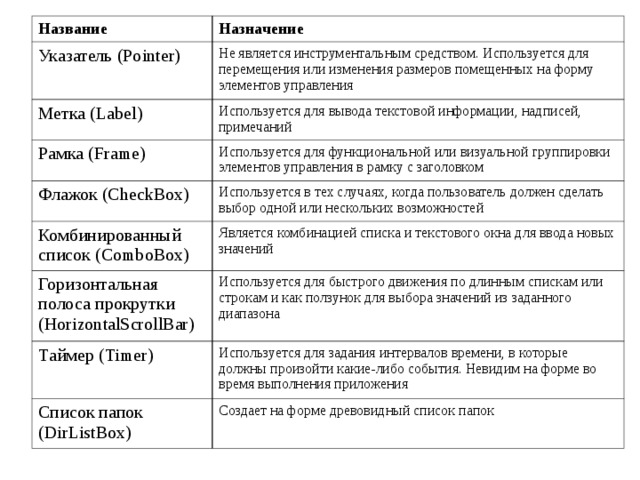
Название
Назначение
Указатель (Pointer)
Не является инструментальным средством. Используется для перемещения или изменения размеров помещенных на форму элементов управления
Метка (Label)
Используется для вывода текстовой информации, надписей, примечаний
Рамка (Frame)
Используется для функциональной или визуальной группировки элементов управления в рамку с заголовком
Флажок (CheckBox)
Используется в тех случаях, когда пользователь должен сделать выбор одной или нескольких возможностей
Комбинированный список (ComboBox)
Является комбинацией списка и текстового окна для ввода новых значений
Горизонтальная полоса прокрутки (HorizontalScrollBar)
Используется для быстрого движения по длинным спискам или строкам и как ползунок для выбора значений из заданного диапазона
Таймер (Timer)
Используется для задания интервалов времени, в которые должны произойти какие-либо события. Невидим на форме во время выполнения приложения
Список папок (DirListBox)
Создает на форме древовидный список папок
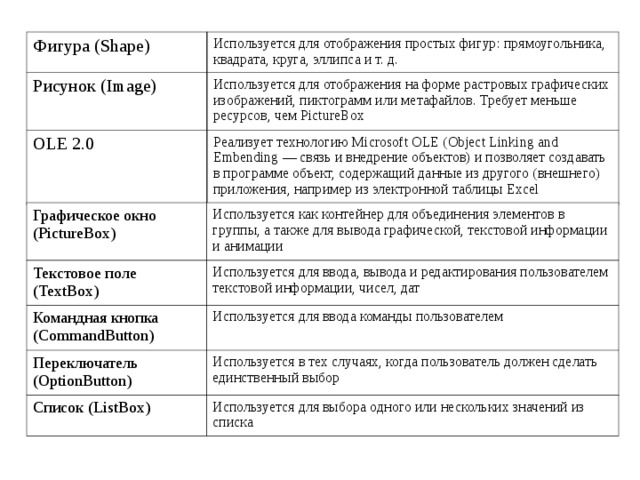
Фигура (Shape)
Используется для отображения простых фигур: прямоугольника, квадрата, круга, эллипса и т. д.
Рисунок (Image)
Используется для отображения на форме растровых графических изображений, пиктограмм или метафайлов. Требует меньше ресурсов, чем PictureBox
OLE 2.0
Реализует технологию Microsoft OLE ( Object Linking and Embending — связь и внедрение объектов) и позволяет создавать в программе объект, содержащий данные из другого (внешнего) приложения, например из электронной таблицы Excel
Графическое окно (PictureBox)
Текстовое поле (TextBox)
Используется как контейнер для объединения элементов в группы, а также для вывода графической, текстовой информации и анимации
Командная кнопка (CommandButton)
Используется для ввода, вывода и редактирования пользователем текстовой информации, чисел, дат
Используется для ввода команды пользователем
Переключатель (OptionButton)
Список (ListBox)
Используется в тех случаях, когда пользователь должен сделать единственный выбор
Используется для выбора одного или нескольких значений из списка
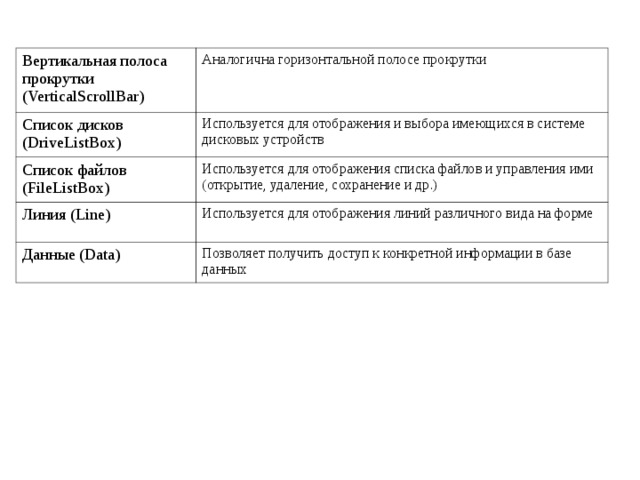
Вертикальная полоса прокрутки (VerticalScrollBar)
Аналогична горизонтальной полосе прокрутки
Список дисков (DriveListBox)
Используется для отображения и выбора имеющихся в системе дисковых устройств
Список файлов (FileListBox)
Используется для отображения списка файлов и управления ими (открытие, удаление, сохранение и др.)
Линия (Line)
Используется для отображения линий различного вида на форме
Данные (Data)
Позволяет получить доступ к конкретной информации в базе данных
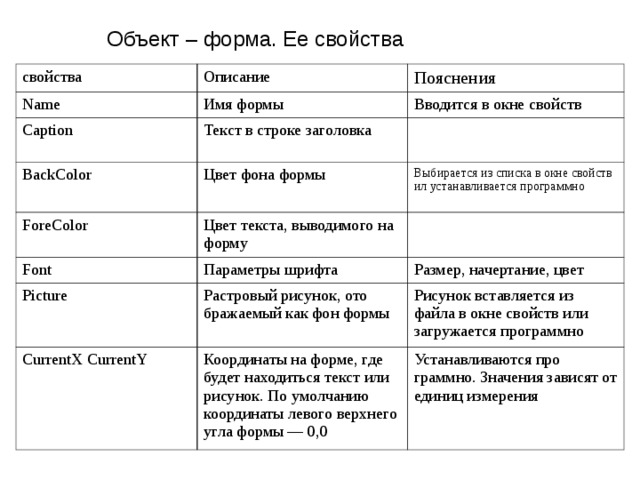
Объект – форма. Ее свойства
свойства
Описание
Name
Имя формы
Caption
Пояснения
Вводится в окне свойств
Текст в строке заголовка
BackColor
ForeColor
Цвет фона формы
Выбирается из списка в окне свойств ил устанавливается программно
Font
Цвет текста, выводимого на форму
Параметры шрифта
Picture
Размер, начертание, цвет
Растровый рисунок, отображаемый как фон формы
CurrentX CurrentY
Рисунок вставляется из файла в окне свойств или загружается программно
Координаты на форме, где будет находиться текст или рисунок. По умолчанию координаты левого верхнего угла формы — 0,0
Устанавливаются программно. Значения зависят от единиц измерения
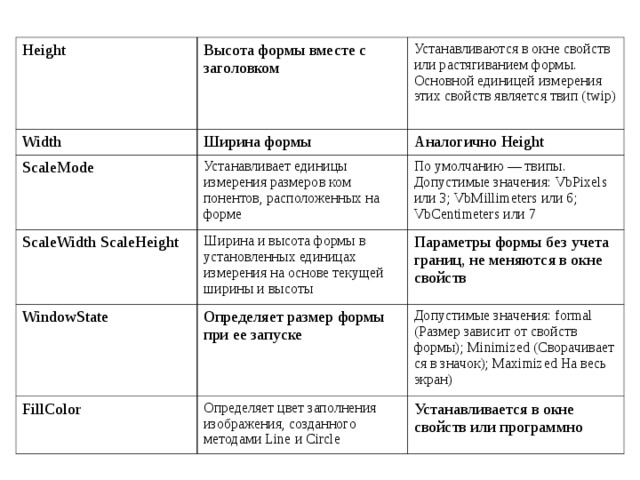
Height
Высота формы вместе с заголовком
Width
Устанавливаются в окне свойств или растягиванием формы. Основной единицей измерения этих свойств является твип ( twip )
Ширина формы
ScaleMode
Аналогично Height
ScaleWidth ScaleHeight
Устанавливает единицы измерения размеров компонентов, расположенных на форме
По умолчанию — твипы. Допустимые значения: VbPixels или 3; VbMillimeters или 6; VbCentimeters или 7
Ширина и высота формы в установленных единицах измерения на основе текущей ширины и высоты
WindowState
Параметры формы без учета границ, не меняются в окне свойств
Определяет размер формы при ее запуске
FillColor
Допустимые значения: formal (Размер зависит от свойств формы); Minimized (Сворачивается в значок); Maximized На весь экран)
Определяет цвет заполнения изображения, созданного методами Line и Circle
Устанавливается в окне свойств или программно
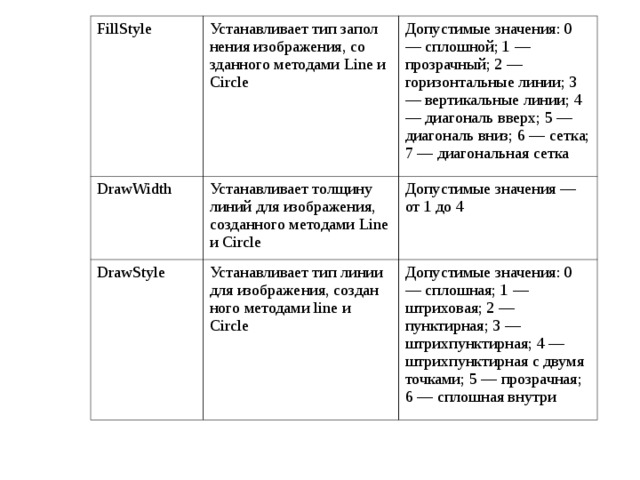
FillStyle
Устанавливает тип заполнения изображения, созданного методами Line и Circle
DrawWidth
Устанавливает толщину линий для изображения, созданного методами Line и Circle
DrawStyle
Допустимые значения: 0 — сплошной; 1 — прозрачный; 2 — горизонтальные линии; 3 — вертикальные линии; 4 — диагональ вверх; 5 — диагональ вниз; 6 — сетка; 7 — диагональная сетка
Устанавливает тип линии для изображения, созданного методами line и Circle
Допустимые значения — от 1 до 4
Допустимые значения: 0 — сплошная; 1 — штриховая; 2 — пунктирная; 3 — штрихпунктирная; 4 — штрихпунктирная с двумя точками; 5 — прозрачная; 6 — сплошная внутри
Таблица П5. Общие свойства элементов управления
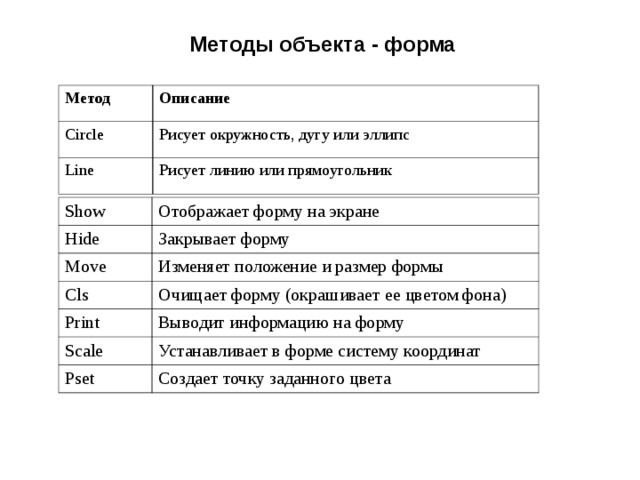
Методы объекта - форма
Метод
Описание
Circle
Рисует окружность, дугу или эллипс
Line
Рисует линию или прямоугольник
Show
Отображает форму на экране
Hide
Закрывает форму
Move
Изменяет положение и размер формы
Cls
Очищает форму (окрашивает ее цветом фона)
Выводит информацию на форму
Scale
Устанавливает в форме систему координат
Pset
Создает точку заданного цвета
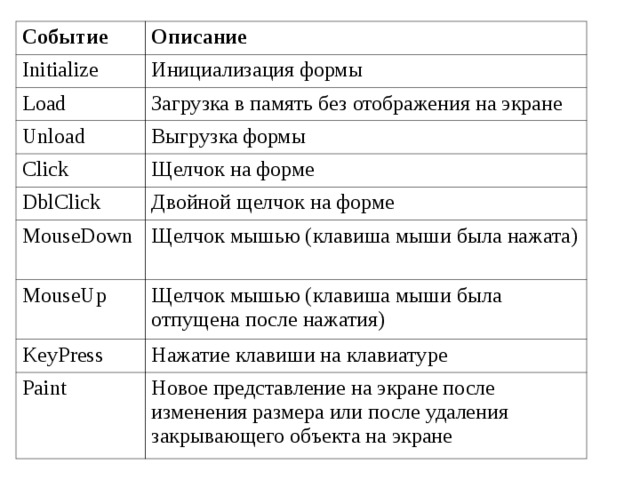
Событие
Описание
Initialize
Инициализация формы
Load
Загрузка в память без отображения на экране
Unload
Выгрузка формы
Click
Щелчок на форме
DblClick
Двойной щелчок на форме
MouseDown
Щелчок мышью (клавиша мыши была нажата)
MouseUp
Щелчок мышью (клавиша мыши была отпущена после нажатия)
KeyPress
Нажатие клавиши на клавиатуре
Paint
Новое представление на экране после изменения размера или после удаления закрывающего объекта на экране

Вебинар для учителей

🎓 Свидетельство об участии ✨БЕСПЛАТНО!✨



