


Россия, Белгород


СДЕЛАЙТЕ СВОИ УРОКИ ЕЩЁ ЭФФЕКТИВНЕЕ, А ЖИЗНЬ СВОБОДНЕЕ
Благодаря готовым учебным материалам для работы в классе и дистанционно
Скидки до 50 % на комплекты
только до
Готовые ключевые этапы урока всегда будут у вас под рукой
Организационный момент
Проверка знаний
Объяснение материала
Закрепление изученного
Итоги урока

Был в сети 04.07.2019 23:55

Тангуила Серда Марко Суйу
Студент прикладной информатики, Белгородский государственный университет
 7 227
 8 186

Местоположение
Специализация
Операционные системы
Категория:
Информатика
26.01.2019 00:20

Просмотр содержимого документа
«Операционные системы»
ФЕДЕРАЛЬНОЕ АГЕНТСТВО ПО ОБРАЗОВАНИЮ
ГОУ ВПО «БЕЛГОРОДСКИЙ ГОСУДАРСТВЕННЫЙ УНИВЕРСИТЕТ»
КАФЕДРА ОБЩЕЙ МАТЕМАТИКИ
Отчет по лабораторной работе № 6
Создание локальных учетных записей пользователей. Изменение свойств и администрирование учетных записей пользователей.
студентки
2 курса группы 07001510
Марко С. Тагуила
Проверил:
ассистент кафедры прикладной информатики
и информационных технологий Павлов В.Н
БЕЛГОРОД 2016
Цель работы:
ознакомится с ролью и назначением локальных учетных записей пользователей;
научиться администрировать локальные учетные записи пользователей.
Ход работы
Задание: Создание RUP и назначение домашней папки.
Порядок выполнения работы:
1. Создание шаблона профиля пользователя.
Войти в домен под одним из ранее созданных пользователей. (Предварительно включить пользователя в группу «Администраторы домена»).
Дважды щелкнenm значок «Мой компьютер» на рабочем столе. Откроется одноименное окно.
Перетащить значок Локальный диск (С:) на рабочий стол.
Высветиться сообщение о том, что данный элемент не может быть скопирован или перемещен, но для него можно создать ярлык.
Закрыть окно Мой компьютер.
Раскрыть меню Пуск\Настройка и щелкнуть ярлык Control Panel (Панель управления). В открывшемся окне щелкнуть значок Персонализация. Открыть Цвет и внешний вид окон.
Перейти на вкладку Appearance (Оформление).
В списке Scheme (Схема) выбрать другую схему и щёлкнуть ОК.
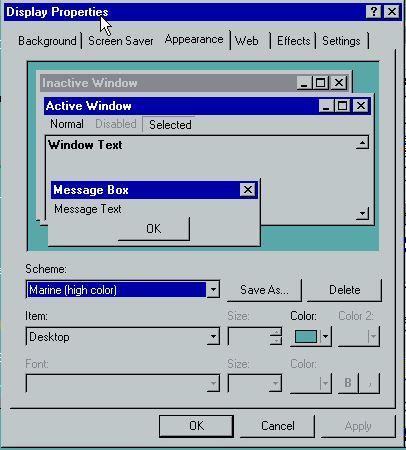
Рабочий стол изменится в соответствии с новой цветовой схемой.
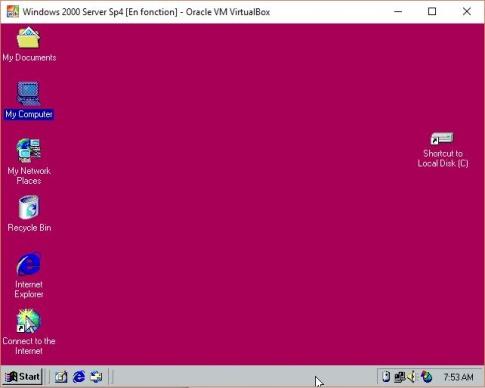
Закрыть окно Control Panel.
Завершив сеанс пользователя, войти снова как Администратор.
Раскрыв меню Start\Settings (Пуск\Настройка), щелкнуть ярлык Control Panel. В открывшемся окне щелкнуть Учетные записи пользователей.
2. Определение и назначение обязательного профиля пользователя (RUP).
Создать папку с именем Profiles.
Создать общий ресурс с именем Profiles для папки С: \Profiles.
Открыть папку Profiles и создать подпапку Shared. Закройте окно Profiles.
Найти окно Учетные записи пользователей. Оно было открыто на предыдущем задании.
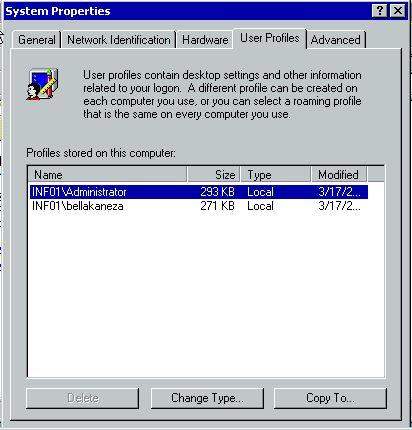
Открыть Настройка дополнительных свойств пользователей.
В списке Profiles Stored On This Computer (Профили, хранящиеся на этом компьютере) выбрать нужный
Щелкнуть кнопку Copy To (Копировать). Откроется диалоговое окно Copy To (Копирование профиля)
В поле Copy Profile to (Копировать профиль на) выбрать С:\profiles\shared.
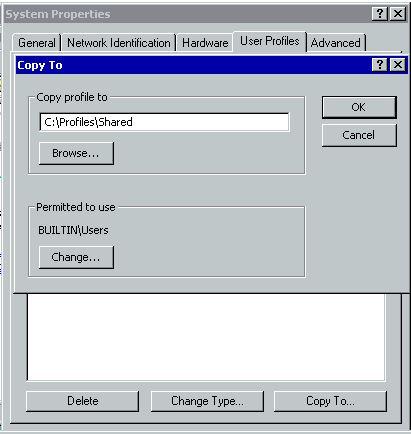
Щелкнуть кнопку Change (Изменить).
Откроется диалоговое окно Select User Or Group (Выбор: Пользователь или Группа).
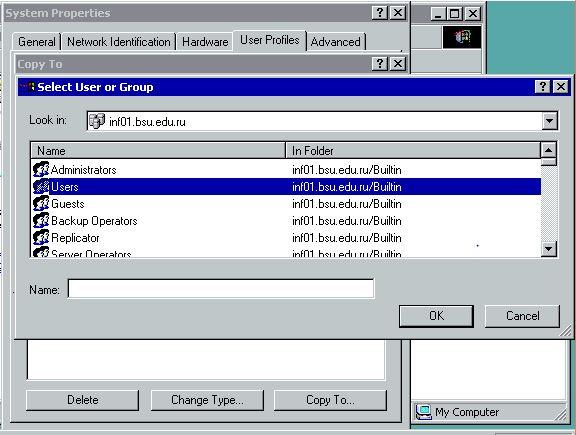
Ввести имя пользователя и затем щелкнуть кнопку ОК.
Щелкнуть кнопку ОК для возврата в окно System Properties.
Высветиться сообщение, что папка С:\profiles\shared уже существует и текущее содержимое будет удалено. Такое сообщение появилось потому, что папка для этого профиля уже создана.
Щелкнуть кнопку Yes (Да).
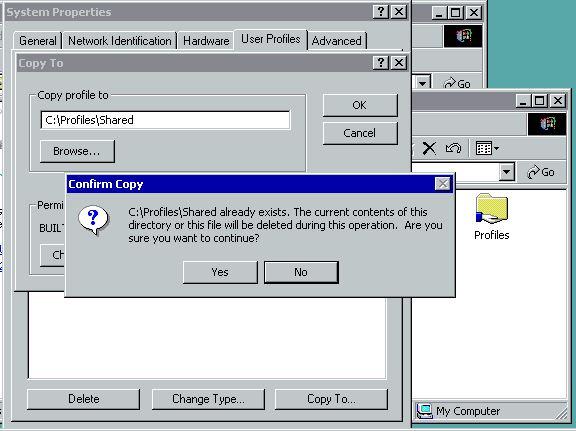
Щелкнуть кнопку ОК для возврата в окно Control Panel.
Открыть оснастку Active Directory Users And Computers.
Раскрыть узел INF01.bsu.edu.ru и найти нужного пользователя.
В правой панели дважды щелкнуть учетную запись пользователя. Откроется диалоговое окно ее свойств.
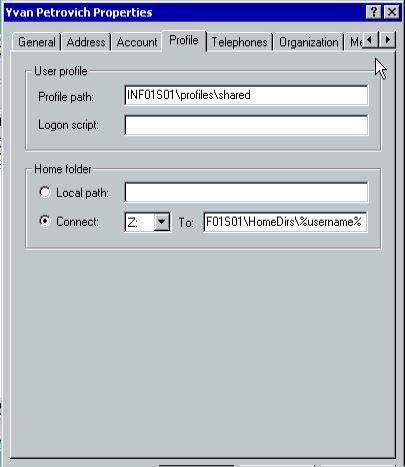
Перейти на вкладку Profile.
В поле Profile path (Путь к профилю) набрать \\INF01S01\profiles\shared и щелкнуть ОК. Закрыть оснастку Active Directory Users And Computers.
Так как используется централизованный профиль, который должен быть назначен другим пользователям, нужно сделать его обязательным.
Дважды щелкнуть значок My Computer (Мой компьютер) на рабочем столе.
Дважды щелкнуть значок Local Disk (С:) [Локальный диск (С:)].
Дважды щелкнуть папку Profiles.
Дважды щелкнуть папку Shared.
В меню Tools (Сервис) выбрать команду Folder Options (Свойства папки). Откроется одноименное диалоговое окно.
Перейти на вкладку View (Вид).
Щелкнуть переключатель Select the Show Hidden Files And Folders (Показывать скрытые файлы и папки) и сбросить флажок Hide File Extensions For Known File Types (Скрывать расширения для зарегистрированных типов файлов).
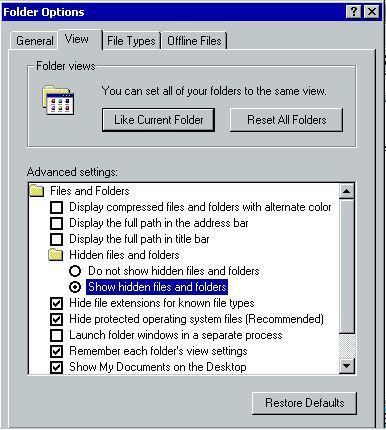
Щелкнуть кнопку ОК.Откроется окно Shared, показывающее скрытые файлы и папки, включая файл Ntuser.dat.
Выбрать файл Ntuser.dat.
В меню File (Файл) выбрать команду Rename (Переименовать).
Изменить расширение файла на .man и нажать клавишу Enter.
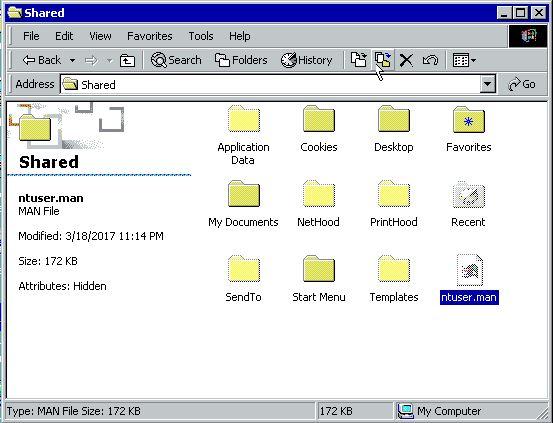
Закрыть окно Shared и окно Control Panel (Панель управления).
Завершить текущий сеанс и войти в систему с именем пользователя, для которого копировали профиль, без пароля.
Откроется рабочий стол пользователя. Его цветовая палитра именно та, что была назначена шаблону профиля пользователя.
3. Назначение пользователю домашней папки.
Завершить сеанс и войдите как Администратор.
Создать на диске С: папку HomeDirs.
Сделать папку HomeDirs общей.
Открыть оснастку Active Directory User And Computers.
Открыв окно свойств учетной записи, перейти на вкладку Profile.
В разделе Home Folder (Домашняя папка) щелкнуть переключатель Connect (Подключить).Проверить, что справа от переключателя Connect в списке появился диск Z:.
В поле То (к) набрать \\INF01S01\HomeDirs\%username% и щелкнуть кнопку ОК.
Закрыть оснастку Active Directory Users And Computers.
Щелкнуть папку HomeDirs в Windows Explorer (Проводник).В меню File (Файл) выбрать команду Properties (Свойства). Откроется диалоговое окно свойств папки HomeDirs.
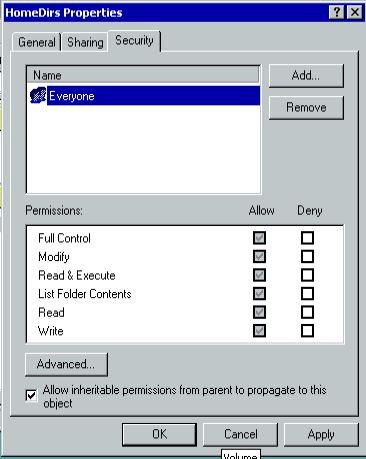
Перейти на вкладку Security (Безопасность).
Щелкнуть кнопку Add (Добавить).
Откроется диалоговое окно Select Users, Computers, Or Groups (Выбор: Пользователи, Компьютеры или Группы).
Выбрать Users (Пользователи) и щелкнуть кнопку Add (Добавить).
Щелкнуть кнопку ОК.
Сбросить флажок Allow Inheritable Permissions From Parent To Propagate To This Object (Переносить наследуемые от родительского объекта разрешения на этот объект). Появится сообщениеSecurity (Безопасность).
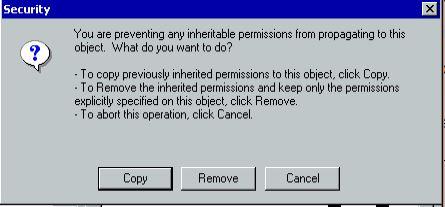
Прочитать сообщение и щелкнуть кнопку Remove (Удалить).
Щелкнуть кнопку Add (Добавить).
Откроется диалоговое окно Select Users, Computers, Or Groups.
Выбрать группу Administrators и щелкните кнопку Add.
Щелкуть кнопку ОК.
Откроется диалоговое окно свойств папки HomeDirs, показывающее группы INFXX\Users(Пользователи) и INFXX\Administrators (Администраторы).
Выбрать группу Administrators (Администраторы).
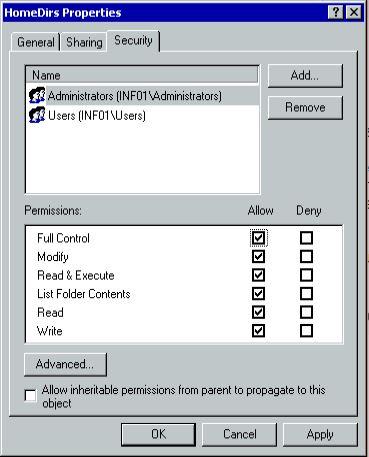
В списке Permissions (Разрешения) пометить флажок Allow (Разрешить) в строке Full Control (Полный доступ). Все флажки должны быть помечены.
Щелкнуть кнопку ОК.
Дважды щелкнуть папку HomeDirs.
В меню File (Файл) выберите команду Properties (Свойства).
Откроется диалоговое окно user Properties.
Перейти на вкладку Security (Безопасность).
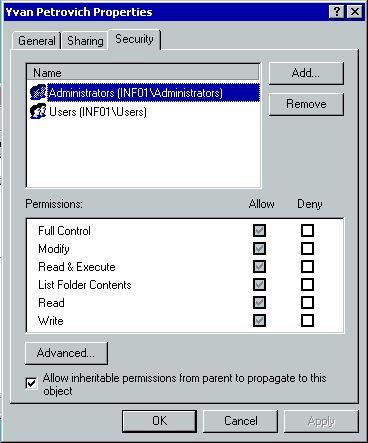
Administrators и пользователь получили полный контроль над этим каталогом. Эти произошло автоматически, когда задали как домашнюю папкой для учетной записи папку \\INF01S01\HomeDirs\%username%.
Щелкнуть кнопку ОК и закрыть Windows Explorer (Проводник).
Завершить сеанс Administrator и войти снова как пользователь.
Контрольные вопросы:
Что такое профиль пользователя? Его функции.
Это набор папок и данных, определяющих параметры рабочего стола, приложений и место хранения личных данных. Профиль также содержит все сетевые соединения, установленные при входе в систему, пункты меню Start (Пуск) и драйверы, относящиеся к сетевым серверам. Профиль пользователя сохраняет вид рабочего стола и параметры среды, заданные во время последнего входа в систему.
Windows создает профиль локального пользователя при первом входе в систему. Профиль пользователя функционирует следующим образом:
При входе в компьютер клиента с Windows всегда можно получить индивидуальные параметры рабочего стола и соединений независимо от того, кто ранее работал на этом компьютере
При первом входе Windows копирует папку Default User локального профиля в папку %systemdrive%\Documents and Settings \
Папка профиля пользователя содержит много файлов и папок для хранения данных пользователя
Перемещаемый и обязательный профили пользователя, их применение.
Перемещаемый профиль пользователя
Для поддержки пользователей, работающих на нескольких компьютерах, используется перемещаемый профиль пользователя (roaming user profile, RUP). Чтобы он был доступен независимо от того, с какого компьютера они входят в домен его нужно установить на сетевом сервере. При входе в сеть Windows копирует такой профиль с сетевого сервера на компьютер, с которого входит пользователь. А значит, в любом месте сети он получает индивидуальные параметры рабочего стола и подключений.
При входе Windows применяет к данному компьютеру параметры RUP. При первом входе в систему на локальный компьютер копируются все документы пользователя. В дальнейшем при его входе Windows сравнивает локально сохраненные файлы профиля с файлами RUP. Система синхронизирует их, копируя только те файлы, что изменялись со времени последнего входа пользователя в систему. Поскольку Windows копирует только их, вход в систему ускоряется.
При выходе пользователя из системы Windows копирует сделанные в локальной копии RUP изменения обратно на сервер.
Перемещаемые профили используются для:
• обеспечения пользователей рабочей средой, включающей только необходимые для работы подключения и приложения;
• обеспечения стандартной среды рабочего стола для RUP пользователей, имеющих одинаковые требования к работе; им нужны одинаковые сетевые ресурсы;
• устранения ошибок: имея ясное представление о настройке рабочих столов пользователей, специалисты службы технической поддержки найдут отклонение или проблему.
Обязательный профиль
Так называют RUP «только для чтения». Пользователь по-прежнему может изменять параметры своего рабочего стола, но при выходе из системы эти изменения не сохраняются. При его следующем входе обязательный профиль снова загружается с сервера.
Можно назначить один обязательный профиль многим пользователям, которым нужны одинаковые параметры рабочего стола.
Чтобы сделать профиль обязательным, можно переименовать файл Ntuser.dat, расположенный сервере, вNtuser.man. Файл профиля с этим расширением будет доступен только для чтения.
Изменяемые параметры учетных записей пользователей.
Отключение/включение. Учетную запись следует отключать, когда пользователю в течение длительного времени она будет не нужна, но понадобится в будущем.
Переименование. Учетные записи переименовываются, когда надо сохранить все права, разрешения, членство в группе и большинство других свойств одной учетной записи и переназначить их другой.
Удаление
Смена паролей. Если срок действия пароля истечет до того, как его изменят, или пользователь забудет свой пароль, надо сменить пароль.
Разблокирование учетных записей пользователей.
Групповая политика Windows блокирует учетную запись пользователя, нарушившего политику, например, превысившего допустимое число неудачных попыток входа в систему. Если учетная запись заблокирована, Windows сообщает об ошибке.
Основные отличия локальных и доменных учетных записей
Доменные учетные записи
позволяет пользователю войти в домен для доступа к сетевым ресурсам. При входе пользователь вводит свой пароль и имя. Эта информация позволяет Windows аутентифицировать его и создать маркер доступа, содержащий сведения о пользователе и параметрах безопасности. Маркер доступа идентифицирует пользователя для компьютеров с Windows, к ресурсам которых он пытается получить доступ. Windows предоставляет маркер доступа на время выполнения входа.
Учетная запись пользователя создается в организационном подразделении (ОП) в реплике хранилища Active Directory (именуемом каталогом) на контроллере домена. Контроллер домена реплицирует информацию о новой учетной записи пользователя на все контроллеры домена в домене.
После репликации информации о новой учетной записи пользователя все контроллеры данного домена могут аутентифицировать его при входе.
Локальные учетные записи
Разрешают пользователям входить в систему и получать доступ к ресурсам только на том компьютере, на котором создана локальная учетная запись. При создании локальной учетной записи Windows создает ее только в БД безопасности данного компьютера. Windows не реплицирует информацию о локальной учетной записи на контроллеры домена. После создания локальной учетной записи компьютер использует свою локальную БД безопасности для аутентификации локальной учетной записи, что позволяет пользователю войти в систему данного компьютера.
5. Домашняя папка пользователя, преимущества ее использования.
Домашнюю папку пользователя, можно выделить ему для хранения личных документов и старых приложений. Иногда она является папкой по умолчанию для сохранения документов. Домашняя папка не является частью RUP (перемещаемый профиль пользователя), поэтому ее размер не влияет на сетевой график при входе в систему. Можно разместить все домашние папки централизованно на сетевом сервере. Хранение всех домашних папок на файловом сервере дает ряд преимуществ:
пользователи могут получать доступ к своим домашним папкам с любого компьютера в сети;
централизованная поддержка и администрирование документов пользователя;
домашние папки доступны с компьютера клиента, на котором работает любая ОС Microsoft.




Вебинар для учителей

🎓 Свидетельство об участии ✨БЕСПЛАТНО!✨



