


Казахстан, Алматы


СДЕЛАЙТЕ СВОИ УРОКИ ЕЩЁ ЭФФЕКТИВНЕЕ, А ЖИЗНЬ СВОБОДНЕЕ
Благодаря готовым учебным материалам для работы в классе и дистанционно
Скидки до 50 % на комплекты
только до
Готовые ключевые этапы урока всегда будут у вас под рукой
Организационный момент
Проверка знаний
Объяснение материала
Закрепление изученного
Итоги урока

Была в сети 17.10.2025 09:09

Байсенова Сауле Жумадыловна
Преподаватель информатики
 235 598
 58

Местоположение
Специализация
Оглавление в Word 2007
Категория:
Информатика
09.09.2015 16:09

Просмотр содержимого документа
«Оглавление в Word 2007»
Оглавление в Word 2007
Наберите следующий текст:
Содержание
Глава1
Глава2
Глава3
В этом тексте пять строк, после Содержание строку пропускаете. Далее выделяем названия глав, устанавливаем для них стиль Заголовок1: Главная→Стили→Заголовок1
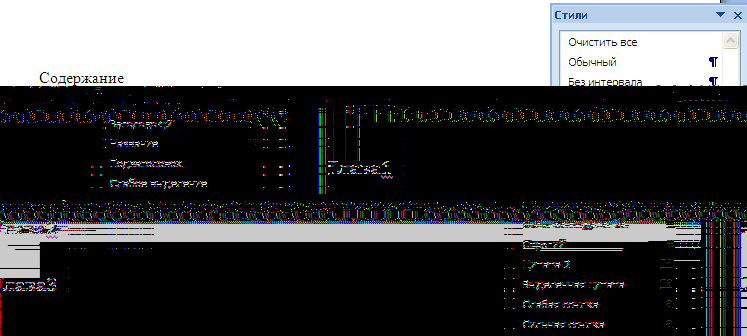
Снимаем выделение, устанавливаем курсор в строку после Содержание. Открываем вкладку Ссылки, переходим в Оглавление, выбираем Оглавление:
Откроется окно Оглавление
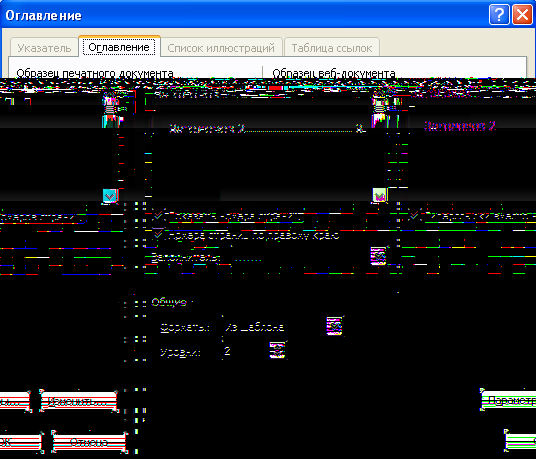
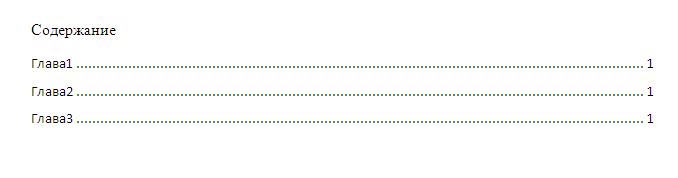
В этом окне устанавливаем уровень 1, нажимаем ОК, получаем свое оглавление
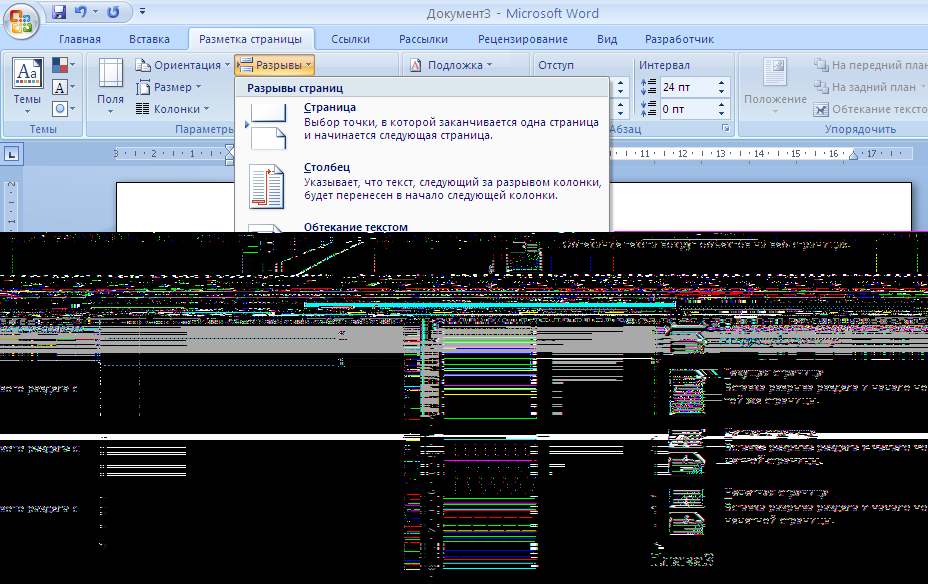
Так как, у нас нет текста, то вставим пустые страницы. Для этого устанавливаем курсор после Глава1, заходим на вкладку Разметка страницы, переходим Разрывы и потом Следующая страница
Также вставляем страницу после Глава2. Выделяем наше оглавление, оно примет серый цвет, после нажатия контекстного меню, выбираем Обновить поле.
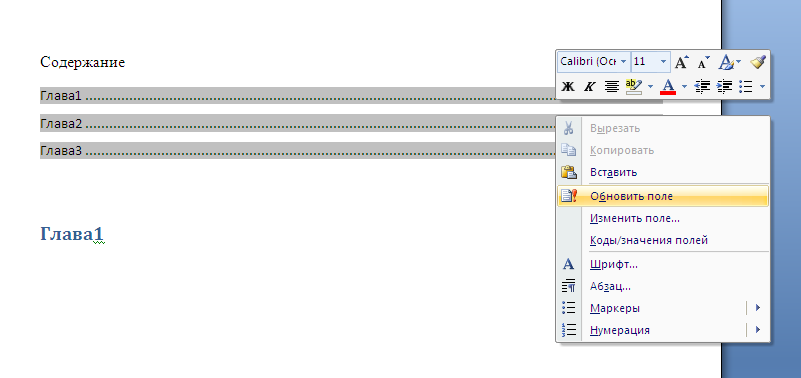
В окне Обновление оглавления выбираем обновить только номера страниц.
Получим следующий вид:
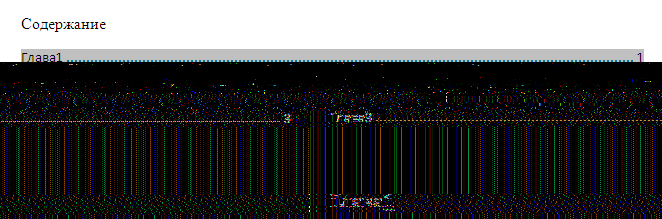
У каждой главы теперь свой номер страницы. Дальше устанавливаем курсор после Глава2, набираем следующий текст:
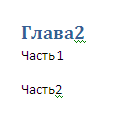
Выделяем Часть1 и Часть2, придаем этому тексту заголовок2
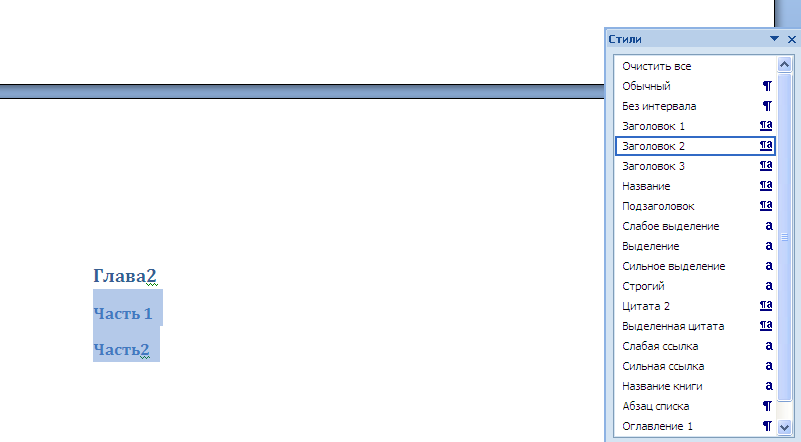
Не снимаем выделение, окно Стили закрываем, на вкладке Ссылки→ Оглавление→ Оглавление выбираем уровень 2, на вопрос: «Заменить выделенное оглавление?», отвечаем Да.
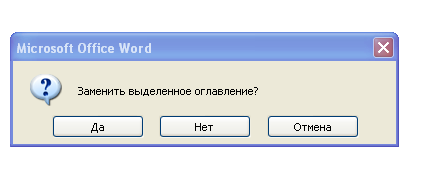
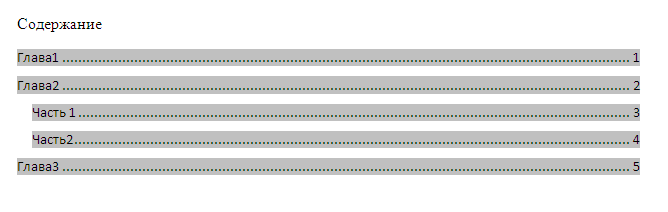
Наше оглавление примет новый вид:
Вставляем после Глава2 и Часть1 пустые страницы и обновляем оглавление:
В нашем тексте выделяем Глава1 и набиваем Введение, выделяем Глава2 и набираем Основная часть, Выделяем Глава3 и набираем Заключение. Обновляем оглавление и видим его новый вид:
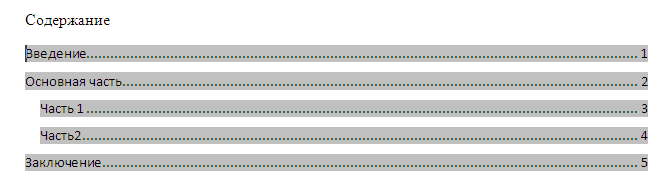
Это говорит о том, что в существующем оглавлении можно всегда заменить название. Это очень удобно.




Вебинар для учителей

🎓 Свидетельство об участии ✨БЕСПЛАТНО!✨



