

Россия, Санкт-Петербург


СДЕЛАЙТЕ СВОИ УРОКИ ЕЩЁ ЭФФЕКТИВНЕЕ, А ЖИЗНЬ СВОБОДНЕЕ
Благодаря готовым учебным материалам для работы в классе и дистанционно
Скидки до 50 % на комплекты
только до
Готовые ключевые этапы урока всегда будут у вас под рукой
Организационный момент
Проверка знаний
Объяснение материала
Закрепление изученного
Итоги урока

Была в сети 22.10.2025 23:21

Новикова Аксана Яковлевна
Преподаватель компьютерной и проектной графики
 333
 139 197

Местоположение
Специализация
Моделирование с помощью сплайнов
Категория:
Прочее
08.01.2015 12:35

Просмотр содержимого документа
«Моделирование с помощью сплайнов»
Занятие
по теме «Моделирование с помощью сплайнов»
Цель работы: познакомиться с новым видом моделирования - сплайновым моделированием
Методические указания.
Выдавливание сплайна
Модификатор Extrude (Выдавливание) создает каркасный объект путем выдавливания сплайна по прямой вдоль оси Z.
Настройки модификатора EXTRUDE:
AMOUNT – глубина (толщина) выдавливания, может быть отрицательной, в этом случае сплайн выдавливается в обратную сторону.
SEGMENTS – количество поперечных сегментов. Эти сегменты могут потребоваться только в случае, если объёкт придётся впоследствии сгибать, в противном случае их увеличение – пустая трата ресурсов.
CAP START\END – надевать крышки на торцы экструдированного объекта. Должна быть включена для получения твердотельного объекта. На разорванный или самопересекающийся сплайн крышки надеть нельзя.
SMOOTH – сглаживание рёбер, аналогична подобной галочке у сферы или цилиндра.
Порядок работы:
Нарисуйте замкнутый сплайн 6-ти угольник (N-Gon), R=300mm и выделите его
Примените модификатор Extrude. Появится соответствующий свиток
Введите значение в поле Amount (величина) 20mm. Сплайн будет выдавлен.
Выдавливание со скосом
Модификатор Bevel (Скос) выдавливает сплайн, используя разную ширину
скашивания ребер. BEVEL – очень похоже на экструзию, но позволяет сформировать фаски на сторонах выдавливаемого объекта.
Раздел PARAMETERS: LINEAR SIDES – прямые стороны CURVED SIDES – скруглённые стороны SEGMENTS – Сегменты, действенны только при скруглённых сторонах.
SMOOTH ACROSS LEVELS – сглаживание границ фасок.
KEEP LINES FROM CROSSING – предотвращение самопересечений сторон. SEPARATION – минимальная дистанция между краями.
Раздел BEVEL VALUES: START OUTLINE – начальный отступ.
LEVEL1/2/3 – уровни выдавливания. По умолчанию включён только первый, для получения объекта с фасками необходимо включить хотя бы ещё один.
HEIGHT – высота уровня выдавливания.
OUTLINE – отступ уровня, для получения фаски должен присутствовать.
Порядок работы:
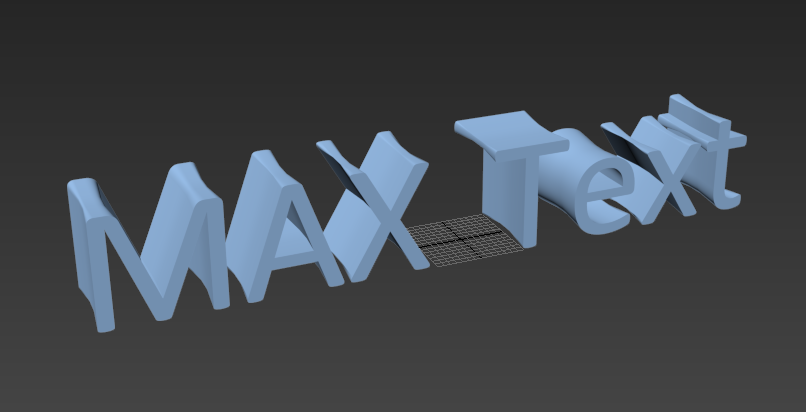
Выделите объект Text Spline (Текст). Size = 200
Примените модификатор Bevel.
В свитке Bevel Values (Значения скашивания) введите какое-либо значение в поле Start Outline (Начальный контур) или оставьте 0. Будет установлена начальная ширина контура вокруг текста.
В поле Level 1 (Уровень 1) установите значения для параметров Height (Высота) 50mm и Outline (Контур) -5mm. Величина первого из этих параметров учитывается в качестве начальной величины выдавливания, а второго – в качестве величины скашивания.
В поле Level 2 (Уровень 2) установите значения параметрa Height 20mm .
В поле Level 3 также установите значения параметров Height 50mm и Outline 5mm. В результате текст будет подвергнут дополнительному выдавливанию и скашиванию
В свитке Parameters установите флажок Across Levels, чтобы сгладить края уровней.
Выдавливание по профилю
Модификатор Bevel Profile (Выдавливание по профилю) выдавливает сплайн,
используя второй сплайн для определения контура скошенного угла. Позволяет получать объекты с нужным поперечным сечением, запущенным по сложной кривой. 
Порядок работы:
1. Создать и правильно расположить в пространстве объект-путь (6-угольник на видеTop) и объект-сечение (Line на виде Front). Оба объекта должны быть плоскими сплайнами.
2. Выделить ТОЛЬКО ПУТЬ.
3. Применить к нему модификатор BEVEL PROFILE.
4. Нажать кнопку PICK PROFILE.
5. В любой проекции указать объект-сечение.

Тела вращения. Модификатор LATHE
LATHE – модификатор для создания объектов путем вращения сплайна вокруг центральной оси.
Для применения LATHE потребуется построить сплайн, имеющий форму поперечного сечения объекта, а точнее половины объекта.
При этом необходимо выполнить два условия:
1) крайние точки сплайна должны быть типа Corner
2) крайние точки должны иметь одинаковую координату Х в проекции Front
Важные настройки:
WELD CORE – спаивание точек поверхности на полюсах. Очень важная опция. Позволяет устранить проблемы с появлением некрасивых стяжек на полюсах. Стоит включать эту галочку всегда, кроме случаев, когда у объекта в середине должно быть отверстие.
FLIP NORMALS — Развернуть нормали, другими словами вывернуть поверхность объекта наизнанку.
SEGMENTS — количество сегментов. Для того чтобы у объекта не было угловатостей необходимо ставить минимум 30 сегментов. Можно и больше, но помните, что это значительно расходует ресурсы!
Порядок работы:
Создайте половину объекта с помощью сплайна.
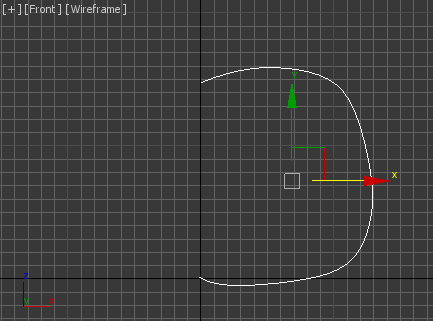
Нажмите кнопку Modify  и отредактируйте созданную форму.
2. Создайте и переместите опорную точку на вашу будущую ось вращения. Для этого:
На Командной панели сначала щёлкните по вкладке
 Иерархия, затем Affect Pivot Only (Влиять на центр). Вы добрались до опорной точки.
Щёлкните по кнопке перемещения
 и переместите вашу точку на предполагаемую ось вращения.
3. Нажмите кнопку Modify и примените модификатор Lathe. Появится соответствующий свиток.
4. В свитке Lathe можно настроить:
Segments (Количество сегментов);
Degrees (Угол вращения) – определяет угол поворота. Обычно это 360°, т.е. полный оборот. Чтобы повернуть объект менее чем на 360°, уменьшите параметр.
Direction (Ось вращения) – Х, Y, Z. Для выравнивания оси вращения по минимальным, средним или максимальным размерам объекта щелкните по кнопке Min, Center или Мах в группе Align (Выравнивание). Если вы щелкнете по кнопке Мах, ось вращения выровняется по правой стороне формы. Если объект кажется вывернутым, установите флажок Flip Normals. Если вы установите флажок Weld Core (Объединить в центре), вершины, расположенные вдоль оси вращения, совпадут.
Пример использования Lathe. Создание вазы.

1. На виде Front создайте сплайн. Проверьте крайние точки на выполнение двух условий.
2. Примените модификатор Lathe. Сплайн завращается относительно своей середины.
3. Чтобы придать нормальный вид объекту выровняйте сплайн по минимуму, щёлкнув по кнопке Min в разделе Align свитка Parameters модификатора Lathe.
4. Получится тело вращения.
5. Для гладкости нужно добавить сегментов: в счётчик Segments введите число 30.
6. Очень важно проверять опции Weld Core (спаять на полюсах) и Flip Normals (развернуть нормали), от них зависит, насколько красиво будет выглядеть объект. Необходимость установки FLIP NORMALS можно понять, повертев объект в окне «перспектива». Если у объекта нет лицевой поверхности, а вместо неё видна внутренняя поверхность, то флажок необходимо поставить.
Сделайте вывод по работе.






Вебинар для учителей

🎓 Свидетельство об участии ✨БЕСПЛАТНО!✨



