


Кыргызстан, Талас


СДЕЛАЙТЕ СВОИ УРОКИ ЕЩЁ ЭФФЕКТИВНЕЕ, А ЖИЗНЬ СВОБОДНЕЕ
Благодаря готовым учебным материалам для работы в классе и дистанционно
Скидки до 50 % на комплекты
только до
Готовые ключевые этапы урока всегда будут у вас под рукой
Организационный момент
Проверка знаний
Объяснение материала
Закрепление изученного
Итоги урока

Была в сети 30.04.2020 09:42

Курманалиева Айнура Озубековна
Декан технолого-экономического факультета
 1 110
 62 765

Местоположение
Математический пакет MathCad
Категория:
Информатика
19.02.2020 07:22

Просмотр содержимого документа
«Математический пакет MathCad»

Математический пакет MathCad

- Система MathCAD – пакет, предназначенный, для проведения математических расчетов, который содержит текстовый редактор, вычислитель, графический процессор
- Фирма MathSoft Inc .(США) выпустила первую версию системы в 1986 г. Главная отличительная особенность системы MathCAD заключается в её входном языке, который максимально приближён к естественному математическому языку, используемому как в трактатах по математике, так и вообще в научной литературе. Используется принцип WYSIWYG (What You See Is What You Get - «что видите, то и получаете»).

Подсистемы MathCAD
- Текстовый редактор служит для ввода и редактирования текстов. Текст может состоять из слов, мат. выражений и формул. MathCAD использует общепринятую мат. Символику.
- Вычислитель обеспечивает вычисления по мат. Формулам и имеет большой набор мат. Функций.
- Графический процессор используется для построения графиков и поверхностей.

Решаемые задачи
- подготовка научно-технической документации, содержащей текст и формулы в привычной для специалиста форме;
- вычисления результатов математических операций с константами, переменными и размерными физическими величинами;
- векторные и матричные операции;
- решение уравнений и систем уравнений;
- статистические расчеты и анализ данных;
- построение графиков;
- аналитические преобразования и аналитическое решение уравнений и систем;
- аналитическое и численное дифференцирование и интегрирование;
- решение дифференциальных уравнений.

Главное окно пакета MathCad
Структура документа MathCAD
- MathCAD-документ представляет собой совокупность областей для размещения математических выражений, графиков, текста. Каждая область имеет форму прямоугольника и может размещаться в любом месте документа. Видимая часть документа ограничивается размерами экрана.
- MathCAD устанавливает направление выполнения вычислений и построения графиков документа «вправо-вниз».
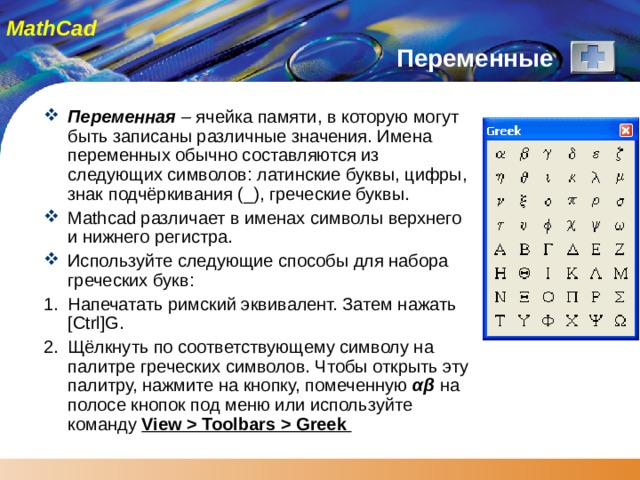
 Toolbars Greek " width="640"
Переменные
- Переменная – ячейка памяти, в которую могут быть записаны различные значения. Имена переменных обычно составляются из следующих символов: латинские буквы, цифры, знак подчёркивания (_), греческие буквы.
- Mathcad различает в именах символы верхнего и нижнего регистра.
- Используйте следующие способы для набора греческих букв:
- Напечатать римский эквивалент. Затем нажать [Ctrl]G.
- Щёлкнуть по соответствующему символу на палитре греческих символов. Чтобы открыть эту палитру, нажмите на кнопку, помеченную αβ на полосе кнопок под меню или используйте команду View Toolbars Greek
Предопределенные переменные
- Mathcad содержит восемь переменных, значения которых определены сразу после запуска программы. Эти переменные называются предопределенными или встроенными переменными. Предопределенные переменные или имеют общепринятое значение, подобно p и e , или используются как внутренние переменные, управляющие работой Mathcad, подобно ORIGIN и TOL .
- Хотя эти переменные уже имеют значения при запуске Mathcad, их можно переопределять. Например, если нужно использовать переменную, называемую e, со значением иным, чем используемое Mathcad, введите новое определение, например e :=2 . Переменная e примет в рабочем документе новое значение всюду ниже этого определения.

Предопределенные переменные
- = 3.14159 ... - Пи. В расчетах используется значение с учётом 15 значащих цифр. Чтобы напечатать , нажмите [Ctrl]P .
- e = 2.71828 ... - Основание натуральных логарифмов. В расчетах используется значение e с учётом 15 значащих цифр.
- A = 10 307 Бесконечность. Чтобы напечатать ∞ , нажмите [Ctrl]Z.
- % = 0.01 - Процент.
- TOL = 10 3 - Допускаемая погрешность для различных алгоритмов аппроксимации.
- ORIGIN = 0 Начало массива. Определяет индекс первого элемента массива.
Числа
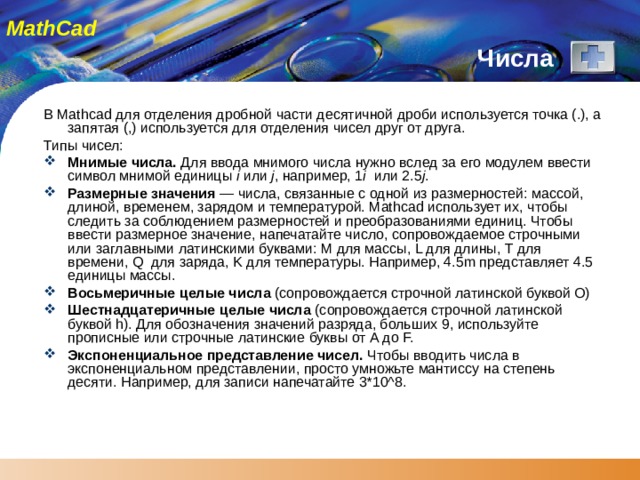
В Mathcad для отделения дробной части десятичной дроби используется точка (.), а запятая (,) используется для отделения чисел друг от друга.
Типы чисел:
- Мнимые числа. Для ввода мнимого числа нужно вслед за его модулем ввести символ мнимой единицы i или j , например, 1 i или 2.5 j .
- Размерные значения — числа, связанные с одной из размерностей: массой, длиной, временем, зарядом и температурой. Mathcad использует их, чтобы следить за соблюдением размерностей и преобразованиями единиц. Чтобы ввести размерное значение, напечатайте число, сопровождаемое строчными или заглавными латинскими буквами: M для массы, L для длины, T для времени, Q для заряда, K для температуры. Например, 4.5m представляет 4.5 единицы массы.
- Восьмеричные целые числа (сопровождается строчной латинской буквой O)
- Шестнадцатеричные целые числа (сопровождается строчной латинской буквой h). Для обозначения значений разряда, больших 9, используйте прописные или строчные латинские буквы от A до F.
- Экспоненциальное представление чисел. Чтобы вводить числа в экспоненциальном представлении, просто умножьте мантиссу на степень десяти. Например, для записи напечатайте 3*10^8.
Оператор присвоения и результата
Оператор присваивания в MathCADе имеет вид:
имя := выражение
Здесь имя может быть:
- именем переменной (простой и индексированной),
- именем функции,
- именем массива,
- массивом, элементами которого являются простые переменные.
Ввод символа присваивания ":=" равносилен нажатию клавиши ":" (двоеточие). Например, введите y:m*x+b, чтобы увидеть y:=m • x+b.
Оператор получения результата (оператор "равно") в MathCADе имеет вид:
выражение =

Выражения
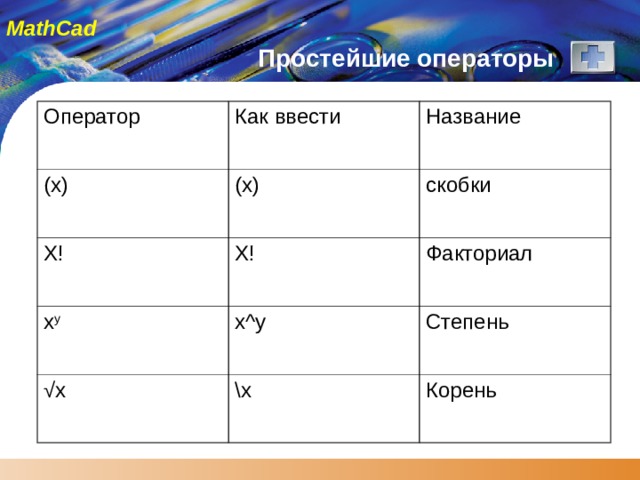
- Выражения могут содержать, числа, мена переменных, простейшие операторы. Простейшие операторы представляют известные математические операции: + - * / и т.д.
Простейшие операторы
Оператор
Как ввести
( x )
Название
(x)
X!
X!
скобки
x y
Факториал
x^y
√ x
\x
Степень
Корень

Советы по набору операторов
Можно избежать необходимости помнить комбинации клавиш, соответствующих каждому оператору. Для ввода операторов могут быть использованы палитры операторов. Чтобы открыть палитры операторов, используются кнопки на полосе инструментов, расположенной ниже меню. Каждая кнопка открывает палитру операторов, сгруппированных по общему назначению.

Простые вычисления
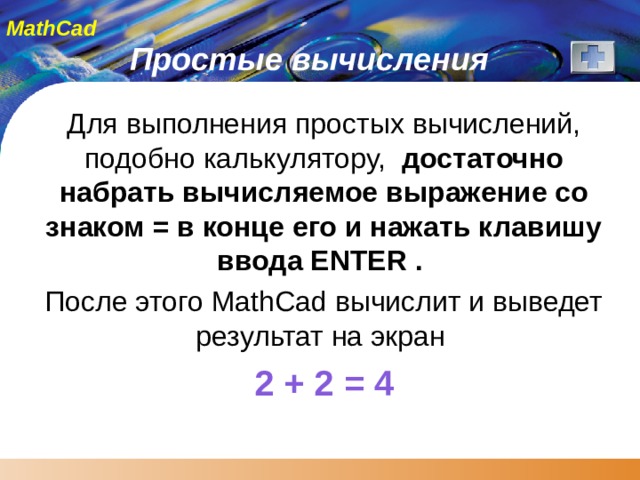
Для выполнения простых вычислений, подобно калькулятору, достаточно набрать вычисляемое выражение со знаком = в конце его и нажать клавишу ввода ENTER .
После этого MathCad вычислит и выведет результат на экран
2 + 2 = 4
 x (x - вещест.) mod(x,y) остаток от деления x на y (x,y - вещественные) rnd(x) случайное число из промежутка [0,x] И.т.д. " width="640"
Математические встроенные функции
- В выражениях можно использовать следующие математические функции:
- 1) Тригонометрические (аргумент в радианах): sin(x), cos(x), tan(x)
- 2) Обратные тригонометрические (результат в радианах): asin(x), acos(x), atan(x)
- 3) Гиперболические: sinh(x), cosh(x), tanh(x)
- 4) Обратные гиперболические: asinh(x), acosh(x), atanh(x)
- 5) Другие:
- exp(x) экспонента
- ln(x) натуральный логарифм
- log(x) десятичный логарифм
- Re(z) вещественная часть числа z
- Im(z) мнимая часть числа z
- arg(z) аргумент комплексного числа z
- floor(x) наибольшее целое
- ceil(x) наименьшее целое x (x - вещест.)
- mod(x,y) остаток от деления x на y (x,y - вещественные)
- rnd(x) случайное число из промежутка [0,x]
И.т.д.

Функция
Функция - это правило, согласно которому проводится вычисление некоторого выражения с аргументами и отображается полученное числовое значение.
Определение и использование функции пользователя:
- определ ить все аргументы (простые или дискретные) , используемые в выражении для вычисления функции
- набрать имя функции с именем аргумент а в круглых скобках, затем - символ двоеточия
- в поле ввода набрать выражение, с помощью которого вычисляется значение функции
- Чтобы получить результат для аргумента (простого или дискретного) , в скобках после имени функции указать значение (или имя) этого аргумента.
-.

Определение собственных функций
Чтобы определить свою собственную функцию, введите равенство вида:
FuncName( аргументы ) := выражение
Здесь FuncName - имя функции,
аргументы - список элементов, разделенных запятыми.
Аргументами функций могут быть переменные или имена функций. Например:
Задание функции Обращение
f(x):= cos(x) + 2 f(1.8)
f(cos(3))
Определение и использование функции пользователя

Изменяющиеся переменные
- В системе MathCAD можно задавать с пределами их изменения, что означает проведение циклических вычислений.
- Например:
- x:=0..5 ( x принимает значения 1, 2, 3, 4, 5)
- Для набора .. (двух точек) используется ;
- Если необходимо задать дробный шаг используется следующая запись:
- z := 0,0.2..4
Табулирование функций
- Табулирование функции y=f(x) означает получить таблицу у при изменении x на заданном интервале с заданным шагом.
Численные и символические методы
- Интегрирование, дифференцирование, решение алгебраических уравнений, аппроксимация и т.д. в MathCAD может проводится двумя методами: численно и символически. При использовании численного метода получается в результате число. При этом полученный результат является приближенным числом.
- При использовании символического решения в результате получатся символическая формула.

Приближенные числа
- Приближенным числом a называется число, незначительно отличающееся от точного A и заменяющее последнее в вычислениях.
- Под ошибкой или погрешностью Δ a приближенного числа a понимается:
Δ a = A – a
- Во многих случаях знак ошибки не известен, тогда пользуются абсолютной погрешностью приближенного числа Δ
Δ = | Δ a| = | A – a|
- Относительной погрешностью δ приближенного числа a называется отношение абсолютной погрешности Δ этого числа к модулю этого числа A (A≠0)
δ = Δ / |A|

Численное интегрирование
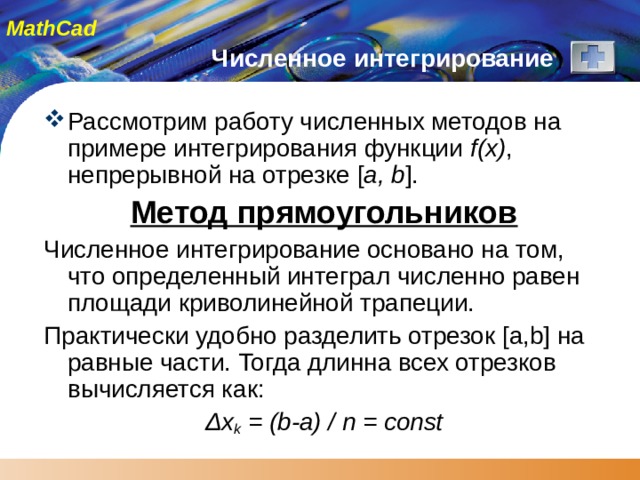
- Рассмотрим работу численных методов на примере интегрирования функции f(x) , непрерывной на отрезке [ a, b ] .
Метод прямоугольников
Численное интегрирование основано на том, что определенный интеграл численно равен площади криволинейной трапеции.
Практически удобно разделить отрезок [a,b] на равные части. Тогда длинна всех отрезков вычисляется как:
Δ x k = (b-a) / n = const
Метод прямоугольников
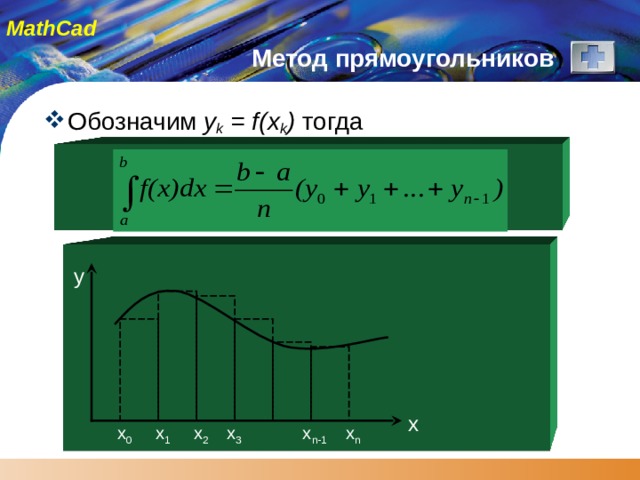
- Обозначим y k = f(x k ) тогда
y
x
x 0
x 1
x 2
x 3
x n-1
x n

Метод трапеций дает более точный результат по сравнению с методом прямоугольников, при одном и том же числе разбиений отрезка [ a, b ] . Суть метода заключается, так же, в разбиении отрезка [ a, b ] на n частей. Тогда длинна всех отрезков вычисляется как:
Δ x k = (b-a) / n = const
Дугу графика функции на k отрезке заменяют хордой. Получаем трапецию площадь которой равна:
S k = Δ x k * ( y k +y k+1 )/2
y
x
x k+1
x k
Точность интегрирования
На точность результата влияет:
1. Выбранный численный метод. Существуют гораздо более точные методы чем метод прямоугольников или метод трапеций. Например, метод парабол (Симпсона), метод Адамса, метод Монте-Карло и т.п.
2. Число разбиений. Чем выше число разбиений, тем выше точность, но возрастает время вычислений.
Решение уравнений
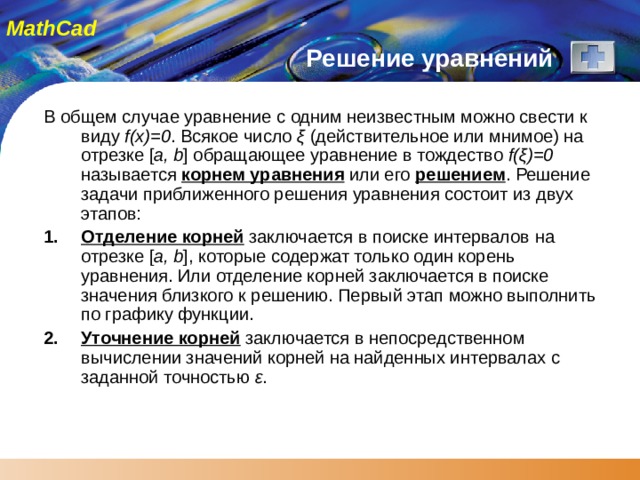
В общем случае уравнение с одним неизвестным можно свести к виду f(x)=0 . Всякое число ξ (действительное или мнимое) на отрезке [ a, b ] обращающее уравнение в тождество f( ξ )=0 называется корнем уравнения или его решением . Решение задачи приближенного решения уравнения состоит из двух этапов:
- Отделение корней заключается в поиске интервалов на отрезке [ a, b ] , которые содержат только один корень уравнения. Или отделение корней заключается в поиске значения близкого к решению. Первый этап можно выполнить по графику функции.
- Уточнение корней заключается в непосредственном вычислении значений корней на найденных интервалах с заданной точностью ε .

Рассмотрим простейший численный метод уточнения корня уравнения. В основе метода лежит деления отрезка [ a, b ] , на котором определен корень уравнения, пополам. Алгоритм метода следующий:
1. Для нахождения корня уравнения f(x)=0 на отрезке [ a, b ] делим отрезок пополам точкой с . с = ( a+b)/2
2 . Рассматриваются отрезки [ a, с ] и [ с , b ] и выбираем отрезок на концах которого функция f(x) имеет противоположные знаки. Если f(a) • f( с ) выбираем отрезок [ a, с ] в ином случае выбираем отрезок [ с , b ] .
3. Для выбранного отрезка повторяем шаг 1 и шаг 2 до тех пор пока величина очередного отрезка не станет меньше заданной точности ε .
y
x
a
b
c
Метод половинного деления
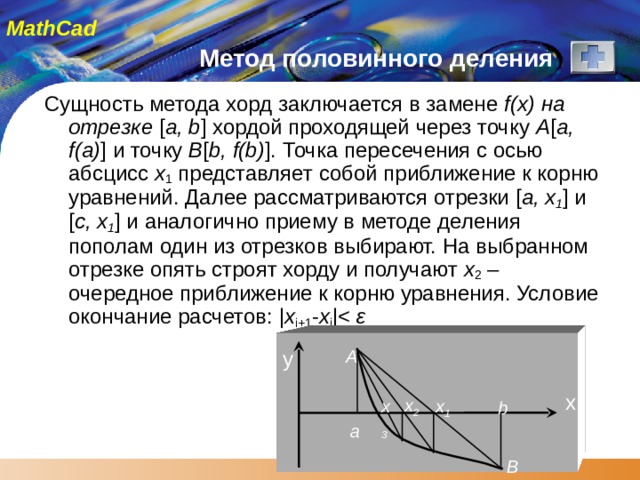
Сущность метода хорд заключается в замене f(x) на отрезке [ a, b ] хордой проходящей через точку A [ a, f(a) ] и точку B [ b, f(b) ] . Точка пересечения с осью абсцисс x 1 представляет собой приближение к корню уравнений. Далее рассматриваются отрезки [ a, x 1 ] и [ с , x 1 ] и аналогично приему в методе деления пополам один из отрезков выбирают. На выбранном отрезке опять строят хорду и получают x 2 – очередное приближение к корню уравнения. Условие окончание расчетов: | x i+1 - x i |ε
A
y
x
x 2
x 3
x 1
b
a
B

Решение уравнений в MathCAD
Для поиска нулей функции, а также корней уравнения применяется встроенная функция root . Формат функции:
root(выражение,имя_переменной)
Чтобы найти нуль функции (или корень уравнения):
1) задайте начальное предполагаемое значение неизвестного;
2) задайте значение точности TOL :=…. ;
3) используйте функцию root для решения.
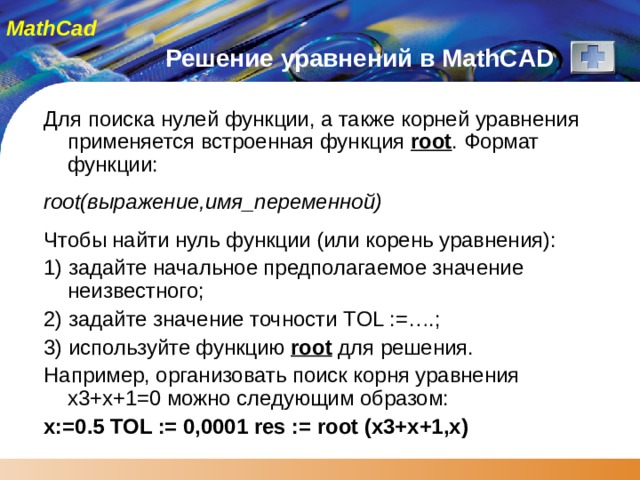
Например, организовать поиск корня уравнения x3+x+1=0 можно следующим образом:
x:=0.5 TOL := 0,0001 res := root (x3+x+1,x)
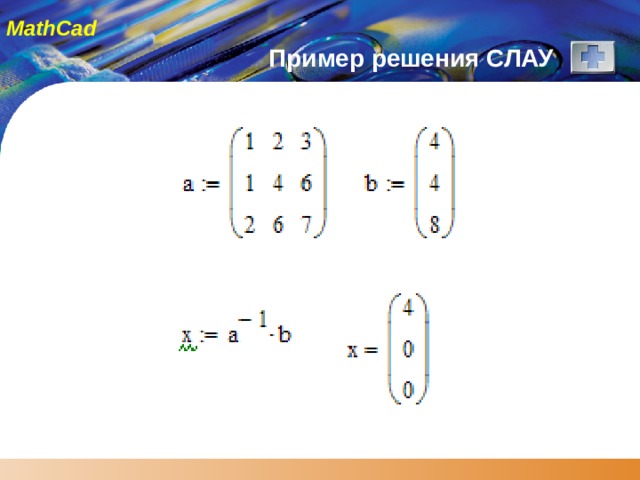
Решение системы линейных алгебраических уравнений (СЛАУ)
A -1 – обратная матрица
Другой способ получения решения
X:= lsolve (A,B)
lsolve (A, B ) - стандартная функция

Пример решения СЛАУ
![Индексированные переменные В MathCAD можно использовать переменные с индексом. Для набора индексов используется [ . Если индекс сложный его заключают в скобки (в старых версиях MathCAD ). Набор Результат u [ ( i , j ) u i,j u [ (i + 1) u i+1 u [ i + 1 u i +1 Переменные с индексом составляют вектора и матрицы. То есть для доступа к элементам матрицы можно использовать переменную с индексом.](https://static.multiurok.ru/multiurok/html/2020/02/19/s_5e4cb7510998c/img33.jpg)
Индексированные переменные
- В MathCAD можно использовать переменные с индексом. Для набора индексов используется [ . Если индекс сложный его заключают в скобки (в старых версиях MathCAD ).
- Набор Результат
- u [ ( i , j ) u i,j
- u [ (i + 1) u i+1
- u [ i + 1 u i +1
- Переменные с индексом составляют вектора и матрицы. То есть для доступа к элементам матрицы можно использовать переменную с индексом.

Вектора и матрицы
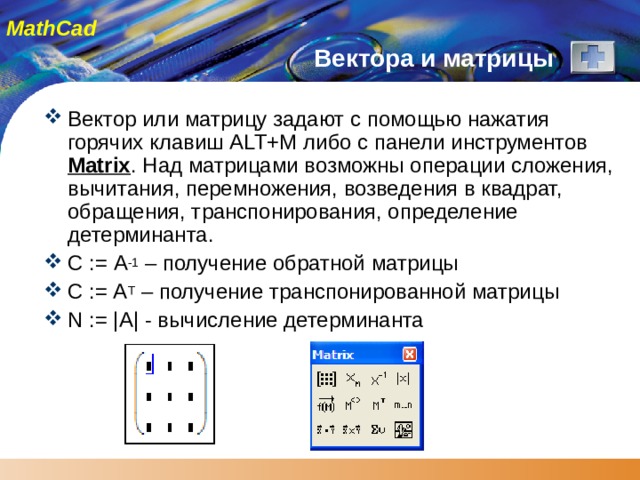
- Вектор или матрицу задают с помощью нажатия горячих клавиш ALT+M либо с панели инструментов Matrix . Над матрицами возможны операции сложения, вычитания, перемножения, возведения в квадрат, обращения, транспонирования, определение детерминанта.
- С : = A -1 – получение обратной матрицы
- С := A T – получение транспонированной матрицы
- N := |A| - вычисление детерминанта

Создание и редактирование вектора или матрицы - 1
Создание
Определения
- заполнение пустых полей ввода для небольших массивов;
- использование дискретного аргумента для случаев, когда есть формула вычисления значений элементов массива через их индексы;
- считывание значений из файла данных
- скаляр - это одиночное число (вещественное или комплексное);
- вектор - это столбец чисел;
- матрица - это прямоугольная таблица чисел.

Создание и редактирование вектора или матрицы - 2
Массив размерами более 100 элементов можно создать либо чтением данных из файла, либо соединяя массивы A и B допустимых размеров в один массив с помощью функций augment (A,B) или sta c k (A,B).

Использование вектора или матрицы - 1
При использовании созданных вектора или матрицы следует различать два случая:
- использование созданного массива, как единого целого, что соответствует понятию векторной или матричной переменной;
- использование отдельного элемента массива, что соответствует понятию элемента матрицы или отдельного компонента вектора.
После создания массива его именем можно пользоваться в расчетах, как соответствующей переменной.

Использование вектора или матрицы - 2
Когда в расчетах нужно обращаться к отдельным элементам массива, используют понятие нижнего индекса . Внимание! По умолчанию нумерация элементов массивов в MathCad начинается с нуля.
Чтобы выделить из матрицы отдельный столбец нужно использовать верхний индекс , который указывает номер выделяемого столбца. Для выделения нужного столбца указывается имя матрицы и с помощью палитры матричных и векторных операций вводится верхний индекс .
1
2
TEXT

Векторные и матричные операторы
Для работы с массивами MathCad предлагает большой набор векторных и матричных операторов. Внимание! Во всех векторных операторах всегда имеется в виду вектор-столбец.
Некоторые из операторов можно вызвать, используя палитру матричных и векторных операций.
Ряд операций (таких, как сложение, возведение в степень и др.) можно выполнить с помощью палитры арифметических операций и символов.

Решение уравнений в MathCAD
Для поиска нулей функции, а также корней уравнения применяется встроенная функция root . Формат функции:
root(выражение,имя_переменной)
Чтобы найти нуль функции (или корень уравнения):
1) задайте начальное предполагаемое значение неизвестного;
2) задайте значение точности TOL :=…. ;
3) используйте функцию root для решения.
Пример : организовать поиск корня уравнения x 3 +x+1=0 можно следующим образом:
x:=0.5; TOL := 0,0001 ; res := root (x 3 +x+1,x)

Численные и символьные методы
Интегрирование, дифференцирование и т.д. можно выполнять двумя методами: численным и символьным. При записи исходных выражений используется палитра символьных вычислений. Набор завершается нажатием клавиш
В результате использования численного метода получается приближенное число.
В результате использования символьного метода в результате получается символьное (аналитическое) выражение .

Решение системы уравнений в символьном виде
- ввести слово Given ;
- ввести уравнения и неравенства ниже слова Given ;
- ввести функцию Find с аргументами-неизвестными;
- убедиться в том, что команда Math/Live Symbolics ( Математика/ Использовать символику) в меню отмечена галочкой, в противном случае выберите эту команду;
- удерживая клавишу Ctrl , нажать клавишу с точкой. MathCad выводит стрелку вправо;
- щёлкнуть вне области действия функции Find . MathCad вырабатывает результат в виде вектора. Результаты размещаются в том же порядке, в котором были перечислены неизвестные - аргументы функции Find .

Пример решения уравнения

Ввод текста
Текст
Текст в документах MathCad создается в текстовых областях , которые могут иметь произвольную ширину, и располагаются в любом месте документа.
Для создания текстовой области следует выполнить команду меню
Text / Create Region (Создать текстовую область) .

Графики
Для построения нужно:
- определить дискретную переменную в заданном диапазоне с требуемым шагом;
- определить функцию этой переменной;
- щелкнуть кнопкой мыши на свободном месте, где предполагается разместить график;
- выбрать и выполнить пункт меню Create X-Y Plot (Декартов график) из меню Graphics (Графика); MathCad создаст пустой график. В этом графике в центральные поля ввода ввести обозначения переменной и функции ;
- после заполнения полей щелкнуть кнопкой мыши вне области графика. MathCad построит график автоматически.

Пример построения графика

Следующая тема: Сети и телекоммуникации




Вебинар для учителей

🎓 Свидетельство об участии ✨БЕСПЛАТНО!✨



