


 26 606
 1 233






© 2017, Иванов Иван Иванович 374 2


СДЕЛАЙТЕ СВОИ УРОКИ ЕЩЁ ЭФФЕКТИВНЕЕ, А ЖИЗНЬ СВОБОДНЕЕ
Благодаря готовым учебным материалам для работы в классе и дистанционно
Скидки до 50 % на комплекты
только до
Готовые ключевые этапы урока всегда будут у вас под рукой
Организационный момент
Проверка знаний
Объяснение материала
Закрепление изученного
Итоги урока

Лабораторная работа №8
Категория:
Прочее
28.09.2017 23:08

Просмотр содержимого документа
«Лабораторная работа №8»
Лабораторная работа №8
Тема: Работа с базой данных, создание модуля данных Цель работы: научиться создавать модули данных. Ход работы:Перед началом работы создали в своей папке папку ИС_Лабораторная8.
В MS Access создали базу данных Лицей. База должна содержать следующие таблицы Pupils и Grand (см. Рисунки 1-3).

| Рисунок 1. Конструктор таблицы Pupils Рисунок 2. Конструктор таблицы Grand |
| Рисунок 3. Схема данных |
Заполнили таблицы данными (см. Рисунки 4-5).
| Рисунок 4. Данные таблицы Pupils | Рисунок 5. Данные таблицы Grand |
Выполнили команду Пуск – Настройка – панель управления – Администрирование – Источник данных (ODBC).
Во вкладке User DSN двойным щелчком мыши выбрали базу данных MS Access.

Указали имя создаваемого источника данных – Grand.
Щелкнули по кнопке Выбрать… и выбрали файл базы данных Лицей.
Открыли Delphi.
Создали модуль данных: File – New – Other – Data Module.
Добавили в модуль данных компонент Database (вкладка BDE). Определили свойства:
Name – dbsGrand AliasName – Grand Connected – True
DatabaseName – G LoginPrompt – False
Добавили в модуль данных компонент Table (вкладка BDE). Определили свойства компонента:
Name – tabPupils DatabaseName – G TableName – Pupils Active – True
Добавили в модуль данных компонент DataSource (вкладка Data Access). Определили свойства:
Name – dsoPupils DataSet – tabPupils
Добавили в модуль данных компонент Table (вкладка BDE). Определили свойства компонента:
Name – tabGrand DatabaseName – G TableName – Grand Active – True
Добавили в модуль данных компонент DataSource (вкладка Data Access). Определили свойства:
Name – dsoGrand DataSet – tabGrand
Для таблиц tabPupils и tabGrand создали статические поля. Включили в перечень полей все поля этих таблиц. Для этого сделали двойной щелчок левой клавишей мыши по изображению таблицы. В открывшемся диалоговом окне щелкнули правой клавишей мыши и выбрали команду Add all fields. Для каждого из созданных полей определили свойство DisplayLabel.
Code_Pupil – Код учащегося
Code_record – Номер записи
Surname – Фамилия
Code_pupil – Код учащегося
Name – Имя
Date – Дата выдачи стипендии
Sum – Сумма выдачи
Для полей Code_Pupil таблиц установили значение свойства AutoGenerateValue в значение arAutoInc.
Перешли на вкладку Diagram. Перетащили на диаграмму при помощи окна Object TreeView таблицы Pupils и Grand. При помощи кнопки
 Master/Detail connector установили связь между таблицами. Зацепились мышью за таблицу Pupils и перетащили мышь на таблицу Grand. Установили связь по полям Code_Pupil этих таблиц. Результат действия см. Рисунок 6.

Рисунок 6. Диаграмма связи между таблицами
Создали главную форму приложения (см. Рисунок 7):
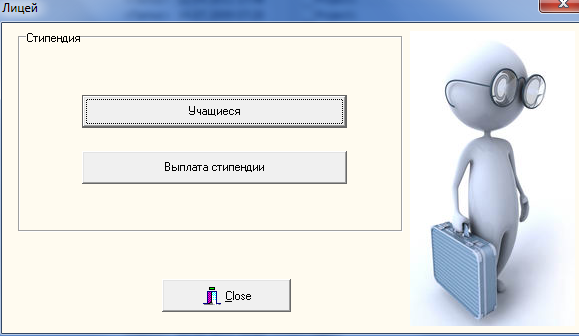
| Рисунок 8. Главная форма | Рисунок 7. Форма учащиеся |
При щелчке по кнопке Учащиеся должна открываться форма Учащиеся, которая выводит данные из таблицы Pupils (см. Рисунок 8).
При щелчке по кнопке Выплата стипендии должна открываться форма Стипендия (см. Рисунок 9).


Рисунок 7. Форма стипендия
Компоненты DBGrid, DBNavigator находятся на вкладке Data Controls. Для каждого из них следует определить источник данных (свойство DataSource).
Будем считать, сто лицеисты кроме стипендии должны получить компенсацию в размере 15% от стипендии. Создайте вычисляемое поле в таблице tabGrand. Назовите его Comp. Для этого сделайте двойной щелчок по таблице tabGrand в модуле данных. Щелкните в открывшемся диалоговом окне правой клавишей мыши и выберите команду New field… Укажите имя поля – Comp, тип данных – Currency, тип поля – Calculated. Для созданного поля определите значение свойства DisplayLabel – Компенсация.
Изменили форму Стипендия так, чтобы выводились все поля таблицы tabGrand. Для этого сделали двойной щелчок по компоненту dbgGrand, в открывшемся диалоговом окне щелкнули правой клавишей мыши и выбрали команду Add all Fields.
Написали обработчик события OnCalcFields таблицы tabGrand. Необходимо определить значение поля Comp как Sum*0.15
Запустили приложение. При помощи формы Учащиеся ввели нового учащегося – Полевой Егор.
При помощи формы Стипендия ввели данные по выплате стипендии Полевому Егору за 12.02.3000 – 550; 12.03.3000 – 600.
В таблице tabGrand создали еще одно вычисляемое поле ItSum типа Currency, которое будет содержать итоговую сумму выплаты студенту (Sum+Comp).

Показали выполненную работу преподавателю.
Вывод: проведя лабораторную работу, мы научились создавать модули данных.
6
Комплекты видеоуроков для учителей
Похожие файлы
Вебинар для учителей

🎓 Свидетельство об участии ✨БЕСПЛАТНО!✨



