


Казахстан, Талдыкорган


СДЕЛАЙТЕ СВОИ УРОКИ ЕЩЁ ЭФФЕКТИВНЕЕ, А ЖИЗНЬ СВОБОДНЕЕ
Благодаря готовым учебным материалам для работы в классе и дистанционно
Скидки до 50 % на комплекты
только до
Готовые ключевые этапы урока всегда будут у вас под рукой
Организационный момент
Проверка знаний
Объяснение материала
Закрепление изученного
Итоги урока

Была в сети 26.10.2018 13:05

Мусаева Асема Имангажиевна
Учитель информатики
 32 032
 930

Местоположение
Специализация
Конспект урока: Автофигуры
Категория:
Информатика
29.05.2017 12:50

Просмотр содержимого документа
«Конспект урока: Автофигуры»
Тема урока: Автофигуры.
Цели и Задачи:
Обучать работе с графическими объектами.2.Развивать навыки работы с графикой в Word,развитие компьютерной грамотности, формирование навыков индивидуальной работы за компьютером .
3.Воспитывать познавательный интерес, воспитание культуры общения на занятии и в повседневной жизни, навыков контроля и самоконтроля, умения самостоятельно работать и размышлять.
Тип урока: Комбинированный
Методы обучения: Словесные, наглядные, практические.
Оборудование:компьютер
Ход урока:
1. Организационный момент.(Приветствие учащихся, сообщение темы, цели урока)
2.Повторение и актуализация опорных знаний. Тест
3. Изучение нового материала и закрепление полученных знаний.
Для изменения яркости рисунка, его контрастности, размера, обтекания текстом и т.д. используется панель инструментов «Настройка изображения»:

Для того чтобы открыть эту панель, нужно выполнить одну из команд: Вид-Панели инструментов-Настройка изображения или Сервис-Настройка-Панели инструментов-Настройка изображения.
В Microsoft Word есть возможность создавать рисунки на основе встроенных готовых объектов –Автофигуры и вставлять графические объекты в стиле WordArt.
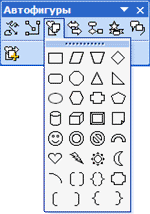
Для добавления в документ автофигур можно выполнить команду Вставка-Рисунок-Автофигурыили меню «Автофигуры» на панели «Рисование». К Автофигурам относятся: линии, фигурные стрелки, звёзды, ленты, выноски, блок-схемы и т.д. Из предложенного списка выберите нужную фигуру и растяните ее на листе мышью или вставьте щелчком мыши.
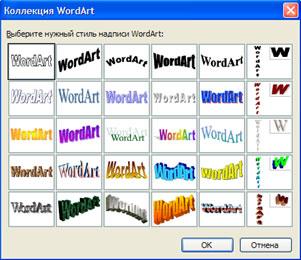
Для добавления в документ объекта WordArt нужно выполнить команду: Вставка-Рисунок-WordArt или кнопку на панели «Рисование». Откроется окно «Коллекция WordArt», в котором мышью выберите нужный стиль, введите нужный текст, установите его размер и щелкните «Ок».
Графический объект WordArt можно редактировать с помощью команды контекстного меню, которое открывается щелчком правой кнопки мыши по объекту. Откроется окно «Формат объекта WordArt», в котором можно выбрать нужные настройки.
4.Закрепление изученного материала
Практическая работа «Композиция из автофигур
5. Итоги урока
Как вставить в документ Автофигуру?
Как вставить в документ объект WordArt?
Для того чтобы открыть эту панель, какую команду нужно выполнить
Вебинар для учителей

🎓 Свидетельство об участии ✨БЕСПЛАТНО!✨



