

Казахстан, Семей


СДЕЛАЙТЕ СВОИ УРОКИ ЕЩЁ ЭФФЕКТИВНЕЕ, А ЖИЗНЬ СВОБОДНЕЕ
Благодаря готовым учебным материалам для работы в классе и дистанционно
Скидки до 50 % на комплекты
только до
Готовые ключевые этапы урока всегда будут у вас под рукой
Организационный момент
Проверка знаний
Объяснение материала
Закрепление изученного
Итоги урока

Была в сети 04.05.2023 10:03

Ахметжанова Аяулым Сериккаликызы
Преподаватель специальных дисциплин
 9 713
 5 511

Местоположение
"Коллаж құру" тақырыбында дәріс
Категория:
Информатика
25.04.2020 17:01

Просмотр содержимого документа
«"Коллаж құру" тақырыбында дәріс»
Сабақтың тақырыбы: Коллаж құру
Коллаж — бірнеше фотоэлементтерді бір суретке біріктіріп қосу. Бұл сөз бізге француз тілінен келді, аударғанда «жабыстыру» деген мағынаны білдіреді. Бағдарламада арнайы суреттерді өңдеу, оларға нәр беру, оларды сәндеу, көркемдеу, ескі суретті жаңарту, құжатқа түскен суреттерді монтаждау, арнайы жазу стильдерін қолдану, шақыру билетін жасау, арнайы тапсырыспен суреттерді көркемдеу, плакат, визит карточкаларын жасау, арнайы жарнамаларды суретпен сәндеп, көркемдеп, арнайы анимацияны қолдану тағы басқа көптеген мүмкіндіктерді қолдануға болады.
Коллаж жасауға керекті суретті және фонды ашамыз. Бізге керекті суретке өтеміз де, « Тік төртбұрышты ерекшелеу» аспабының көмегімен суретті ерекшелеп аламыз.
К
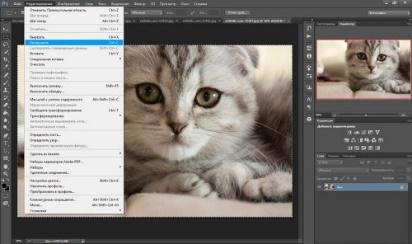 ейін Редакторлеу →Көшіру командасын орындаймыз.
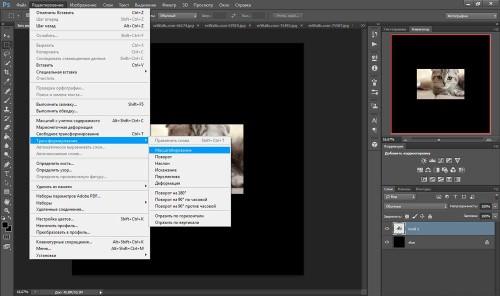
Фоны бар қыстырмаға өтеміз де Редакторлеу →Қою батырмасын басамыз. Міне, енді суретіміз фонға орналастырды. Енді өзімізге ыңғайлы бағытқа орналастыру үшін, Редакторлеу → Масштабтау батырмасын басып, фотоны керекті орынға тартамыз.Сонымен бірге масштабты таңдамай-ақ, сол бөлімдегі «бұрылыс» функциясының көмегімен суретті кез-келген градуста орналастыруға болады.
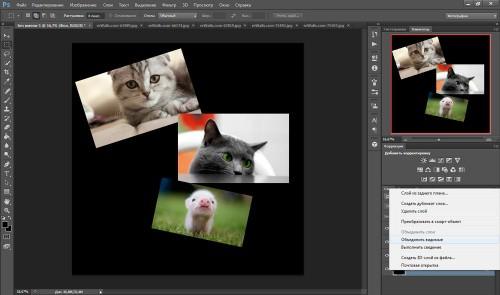
Қалған суреттермен де ұқсас операцияларды істеу керек. Барлық фото фонға апарылғаннан кейін, «Слои» бөлімінде тұрып, тышқанның оң жақ батырмасымен фонды басу керек және «Объединить видимые» немесе «Выполнить сведение» командаларын таңдау керек. Осыдан кейін дайын коллажды сақтай аламыз.
Вебинар для учителей

🎓 Свидетельство об участии ✨БЕСПЛАТНО!✨



