


Россия, Катангский район


СДЕЛАЙТЕ СВОИ УРОКИ ЕЩЁ ЭФФЕКТИВНЕЕ, А ЖИЗНЬ СВОБОДНЕЕ
Благодаря готовым учебным материалам для работы в классе и дистанционно
Скидки до 50 % на комплекты
только до
Готовые ключевые этапы урока всегда будут у вас под рукой
Организационный момент
Проверка знаний
Объяснение материала
Закрепление изученного
Итоги урока

Был в сети 17.10.2023 18:58

Егоров Борис Владимирович
Учитель физики и ОБЖ, педагог ДО
 13 463
 3 448

Местоположение
Специализация
Использование программы doPDF
Категория:
Всем учителям
22.06.2017 18:23

Просмотр содержимого документа
«Использование программы doPDF»

Использование программы doPDF
Егоров Б.В.
2010
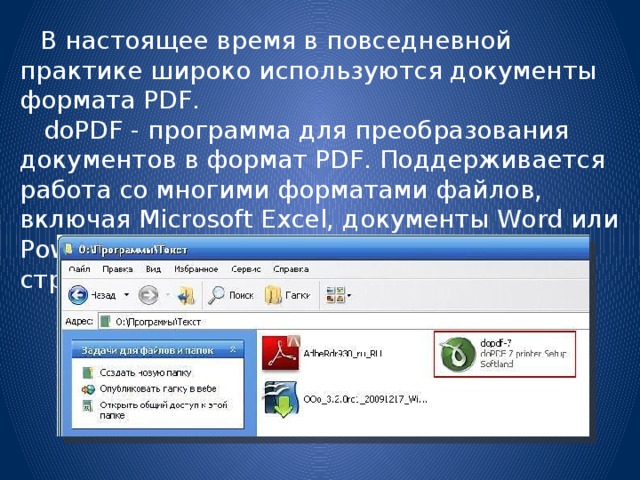
В настоящее время в повседневной практике широко используются документы формата PDF.
doPDF - программа для преобразования документов в формат PDF. Поддерживается работа со многими форматами файлов, включая Microsoft Excel, документы Word или PowerPoint, сообщения почты и веб-страницы.
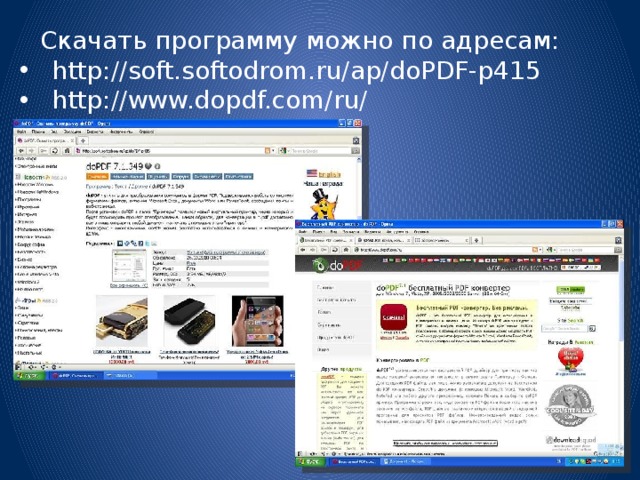
Скачать программу можно по адресам:
- http://soft.softodrom.ru/ap/doPDF-p415
- http://www.dopdf.com/ru/
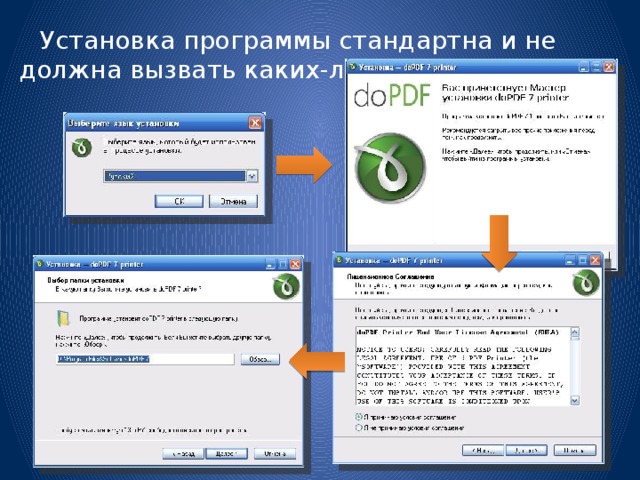
Установка программы стандартна и не должна вызвать каких-либо трудностей.

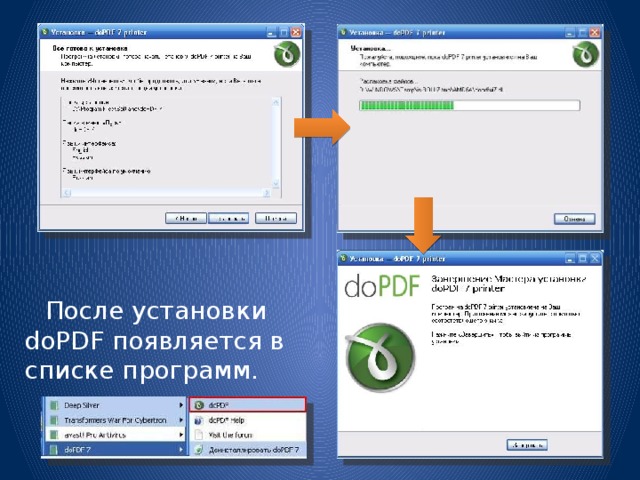
После установки doPDF появляется в списке программ.

После установки doPDF в папке "Принтеры" появится новый виртуальный принтер, через который и будет происходить процесс преобразования.

После редактирования документа входим в меню Файл – Печать.
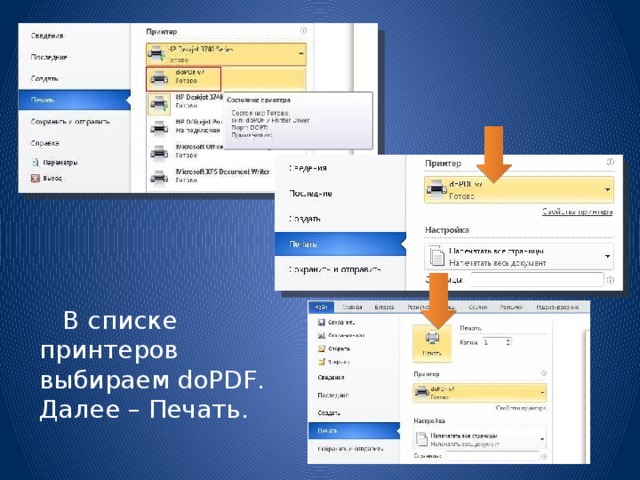
В списке принтеров выбираем doPDF. Далее – Печать.

Программа показывает адрес получаемого файла PDF. При необходимости можно выбрать месторасположение будущего файла с помощью кнопки «Обзор».
Для преобразования нажимаем Ок.

После преобразования автоматически открывается созданный файл. Если это не требуется, то в окне выбора месторасположения файла надо снять галочку «Открыть PDF».
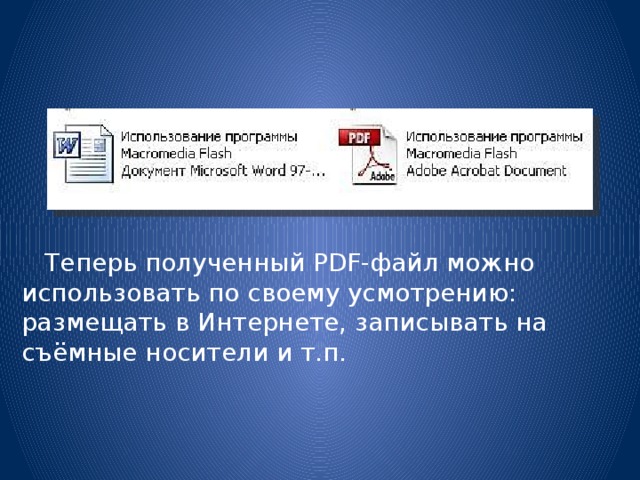
Теперь полученный PDF-файл можно использовать по своему усмотрению: размещать в Интернете, записывать на съёмные носители и т.п.

Спасибо за внимание!



Вебинар для учителей

🎓 Свидетельство об участии ✨БЕСПЛАТНО!✨



