


Россия, г. Тольятти, Самарская обл.


СДЕЛАЙТЕ СВОИ УРОКИ ЕЩЁ ЭФФЕКТИВНЕЕ, А ЖИЗНЬ СВОБОДНЕЕ
Благодаря готовым учебным материалам для работы в классе и дистанционно
Скидки до 50 % на комплекты
только до
Готовые ключевые этапы урока всегда будут у вас под рукой
Организационный момент
Проверка знаний
Объяснение материала
Закрепление изученного
Итоги урока

Была в сети 26.10.2023 08:55

Аршинникова Виктория Геннадьевна
Учитель информатики и ИКТ
 4 060
 16 950

Местоположение
Специализация
Интерфейс графического редактора (5 класс)
Категория:
Внеурочка
23.11.2021 09:13

Просмотр содержимого документа
«Интерфейс графического редактора (5 класс)»

«Графический редактор
PAINT »

Вам
помогут!
С некоторых пор компьютер является отличным помощником человека при создании рисунков. Программа, помогающая человеку создавать рисунки, называется графическим редактором. Один из самых простых редакторов называется Paint .
Мистер Пэйнт
Микки Колор
ИНФОРМАТИКА 5 класс

Вы узнаете много интересного!
Мы станем настоящими художниками!
ОГЛАВЛЕНИЕ
Атрибуты рисунка
Графические примитивы
Интерфейс
Работа с фрагментами
Ввод текста
ИНФОРМАТИКА 5 класс

Думаю, мы быстро справимся с заданием!
Предлагаю повторить!
ИНТЕРФЕЙС
ГРАФИЧЕСКОГО РЕДАКТОРА PAINT
1
П
И
К
С
Е
Л
Ь
Т
К
Л
А
Р
В
И
А
У
А
2
О
Й
А
Т
Б
3
Д
4
Е
Д
И
С
5
Й
П
Е
Л
С
К
ИНФОРМАТИКА 5 класс
 [Программы ]=[ Стандартные ]=[ Paint ] Запуск графического редактора Paint осуществляется через кнопку Пуск: [ Пуск ]=[Программы ]=[ Стандартные ]=[ Paint ]. ИНФОРМАТИКА 5 класс " width="640"
Слушаем, смотрим и, запоминаем..!
Итак… Приступаем к изучению графического редактора Paint .
ИНТЕРФЕЙС
ГРАФИЧЕСКОГО РЕДАКТОРА PAINT
[ Пуск ]=[Программы ]=[ Стандартные ]=[ Paint ]
Запуск графического редактора Paint осуществляется через кнопку Пуск: [ Пуск ]=[Программы ]=[ Стандартные ]=[ Paint ].
ИНФОРМАТИКА 5 класс

Так выглядит окно графического редактора Paint
Интересно, интересно!
ИНТЕРФЕЙС
ГРАФИЧЕСКОГО РЕДАКТОРА PAINT
Заголовок окна
Строка меню
Панель
Набор инструментов
Рабочее поле
Полосы прокрутки
Пользовательский интерфейс графического редактора Paint представляет собой совокупность меню : графических, в виде пиктограмм, и текстовых.
Меню
настройки инструментов
Строка подсказки
ИНФОРМАТИКА 5 класс

Это меню инструментов графического редактора Paint .
Сколько инструментов?!
ИНТЕРФЕЙС
ГРАФИЧЕСКОГО РЕДАКТОРА PAINT
С помощью панели инструментов выбирается нужный инструмент. Если инструмент выбран, то его окошко (пиктограмма) имеет другую подцветку, а указатель мыши приобретает форму выбранного инструмента.
ИНФОРМАТИКА 5 класс

Строка меню представляет собой заголовки шести скрытых меню команд…
Всё это нужно просмотреть…
ИНТЕРФЕЙС
ГРАФИЧЕСКОГО РЕДАКТОРА PAINT
ИНФОРМАТИКА 5 класс
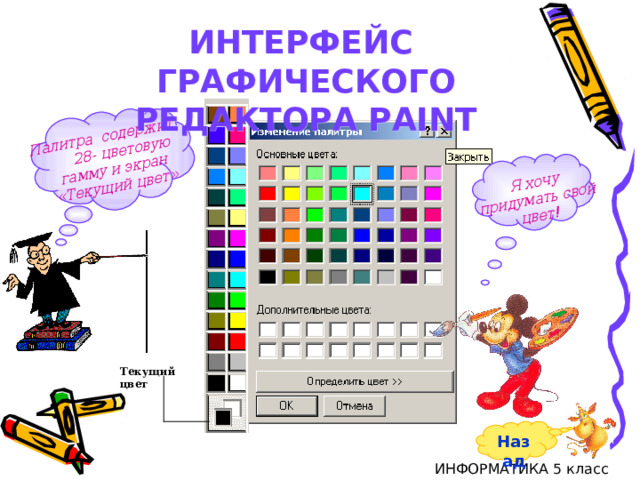 [Изменить палитру]=[0пределить цвет], то появившееся окно позволит вам экспериментировать с цветом. Вы можете изменять оттенки, контрастность, яркость цвета и при этом наблюдать RGB -состав полученной краски. Создав свою краску, можно включить ее в палитру на соответствующей панели редактора. Текущий цвет Назад ИНФОРМАТИКА 5 класс " width="640"
Палитра содержит 28- цветовую гамму и экран «Текущий цвет»
Я хочу придумать свой цвет!
ИНТЕРФЕЙС
ГРАФИЧЕСКОГО РЕДАКТОРА PAINT
Цветовая палитра содержит 28- цветовую гамму и окно « Текущий цвет ». Кроме того, если вы в главном меню Paint выберете пункт [Палитра]=[Изменить палитру]=[0пределить цвет], то появившееся окно позволит вам экспериментировать с цветом. Вы можете изменять оттенки, контрастность, яркость цвета и при этом наблюдать RGB -состав полученной краски. Создав свою краску, можно включить ее в палитру на соответствующей панели редактора.
Текущий цвет
Назад
ИНФОРМАТИКА 5 класс

Сейчас как… нарисую!
Вы сможете ощутить себя настоящими художниками!
СОЗДАНИЕ КОМПЬЮТЕРНОГО РИСУНКА
Работая в среде графического редактора Paint ,в ваших руках окажутся удивительные инструменты, которые помогут вам создавать красивые рисунки.
ИНФОРМАТИКА 5 класс

Какой же номер кисти мне выбрать?
Очень важно, уметь пользоваться меню настройки инструментов .
АТРИБУТЫ РИСУНКА
распылитель
кисть
Меню настройки инструментов, позволяет использовать дополнительные возможности работы с инструментами.
лупа
замкнутые фигуры
линии
ластик
ИНФОРМАТИКА 5 класс
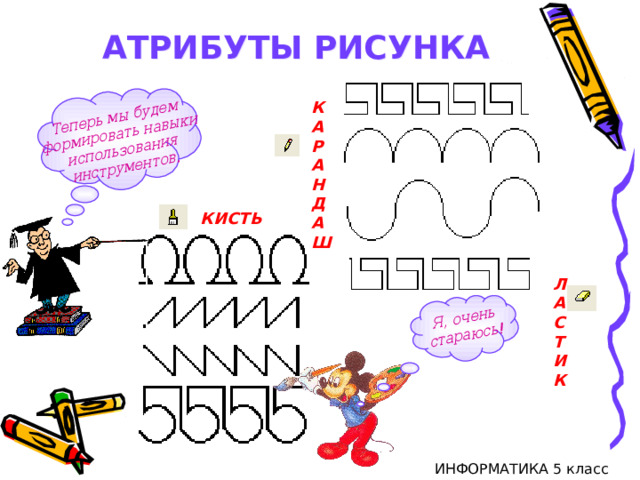
Я, очень стараюсь!
Теперь мы будем формировать навыки использования инструментов.
АТРИБУТЫ РИСУНКА
КАРАНДАШ
КИСТЬ
ЛАСТИК
ИНФОРМАТИКА 5 класс

Используя заливку, можно быстро закрашивать предметы.
Кажется кисть мне здесь не понадобится?!
АТРИБУТЫ РИСУНКА
ЗАЛИВКА
ИНФОРМАТИКА 5 класс

Мне нравится этот инструмент!
Посмотрите, как просто с помощью распылителя можно украсить ёлку!
АТРИБУТЫ РИСУНКА
РАСПЫЛИТЕЛЬ
Назад
ИНФОРМАТИКА 5 класс
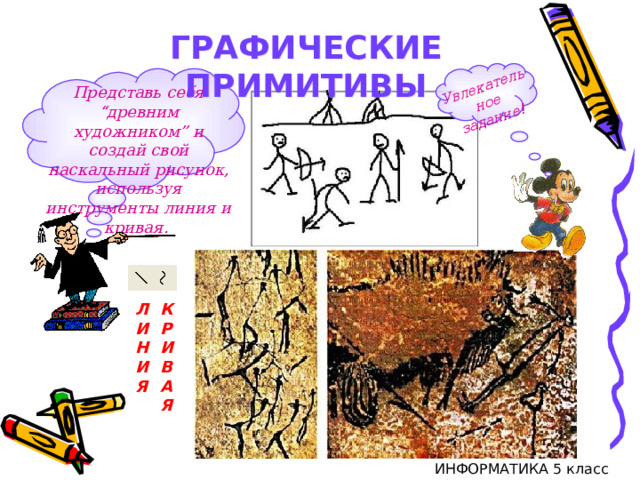
Увлекательное задание!
ГРАФИЧЕСКИЕ ПРИМИТИВЫ
Представь себя “древним художником” и создай свой наскальный рисунок, используя инструменты линия и кривая.
ЛИНИЯ
КРИВАЯ
“ Раненный бизон и мёртвый охотник”(Пещеры Ласко. Последний период палеолита), “Группа охотников” (Ущелье Валторты. Испания. Мезолит)
ИНФОРМАТИКА 5 класс
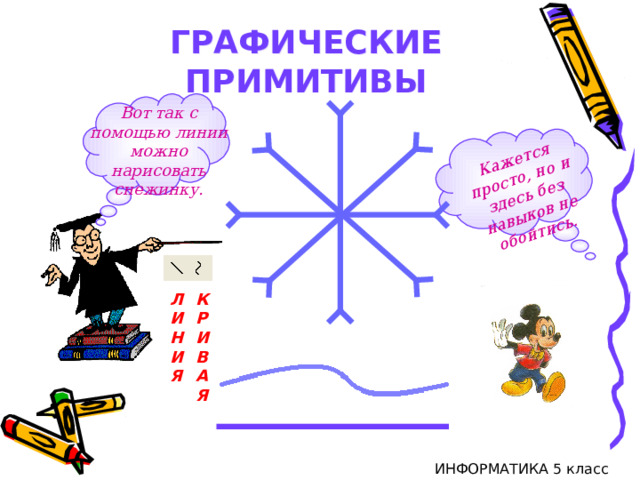
Кажется просто, но и здесь без навыков не обойтись.
ГРАФИЧЕСКИЕ ПРИМИТИВЫ
Вот так с помощью линии можно нарисовать снежинку.
ЛИНИЯ
КРИВАЯ
Вертикальную, горизонтальную и диагональную линии получаем с нажатой клавишей Shift. При получении диагональных линий обратите внимание на “прицельчик”, который надо поместить точно в центр снежинки. При этом меняется цвет линий “прицела”
ИНФОРМАТИКА 5 класс
Тру-удно!
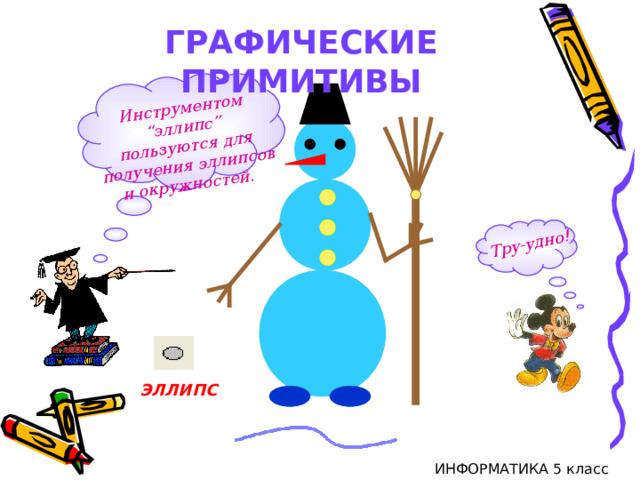
Инструментом “эллипс” пользуются для получения эллипсов и окружностей.
ГРАФИЧЕСКИЕ ПРИМИТИВЫ
Получение правильных геометрических фигур производится с нажатой клавишей Shift.
ЭЛЛИПС
ИНФОРМАТИКА 5 класс

Уже попроще!
ГРАФИЧЕСКИЕ ПРИМИТИВЫ
Используя инструмент Прямоугольник, можно нарисовать вот такой дом
Назад
МНОГОУГОЛЬНИК
ПРЯМОУГОЛЬНИК
ИНФОРМАТИКА 5 класс

Пора научить вас использовать инструмент «Ввод текста»
Это пригодится!
СОЗДАНИЕ НАДПИСЕЙ
Алгоритм нанесения надписи
1. Выбрать инструмент Текст.
2. Нарисовать прямоугольную текстовую рамку нужного размера.
3. Провести настройку инструмента.
4. Щёлкнуть мышью внутри текстовой рамки и набрать текст.
5. Проверить ошибки.
6. Уточнить правильно ли расположен текст.
7. Если необходимо изменить настройки текста.
8. Удалить текстовую рамку, щёлкнув за её пределами.
ТЕКСТ
ИНФОРМАТИКА 5 класс

Весело!
Споём песенку?!
СОЗДАНИЕ НАДПИСЕЙ
будет
Л
ступенька
Е
два
ступенька
С
раз
Е
раз
два
словечко
Н
словечко
К
будет
А
К
А
Е
С
Н
Е
П
ИНФОРМАТИКА 5 класс

Посчитай и запиши
СОЗДАНИЕ НАДПИСЕЙ
Это мы быстро..!
=8
=9
=8
=8
=8
=8
=9
=7
=7
=9
=8
=6
=5
ИНФОРМАТИКА 5 класс
Надо подумать!
СОЗДАНИЕ НАДПИСЕЙ
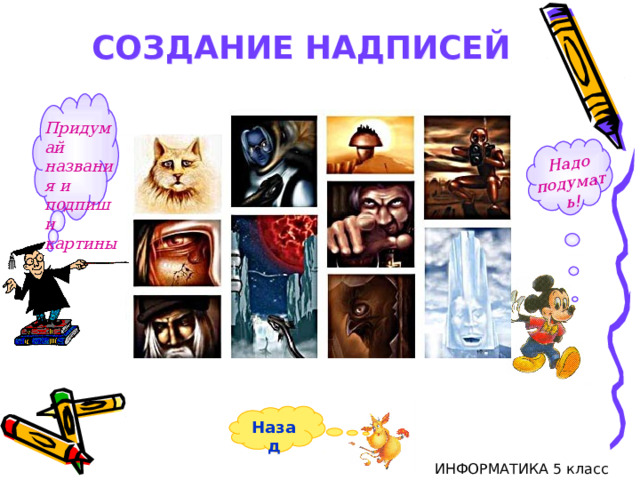
Придумай названия и подпиши картины
Назад
ИНФОРМАТИКА 5 класс

Надо попробовать!
Вам предоставляется удивительная возможность перемещать элементы рисунка
РАБОТА С ФРАГМЕНТАМИ
Выделение с фоном
Для обозначения границ фрагмента используется инструмент Выделение. В графическом редакторе Paint существует две разновидности этого инструмента: «Ножницы» - для выделения прямоугольной формы и «Косоугольные ножницы» - для выделения произвольной области. В меню настройки инструментов можно выбрать выделение вместе с фоном или без фона.
Выделение без фона
КОСОУГОЛЬНЫЕ НОЖНИЦЫ
НОЖНИЦЫ
ИНФОРМАТИКА 5 класс

Повторяющийся фрагмент может стать основой художественной композиции
Рассмотрим специальные команды
РАБОТА С ФРАГМЕНТАМИ
ИНФОРМАТИКА 5 класс
Прочитай внимательно!
Это так просто!
РАБОТА С ФРАГМЕНТАМИ
Алгоритм отражения фрагмента рисунка:
- Выделить фрагмент рисунка. Щелкнуть левой кнопкой мыши на пункте меню Рисунок. Из раскрывшегося меню выбрать пункт Отразить/Повернуть, щелкнув на нем левой кнопкой мыши. В диалоговом окне установить опцию на требуемое действие (например, Отразить слева направо). Щелкнуть мышью на кнопке ОК.
- Выделить фрагмент рисунка.
- Щелкнуть левой кнопкой мыши на пункте меню Рисунок.
- Из раскрывшегося меню выбрать пункт Отразить/Повернуть, щелкнув на нем левой кнопкой мыши.
- В диалоговом окне установить опцию на требуемое действие (например, Отразить слева направо).
- Щелкнуть мышью на кнопке ОК.
Алгоритм поворота фрагмента рисунка:
- Выделить фрагмент рисунка. Щелкнуть левой кнопкой мыши на пункте меню Рисунок. Из раскрывшегося меню выбрать пункт Отразить/Повернуть, щелкнув на нем левой кнопкой мыши. В диалоговом окне установить опцию на требуемое действие (например, Повернуть на угол). Выбрать необходимый угол поворота, например 90 0 Щелкнуть мышью на кнопке ОК.
- Выделить фрагмент рисунка.
- Щелкнуть левой кнопкой мыши на пункте меню Рисунок.
- Из раскрывшегося меню выбрать пункт Отразить/Повернуть, щелкнув на нем левой кнопкой мыши.
- В диалоговом окне установить опцию на требуемое действие (например, Повернуть на угол).
- Выбрать необходимый угол поворота, например 90 0
- Щелкнуть мышью на кнопке ОК.
ИНФОРМАТИКА 5 класс
ИНФОРМАТИКА 5 класс

РАБОТА С ФРАГМЕНТАМИ
Рассмотрим пример с бабочкой.
Я понял! Выделить, Копировать, Отразить, Совместить
ИНФОРМАТИКА 5 класс

Ау-у - у!
Ау-у - у!
Ау-у - у!
РАБОТА С ФРАГМЕНТАМИ
Ау-у - у!
Мы в лес пойдём грибов наберём…
Ау-у - у!
Микки громко позовём!
ИНФОРМАТИКА 5 класс
У нас получится!
РАБОТА С ФРАГМЕНТАМИ
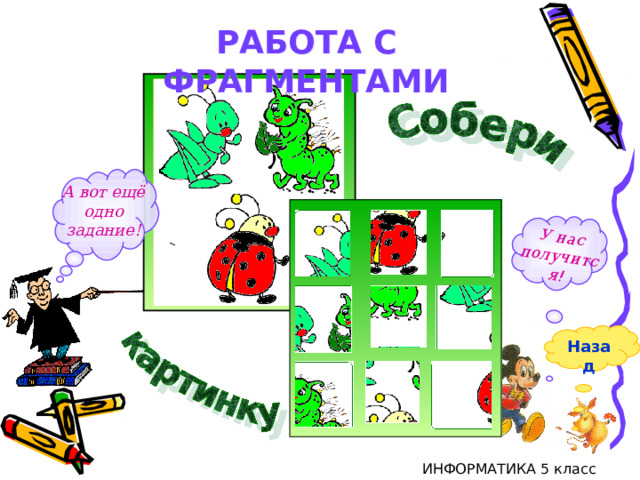
А вот ещё одно задание!
Назад
ИНФОРМАТИКА 5 класс

Выбери одну из тем и приступай за работу!
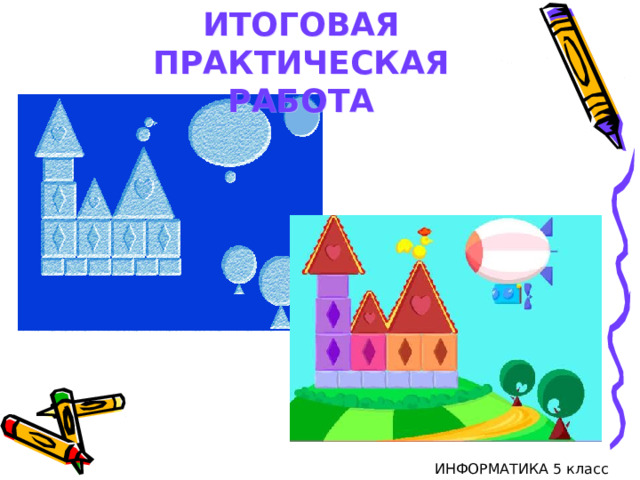
ИТОГОВАЯ ПРАКТИЧЕСКАЯ РАБОТА
Вот сейчас, точно нарисуем!!!
ТЕМЫ:
1. Обложка твоей любимой книги.
2. Реклама.
3. Фирменный стиль.
4. Космос.
5. Пригласительный билет.
6. Открытка.
7. Эмблема школы.
8. Учебный класс ХХI века.
9. Мир компьютеров.
10. Зоопарк.
11. Иллюстрация к любимой книге.
12. Орнаменты.
13. Художественные промыслы.
14. Тема по выбору учащегося.
ИНФОРМАТИКА 5 класс
ИТОГОВАЯ ПРАКТИЧЕСКАЯ РАБОТА
ИНФОРМАТИКА 5 класс

ИТОГОВАЯ ПРАКТИЧЕСКАЯ РАБОТА
ИНФОРМАТИКА 5 класс
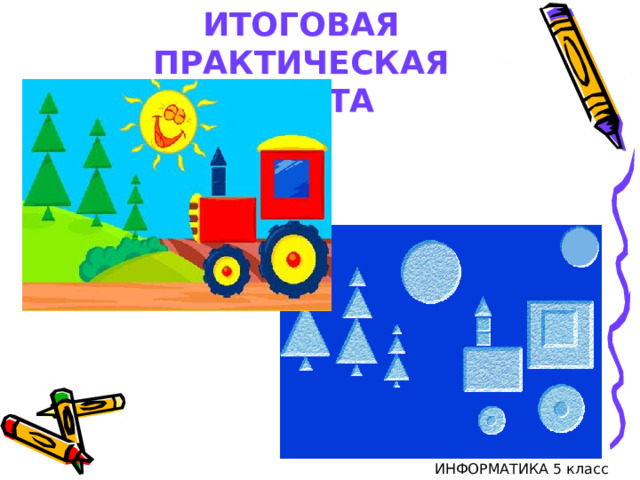
ИТОГОВАЯ ПРАКТИЧЕСКАЯ РАБОТА
ИНФОРМАТИКА 5 класс
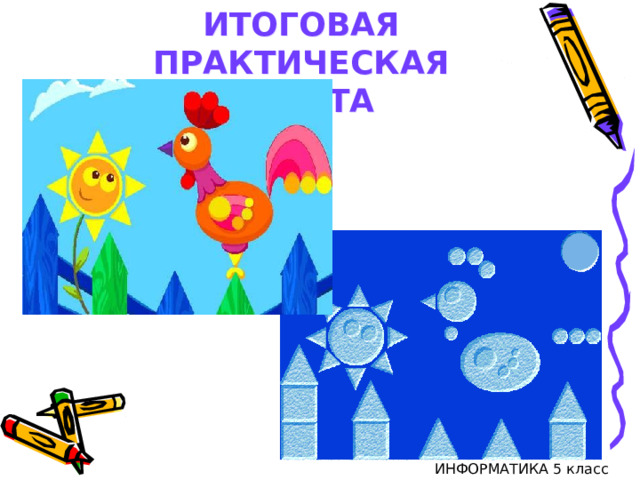
ИТОГОВАЯ ПРАКТИЧЕСКАЯ РАБОТА
ИНФОРМАТИКА 5 класс

ИТОГОВАЯ ПРАКТИЧЕСКАЯ РАБОТА
ИНФОРМАТИКА 5 класс

Вебинар для учителей

🎓 Свидетельство об участии ✨БЕСПЛАТНО!✨



