

Кыргызстан, Жалал-Абад


СДЕЛАЙТЕ СВОИ УРОКИ ЕЩЁ ЭФФЕКТИВНЕЕ, А ЖИЗНЬ СВОБОДНЕЕ
Благодаря готовым учебным материалам для работы в классе и дистанционно
Скидки до 50 % на комплекты
только до
Готовые ключевые этапы урока всегда будут у вас под рукой
Организационный момент
Проверка знаний
Объяснение материала
Закрепление изученного
Итоги урока

Была в сети 11.03.2026 08:38

Жолдошалиева Алмагүл Жолдошалиевна
Информатика мугалими
 61
 248 274

Местоположение
Специализация
Графикалык редактор боюнча
Категория:
Информатика
21.10.2023 09:42

Просмотр содержимого документа
«Графикалык редактор боюнча»

Токтогул шаары №2 Бөкөнбаев атындагы орто мектебинин информатика мугалими Жолдошалиева Алмагүл Жолдошшалиевна
Тема:Python тилинде графика менен иштөө.
Сабактын жалпы максаты: Turtle модулунун библиотекасы менен иштөө ыкмалары менен таанышуу.
- Графикалык чиймелер менен иштөөчү операторлор менен таанышуу
- Чийме чийүүчү коддорду жазууну үйрөнүү.
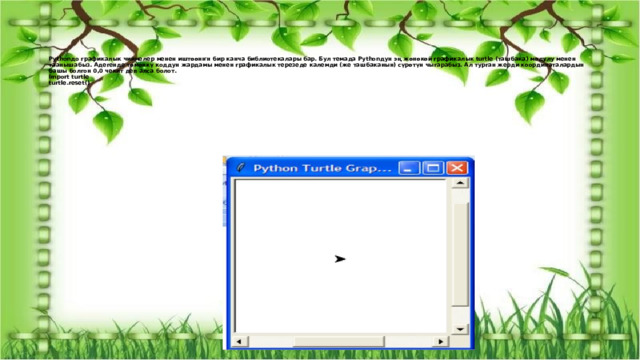
Pythonдо графикалык чиймелер менен иштөөнҥн бир канча библиотекалары бар. Бул темада Pythonдун эң жөнөкөй графикалык turtle (ташбака) модулу менен таанышабыз. Адегенде төмөнкү коддун жардамы менен графикалык терезеде калемди (же ташбаканын) сүрөтүн чыгарабыз. Ал турган жерди координаталардын башы болгон 0,0 чекит деп алса болот. Import turtle turtle.reset()
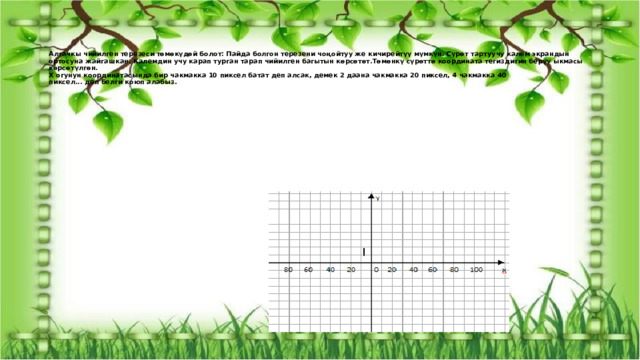
Алгачкы чийилген терезеси төмөкүдөй болот: Пайда болгон терезени чоңойтуу же кичирейтүү мүмкүн. Сүрөт тартуучу калем экрандын ортосуна жайгашкан. Калемдин учу карап турган тарап чийилген багытын көрсөтөт.Төмөнкү сүрөттө координата тегиздигин берүү ыкмасы көрсөтүлгөн. Х огунун координатасында бир чакмакка 10 пиксел батат деп алсак, демек 2 даана чакмакка 20 пиксел, 4 чакмакка 40 пиксел... деп белги коюп алабыз.
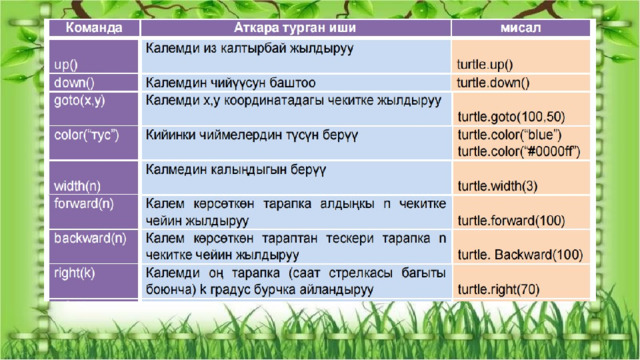
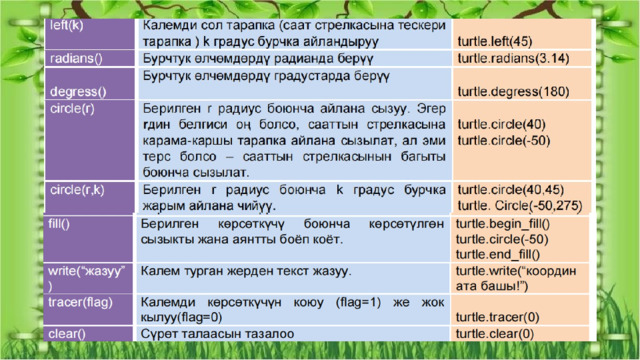
Ал эми карама-каршы тарапты кемитүү белгиси менен белгилеп алабыз. Анын координатасын да ошондой белги менен жазып чыкса болот. Turtle менен иштөөнүн башка ыкмаларын үйрөнүү үчүн Help жардамчы бөлүмүнө кирсе болот. Эми tutrtle библиотекасындагы негизги мектептин программасында үйрөнө турган буйруктар менен таанышып чыгабыз . Калган командаларды өзүнчө үйрөнсөк болот.
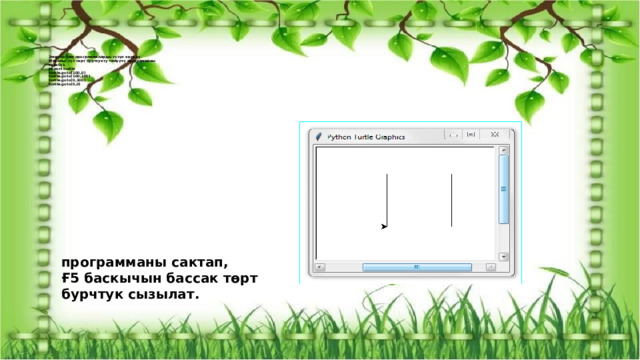
программаны сактап,
Ғ5 баскычын бассак төрт бурчтук сызылат.
Эми кээ бир программаларды түзүп көрөлү. Мисалы: түз төрт бурчтукту чийүүчү программаны түзөбүз. import turtle turtle.goto(100,0) turtle.goto(100,100) turtle.goto(0,100) turtle.goto(0,0)
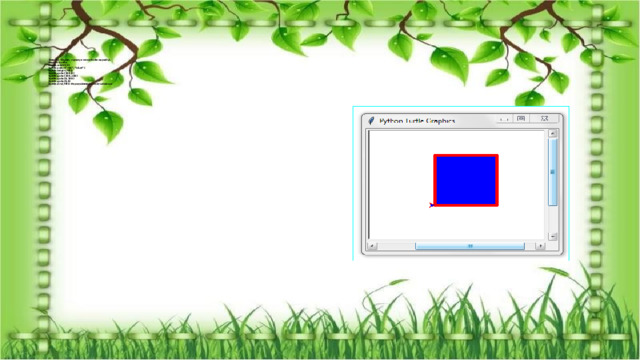
Эми түс берип, сүрөтүн ичин боёп көрөбүз. import turtle turtle.width(5) turtle.color(“red”,”blue”) turtle.begin_fill() turtle.goto(100,0) turtle.goto(100,100) turtle.goto(0,100) turtle.goto(0,0) turtle.end_fill() #программанын натыйжасы:
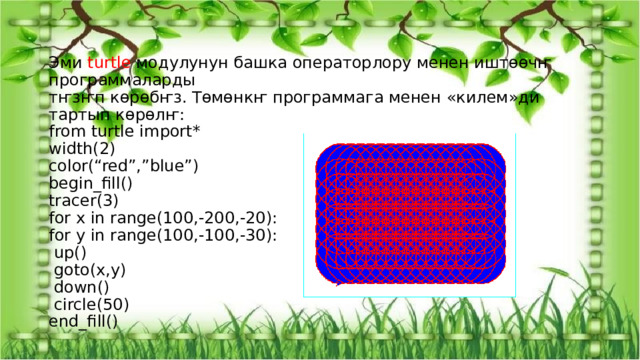
Эми turtle модулунун башка операторлору менен иштөөчҥ программаларды тҥзҥп көрөбҥз. Төмөнкҥ программага менен «килем»ди тартып көрөлҥ: from turtle import* width(2) color(“red”,”blue”) begin_fill() tracer(3) for x in range(100,-200,-20): for y in range(100,-100,-30): up() goto(x,y) down() circle(50) end_fill()
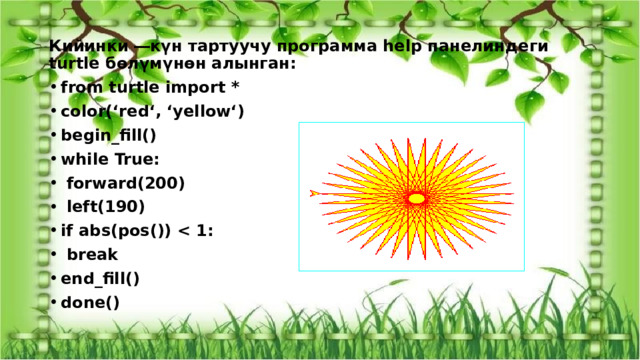
Кийинки ―күн тартуучу программа help панелиндеги turtle бөлүмүнөн алынган:
- from turtle import *
- color(‘red‘, ‘yellow‘)
- begin_fill()
- while True:
- forward(200)
- left(190)
- if abs(pos())
- break
- end_fill()
- done()
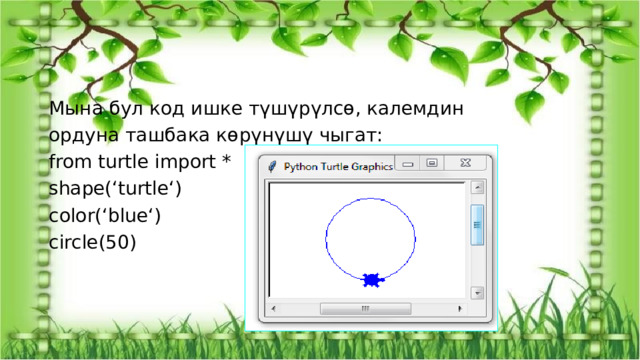
Мына бул код ишке түшүрүлсө, калемдин
ордуна ташбака көрүнүшү чыгат:
from turtle import *
shape(‘turtle‘)
color(‘blue‘)
circle(50)
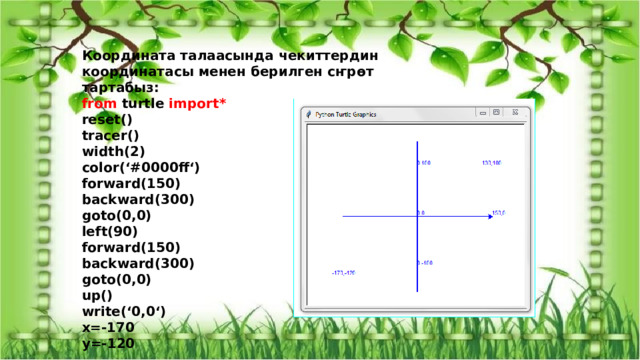
Координата талаасында чекиттердин координатасы менен берилген сҥрөт
тартабыз:
from turtle import*
reset()
tracer()
width(2)
color(‘#0000ff‘)
forward(150)
backward(300)
goto(0,0)
left(90)
forward(150)
backward(300)
goto(0,0)
up()
write(‘0,0‘)
x=-170
y=-120
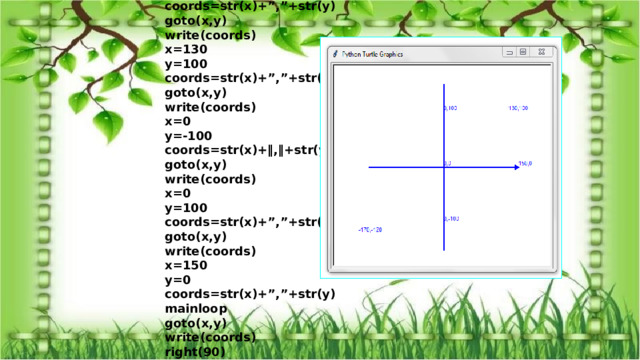
coords=str(x)+”,”+str(y)
goto(x,y)
write(coords)
x=130
y=100
coords=str(x)+”,”+str(y)
goto(x,y)
write(coords)
x=0
y=-100
coords=str(x)+‖,‖+str(y)
goto(x,y)
write(coords)
x=0
y=100
coords=str(x)+”,”+str(y)
goto(x,y)
write(coords)
x=150
y=0
coords=str(x)+”,”+str(y)
mainloop
goto(x,y)
write(coords)
right(90)
Жыйынтык чыгаруу.
Рефлексия.
1. Бугүн биз сабакта кандай максатты койдук? Максатка жете алдыкпы?
2. Жетүүгө эмне түрткү берди, эмне тоскоолдук кылды, кыйынчылык эмнеден чыкты?
3.Сабакта эмне кызыктуу болду?
4. Сабакка чейин эмнени билчиңер эле, эмне силерге жаңы болду?
5.Алган маалыматтардын жашооңордо пайдасы тиеби жана алар кайда керек болушу мүмкүн?
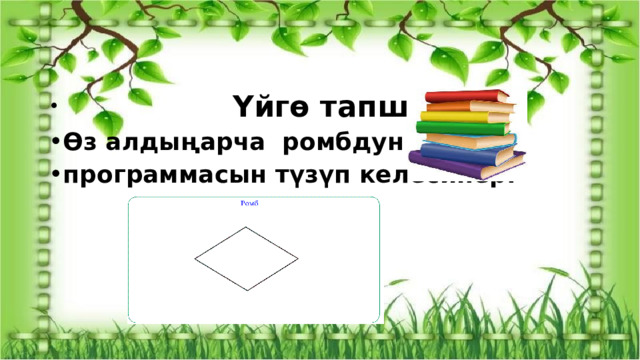
- Үйгө тапшырма.
- Өз алдыңарча ромбдун
- программасын түзүп келесинер.

- Саламатта калгыла

Вебинар для учителей

🎓 Свидетельство об участии ✨БЕСПЛАТНО!✨



