


Россия, Екатеринбург


СДЕЛАЙТЕ СВОИ УРОКИ ЕЩЁ ЭФФЕКТИВНЕЕ, А ЖИЗНЬ СВОБОДНЕЕ
Благодаря готовым учебным материалам для работы в классе и дистанционно
Скидки до 50 % на комплекты
только до
Готовые ключевые этапы урока всегда будут у вас под рукой
Организационный момент
Проверка знаний
Объяснение материала
Закрепление изученного
Итоги урока

Была в сети 19.08.2017 11:13

Быстрова Ольга Александровна
Учитель информатики и ИКТ
 214
 172 428

Местоположение
Специализация
Графический редактор GIMP
Категория:
Информатика
17.08.2017 09:06

Просмотр содержимого документа
«Графический редактор GIMP»
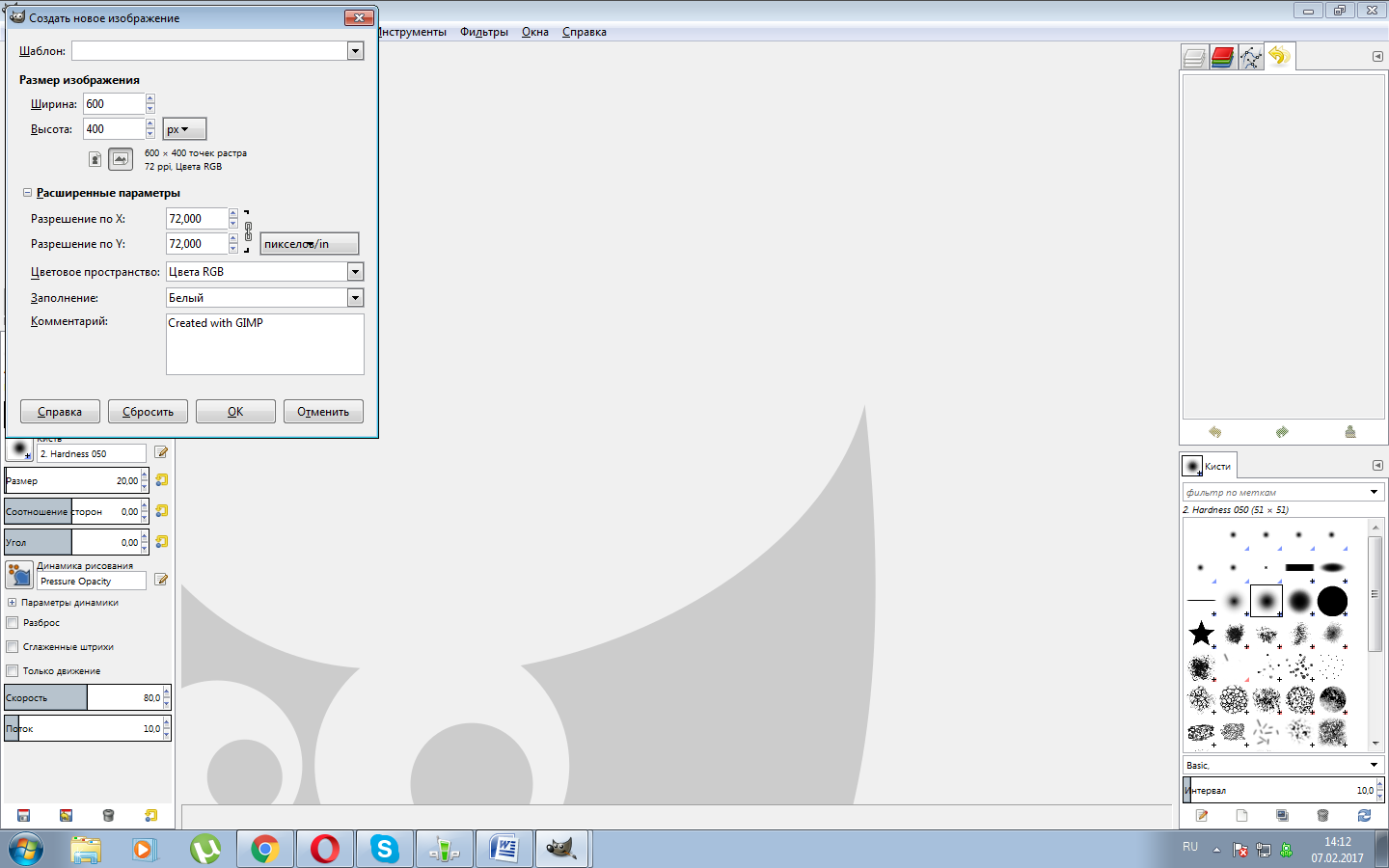
 Рисуем кнопку
 Создаем новое изображение размером 600 х 400. Фон белый.
Добавляем новый слой. Слой – создать слой. Имя - Слой 1.

 Выбираем эллиптическое выделение и рисуем окружность размером 250 х250 точек, цвет переднего плана серый - 333333.
В
 ыбираем градиентную заливку, меняем направление. Форма – Радиальная. Смещение – 20. Проводим градиент сверху – вниз.

Уменьшаем наше выделение. Меню – выделение – уменьшение – на 25 точек. Проводим градиент в обратном направлении.
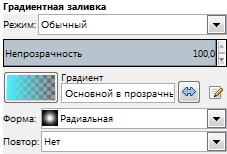
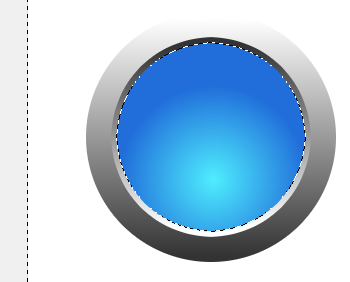 С


 оздаем новый слой – Слой 2. Уменьшаем выделение на 5 точек. Заполнить выделенное цветом – 216eda, выбираем плоская заливка. Далее делаем градиент - основной в прозрачный, цвет переднего плана - 4feeff. Указываем направление снизу вверх, начиная немного выше нижнего края.
Немного подбелим изображение снизу. Выбираем кисть – режим осветление, непрозрачность 100, размер 100, цвет белый. Чуть выше нижнего края делаем один щелчок.
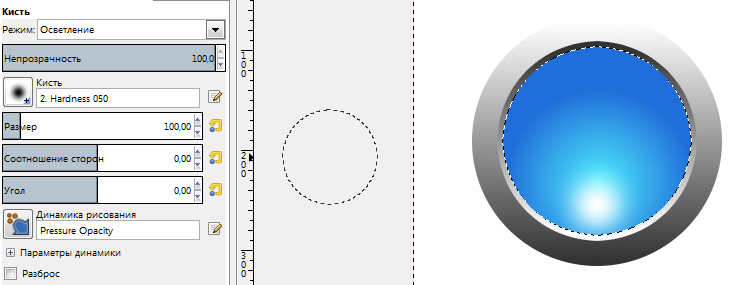
Создаем внутреннюю тень. Добавим еще один слой – Слой 3. Увеличим наше выделение. Меню – Выделение – Увеличить на 2 точки. Плоская заливка, цвет черный. Далее Выделение – растушевать 20 точек и Delete.
Снимаем выделение и дублируем слой для контрастности. Меню – Слой – Создать копию слоя.
Полученную кнопку сохранить в свою папку. Файл – Экспортировать как - Кнопка.jpg
Вебинар для учителей

🎓 Свидетельство об участии ✨БЕСПЛАТНО!✨



