


Беларусь, г.Островец


СДЕЛАЙТЕ СВОИ УРОКИ ЕЩЁ ЭФФЕКТИВНЕЕ, А ЖИЗНЬ СВОБОДНЕЕ
Благодаря готовым учебным материалам для работы в классе и дистанционно
Скидки до 50 % на комплекты
только до
Готовые ключевые этапы урока всегда будут у вас под рукой
Организационный момент
Проверка знаний
Объяснение материала
Закрепление изученного
Итоги урока

Была в сети 19.11.2018 09:25
Корженок Алла Александровна
учитель информатики
 35 488
 778

Местоположение
Специализация
Форматирование текста
Категория:
Информатика
01.11.2016 18:15

Просмотр содержимого документа
«Форматирование текста»
«Форматирование текста»
|
| Этапы урока | Материал ведения урока | Деятельность учащихся | УУД на этапах урока |
| 1 | Организационный момент | Учитель приветствует детей. Здравствуйте дети. Отмечает отсутствующих. Итак, кого сегодня на уроке нет. | Дети рассаживаются по местам. Проверяют наличие принадлежностей. | Личностные УУД: - формирование навыков самоорганизации - формирование навыков письма |
| 2 | Запись домашнего задания. | §8 (6) с. 61-62 РТ: №118 (кроссворд) | Работа с дневниками | |
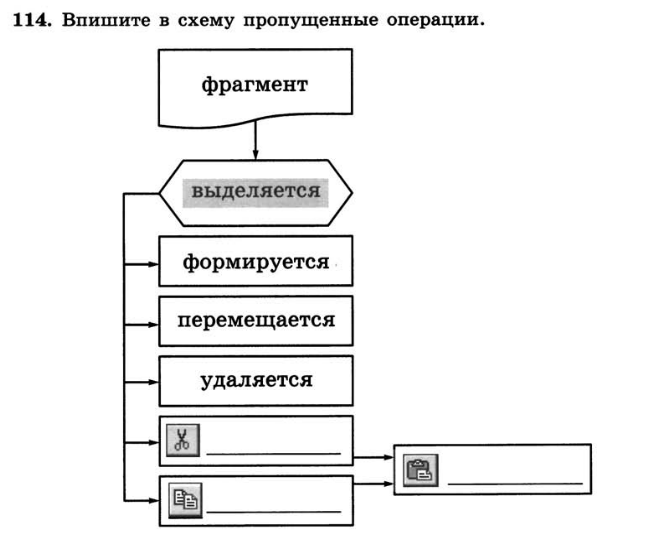
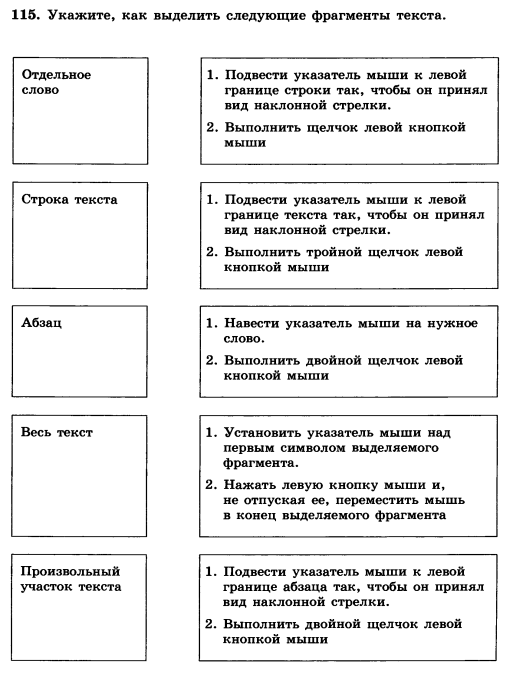
| 3 | Проверка домашней подготовки | §8 (5); РТ: №113, №114, №115 (см. приложение) | учащиеся рассказывают, как выполнили домашнее задание | Личностные УУД: - развитие грамотной речи |
| 4 | Проверка знаний Всего вопросов 6: 6 - 3 балла 5 – 2 балла 3 – 4 - 1 балл 0- 2 – 0 баллов | Тест 1. Текстовый редактор - программа, предназначенная для:
2. В текстовом редакторе при задании параметров страницы устанавливаются:
3. Редактирование текста представляет собой:
4. Копирование текстового фрагмента в текстовом редакторе предусматривает в первую очередь:
5. Какая операция не применяется для редактирования текста:
6. В текстовом редакторе набран текст:
| Выполняют тест, самопроверка, выставление баллов в лист самооценки | Познавательные УУД: - актуализация и проверка знаний, полученных на предыдущих уроках; |
| 5 | Создание проблемной ситуации( по 1 баллу за каждый ответ) | Текст – как сообщение содержит информацию. И при письме мы стараемся наиболее важные, основные фрагменты сообщения как-то выделить, привлечь к ним внимание. Какие способы вы используете для этого при письме?
А как вы думаете, в текстовых редакторах существуют инструменты, позволяющие выполнять эти действия с текстом? | Изменяем размеры букв, подчеркиваем их. Выделяем слово или предложение цветной ручкой, маркером. Пишем заголовок красивым необычным почерком. Да | Регулятивные УУД: - умение ставить учебную задачу, называть цель, формулировать тему Личностные УУД: - формирование навыков самоорганизации - развитие логического мышления -развитие внимания, зрительной и слуховой памяти.
Познавательные УУД: - формирование понятия об этапах обработки текста с помощью компьютера - развитие познавательной активности - умение кратко формулировать мысль - умение обрабатывать информацию и делать вывод.
|
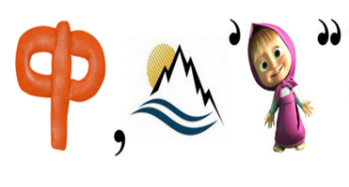
| 6 | Формулирование темы и целей урока | - Разгадай ребус и узнаешь, каким термином информатики называется оформление текста. - Тема урока:
- Какой может быть цель урока? | - форматирование;
- «Форматирование текста»; - узнать, что такое форматирование текста и научиться его выполнять. | |
| 7 | Объяснение темы Поиск способа решения проблемной ситуации | Давайте посмотрим, какие способы форматирования используются на практике. Откройте ваш учебник на странице 55. Посмотрите внимательно, какие способы были использованы для оформления текста? Обратите внимание не только на сам шрифт (буквы), но и на их взаимное расположение, их размещение на странице.
| Некоторый текст набран более крупными буквами, некоторые слова и фразы напечатаны более темным цветом и другим шрифтом.
Некоторые предложения смещены влево, некоторые вправо к краю страницы. | |
|
| Объяснение темы Выбор верного варианта решения, фиксация найденного способа | При форматировании (оформлении) изменяется внешний вид текста за счет выбора: типа шрифта, цвета шрифта, начертания шрифта, выравнивания абзацев. (см. слайд 12-18 презентации) Шрифт – это полный набор букв алфавита с общим стилем их изображения. Многие текстовые редакторы предлагают на выбор различные варианты шрифтов. Кроме того возможны различные начертания одного и того же шрифта. Ещё у шрифта можно менять цвет и размер. Абзацы текста можно выравнивать. Многие текстовые редакторы «умеют» автоматически разбивать большие тексты на страницы и нумеровать их. Они могут следить за размером полей, регулировать расстояние между строками и многое другое. |
| |
| 8 | Закрепление материала через групповую и индивидуальную работу ( по 1 баллу)
|
2) Индивидуальная работа | - работают в группах, на листе для групповой работы отмечают правильные ответы: изменение кегля (размера букв), выравнивание по правому краю, изменение начертания на полужирный вид, изменение начертания на курсивный вид, изменение начертания на подчеркнутый вид, изменение цвета шрифта, изменение вида шрифта.
РТ.с. 87 №117 | Личностные УУД: - формирование навыков форматирования текста в текстовом редакторе; Коммуникативные УУД: - умение работать в парах, - развитие диалогической речи |
| 9 | Физкультминутка | Разминка | Выполняют упражнения | |
| 10 | Компьютерный практикум (2 балла) | Выполни практическую работу | Пр. № 8 с. 126 задание1 | |
|
| Итоги урока, рефлексия | Можете ли вы назвать тему урока?
Что нового вы сегодня узнали на уроке? Какие способы выделения фрагментов текста вы узнали? Оцените свою работу на уроке, используя смайлики и высказывания, соответствующие вашим впечатлениям от урока
| «Форматирование текста» Мы узнали способы оформления текстов.(изменение Шрифта, размера шрифта, цвета, выравнивание абзацев). Какими бывают шрифты. Называют способы выделения Ученики выбирают смайлики.
| Личностные УУД: -рефлексия способов и условий действия, контроль и оценка процесса и результатов деятельности |


Д
 омашнее задание
Ребус
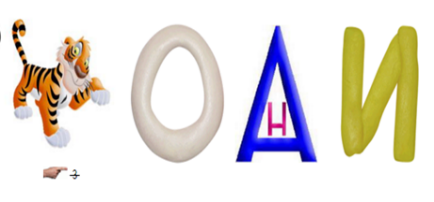

Задание для выполнения в классе

Приложение 2.
Теоретический материал-памятка для выдачи учащимся.
Форматирование текстаФорматированием называется способ отображения и размещения текста документа. Текстовый редактор позволяет легко выполнять форматирование документа. Например, можно выбирать разнообразные шрифты и их размеры, придавая тексту практически любой цвет. Несложно изменить и выравнивание текста в документе.
Изменение шрифта, начертания или размера| 1. | Выделите текст, форматирование которого следует выполнить. |
|
| 2. | На вкладке Главнаяв поле Шрифт выбрать:
Или выполнить те же действия с помощью диалогового окна Шрифт |
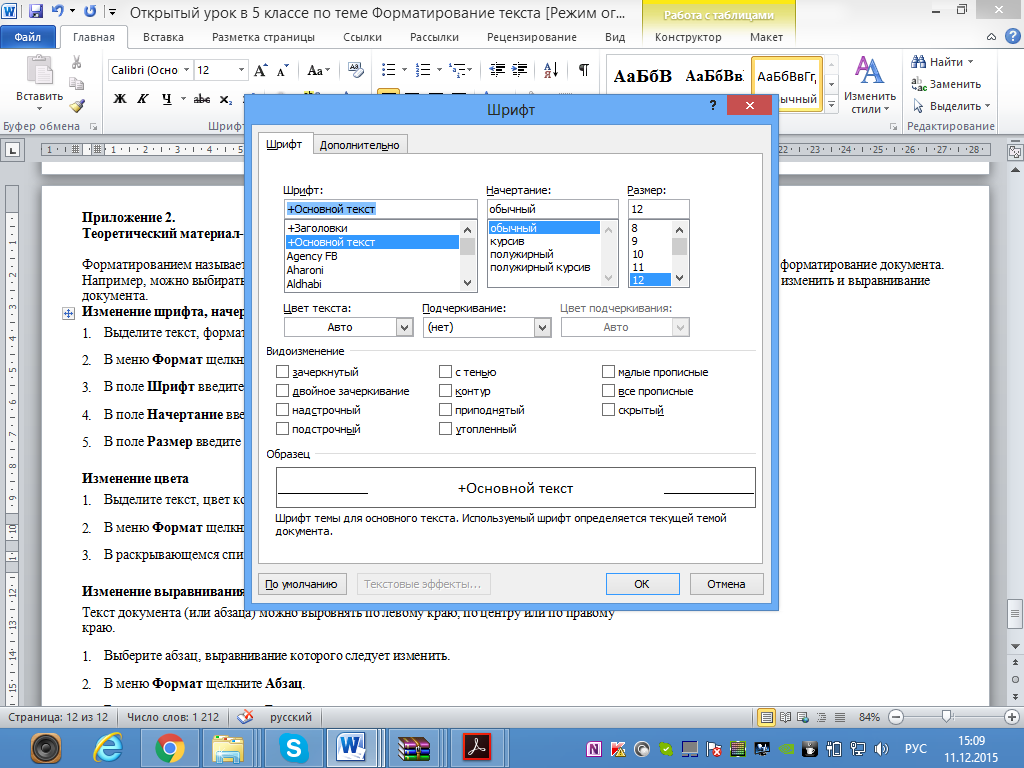
| Текст документа (или абзаца) можно выровнять по левому краю, по центру или по правому краю. |
| |
| 1. | Выберите абзац, выравнивание которого следует изменить. | |
| 2. | На вкладке Главнаяв поле Абзац выбратьнужное выравнивание:
Или выполнить те же действия с помощью диалогового окна Абзац | |
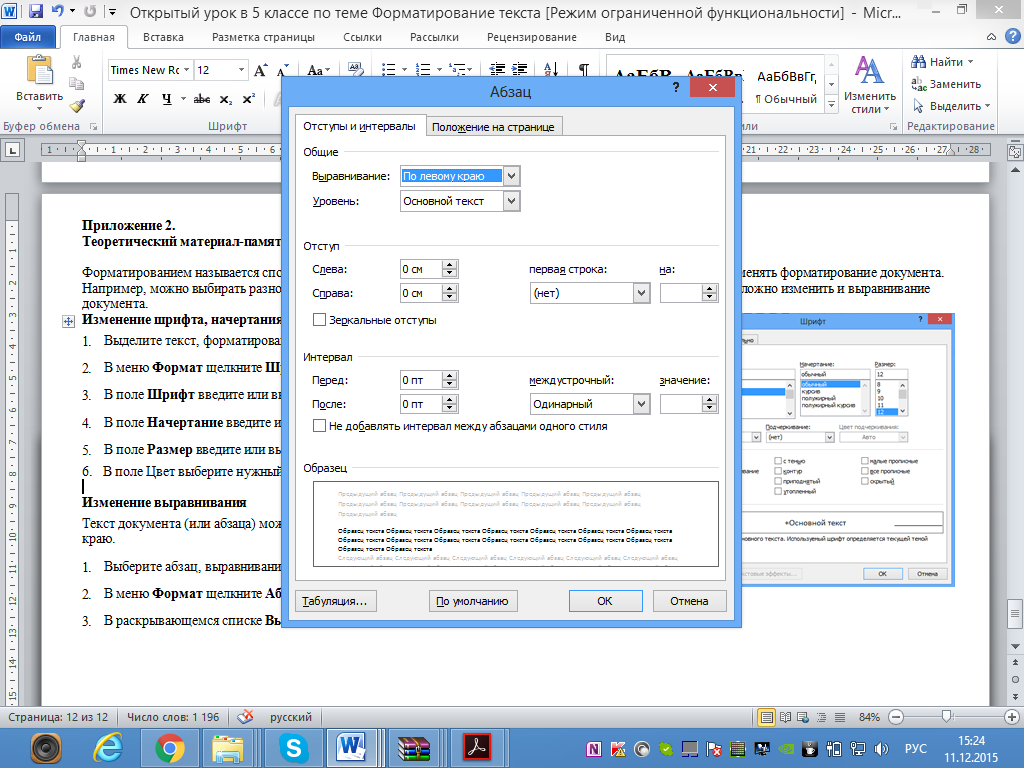
Вебинар для учителей

🎓 Свидетельство об участии ✨БЕСПЛАТНО!✨



