


Казахстан, Кызылорда


СДЕЛАЙТЕ СВОИ УРОКИ ЕЩЁ ЭФФЕКТИВНЕЕ, А ЖИЗНЬ СВОБОДНЕЕ
Благодаря готовым учебным материалам для работы в классе и дистанционно
Скидки до 50 % на комплекты
только до
Готовые ключевые этапы урока всегда будут у вас под рукой
Организационный момент
Проверка знаний
Объяснение материала
Закрепление изученного
Итоги урока

Была в сети 12.06.2019 14:39

Фазылова Мая Найрахмановна
Преподаватель
 319
 142 255

Местоположение
Әдістемелік нұсқау
Категория:
Информатика
12.06.2019 13:40

Просмотр содержимого документа
«Әдістемелік нұсқау»
Зертханалық жұмыс №1
Тақырыбы: Windows-тың стандартты қосымшасы
Мақсаты: Windows-тың стандартты программаларымен танысу, тәжірибелік сабақта қолдана білуді меңгеру.
Жұмыс жоспары
1. ДЭЕМ-ді іске қосу.
2. Берілген тапсырма бойынша өзіндік тапсырманы орындау.
3. Орындалған жұмысты сақтап, оны дискетаға көшіру.
4. Оқытушыға есеп беру.
5. ДЭЕМ-ді өшіріп және орындап тапсыру.
Тапсырмалар:
Тапсырма №1
Графикалықредактордыіскеқосыңыз. Түзусызықаспсбыныңкөмегіменнегізгіжәнефондықтүстердіқолданаотырып, палитрадағысызықтарсалыңыз. Олардың көшірмесін алып, экранға бірнеше данасын көшіріңіз.
Тік төртбұрыш, элипс, жұмырланған тіктөртбұрыштар салыңыз, әрқайсысы әртүрлі түспен және әртүрлі қалыңдықтағы сызықтармен салуға болатын барлық режимде сызыңыз.
Боялған эллипс салыңыз да, бүріккіш аспабының көмегімен салынулы тұрған фигуралардың бірінің түсіне бояңыз. Қайтадан ақ түске бояңыз.
Кез – келген радиусты шеңбер сызыңыз да, ішін қызылға бояңыз.
түзу сызық аспабын пайдалана отырып, х және у осьтерін сызып, қисық сызық аспабының көмегімен синус және косинус графигін тұрғызыңыз.
Құттықтау және шақыру билетін жасаңыз. өзіңізге ұнайтындай етіп өзгертіңіз.
Аспаптарды барлық фон түстерін пайдаланып отырып, өз ойыңыздан кез-келген бір сурет салыңыз.
Осы суреті жұмыс үстеліне орналастыратындай етіп сақтаңыз.
жұмыс үстеліне орналастыруға болатын суреттер сақталған файлдарды ашып көріңіз.
Өзіңіз салған суреттің кез- келгенін баспаға шығарыңыз.
Мерекелік сурет салыңыз. Оны печатқа беріңіз.
Факултеттің эмблемесын салыңыз.
кез келген сурет салыңыз. Салған суретіңізді Word Pad-қа түсіріңіз.
Тапсырма №2
ҚылқаламменАэрозольдібаллондықолданаотырып, кезкелгенбірсуретсалыңыз.
Екіншітиптіөшіргіштіпайдаланаотырып, салынғансуреттіңтүр-түсінөзгертіңіз.
Тапсырма №3
ТүзусызықжәнеДоғааспаптарыныңкөмегіменкезкелгенсуреттісалыңыз.Доғаларменсызықтардыңқалыңдықтарыәртүрліболуытиіс.
Тапсырма №4
Түзусызғыш, Доға, ІшібостіктөртбұрышжәнеІшібосэлипсаспаптарынқолданаотырып, кезкелгенбейнелісуретсалыңыз. Білікаспабыныңкөмегіменсуреттегітұйықаспаптардыәртүрлітүскебояңыз.
Тапсырма №5
Paint программасы арқылы жаңа терезе ашып, бірнешерет “Құттықтаймын!” деген сөзді әр алуан түстерді, шрифтерді, өлшемдерді, және стильдерді пайдалана отырып енгізіңіз.
Тапсырма №6
Сұрақ белгісінің орнына қандай фигура қосылу керек екенін салып, ішін бояп көрсетіңіз.
Бақылау сұрақтары:
1.Paint графикалық редакторы қалай іске қосылады? Оның қандай мүмкіндіктері бар?
2.Осы редактордың саймандар тақтасы, меню қатары палитрасының атқаратын қызметтерін түсіндіріңіз.
3.Саймандар тақтасындағы аспаптарға жеке түсініктеме беріңіз.
4.Негізгі және фондық түстер қалай таңдалынады?
5.Тышқанның оң батырмасының көмегімен сурет салуға бола ма?
Палитрадағы түстер құрамына басқа түстерді қалай қосуға болады?
Графикалық редакторда мәтін жазу мүмкіндігі бар ма? Оның атрибуттары қалай анықталады?
Салынған суреттің көшірмесі қалай алынады?
Сурет атрибуттары қалай анықталады?
Жұмыс алабы қандай өлшем бірліктерімен өлшенеді?
Буфердегі сурет экранның қай жерінде орналастырылады?
Зертханалық жұмыс №2
Тақырыбы: Linux ОЖ файлдық жүйесінде жиі қолданыолатын командалар
Жұмыстың мақсаты: студенттерді Linux ОЖ файлдық жүйесінде жиі қолданылатын командалармен жұмыс істеуді үйрету.
Жұмыс жоспары
1. ДЭЕМ-ді іске қосу.
2. Берілген тапсырма бойынша өзіндік тапсырманы орындау.
3. Орындалған жұмысты сақтап, оны дискетаға көшіру.
4. Оқытушыға есеп беру.
5. ДЭЕМ-ді өшіріп және орындап тапсыру
Амалдық жүйе – бұл құжаттармен амалдар орындауға арнлаған, сыртқы құрылғыларды және бағдарламарды басқаруды жүзеге асыратын бағдарламалар жиынтығы.
Процедураларндың типіне қараи DOS– тың түрлі – түрлі нұсқалары бар. Әдетте оларға арнайы атаулар беріліп қойылған. Мысалы, 16 не одан жоғары разрядты IBM PC – ге уйлесімді компь ютерде пайдаланылатын операциялық жүйе MS DOS. MS DOS – пен жұмыс істейтін компьютер іске қосылған кезде монитор экранның төменгі жағында операциялық жүйе шақыру деп аталатын С:\ не осы сияқты белгілеме көрінеді. Әдетте шақыру шыққан жол командалық жол делінеді. Пайдаланушы компьютерге берілетін командасын шақыру белгісінен соң командалық жолда теріп алып, Енгізу пернесін басу керек.
Файл- ЭВМ – нің сыртқы жадында белгілі бір атпен жазылған біртектес мәліметтер тобы. Файл программадан, не оларға қажетті келген бір атаумен үздіксіз жазылған мәліметтер жиыны. әрбір файлдфң тіркелген өзіндеік атауы болу керек. Файл аты 8 таңбаға дейінгі әріппен басталатын сандар мен әріпетер жиыны, яғни ол идентификаторлармен белгіленеді. MS DOS жүйесінің файлдарға автоматты түрде қосылып кететін кеңейтулердің мыфнадай түрлері бар:
. SYS – сырты құрылғының драйвері.
.BAT – операциялық жүйеде жазылатын командалық файл.
.TXT - мәтіндік файл. Және т.б.
4. Assign командасымен дискілердің логикалық аттарын өзгертуге болады, яғни уақытша диск аттары ауыстырылады.
5. Tree көрсетілген каталогтың бұтақ тәріздес құрылымын экранға шығарады.
6 Diskcopy командасы файлдарды емес дискеттерді жолма – жол бірінен – біріне көшіреді, яғни дискеттің толық көшірмесі алынады.
7. Format жаңа дискіні қолданар алдында алдымен оның бетін бөліктерге бөліп , файлдарды жазуға даярлайды.
Бақылау сұрақтары:
Амалдық жүйе дегеніміз не?
MS DOS сеансына қалай кіруге және қалай шығуға болады?
Файл дегенміз не? MS DOS-та файл атауы қалай беріледі?
Жаңа текстік файлды қалай құруға болады?
Текстік файл атауын қалай өзгертуге болады?
Транзитті командаларды атап бер.
Assign командасымен не істеуге болады?
Tree командасының қызметі.
Diskcopy қандай қызмет атқарады?
Format командасы қандай қызмет атқарады?
Зертханалық жұмыс №3,4
Тақырыбы: Архивтік программаларды пайдалану, компьютерлік вирустар
Мақсаты: Мәліметтерді архивтеу программасын толық меңгеру.
Жұмыс жоспары:
ДЭЕМ-ді іске қосу
Берілген тапсырма бойынша өзіндік тапсырманы орындау
Орындалған жұмысты сақтап, оны дискетаға көшіру
Оқытушыға есеп беру
ДЭЕМ-ді өшіріп және жұмыс орынын тапсыру
Архивтік файл - қысылған күйде бір файлға енгізілген, қажет болғанда бастапқы күйінде шығарып алуға болатын бір немесе бірнеше файлдың жиынтығы. Оның мазмұны (архив құрамындағы қысылған файлдар тізімі) және әр файлдың сақтаулы циклдік бақылау коды болады. Архив құрамындағы әрбір файл үшін оның мазмүны тәрізді мынадай информациялар сақталады:
-файлдың аты;
-файл орналасқан каталог туралы мағлұмат;
-файлдың соңғы рет өзгертілген мерзімі;
-архив бүтіндігін тексеруге арналған әр файлдың циклдік бақылау коды.
ТАПСЫРМАЛАР
1. Êîìïüþòåðãå AVP àíòèâèðóñ ïðîãðàììàñû îðíàòûë¹àíûíà ê¼çi»içäi æåòêiçi»iç.
2. ¶íñiç êåëiñiì áîéûíøà îðíàòûë¹àí ïàðàìåòðëåðäi àíûºòà»ûç.
3. ´çi»iç ºîëäàíûï æ¾ðãåí äèñêåòòi ïðîãðàììàíû» ¾íñiç êåëiñiììåí îðíàòûë¹àí ïàðàìåòðëåði áîéûíøà âèðóñºà òåêñåði»iç. Òåêñåðó í¸òèæåñií òàëäà»ûç.
4. ²àòòû äèñêiäåãi ñû¹ûë¹àí îáúåêòiëåð ôàéëäàðûí, çàºûìäàë¹àí ôàéëäàðäû áàñºà áóìà¹à ê¼øiðiï àëàòûíäàé ïàðàìåòðëåðäi òà¹àéûíäàé îòûðûï òåêñåði»iç.
5. Áàðëûº ôàéëäàðäû, Çàºûìäàí¹àí àéìàºòû ¼øiðó, Çàºûìäàíáà¹àí òàçà îáúåêòiëåð æ¼íiíäå åñåï áåðó ïàðàìåòðëåðií òà¹àéûíäàï, ôàéë ðåòiíäå Áàïòàó1 äåãåí àòïåí Windows áóìàñûíà ñàºòàï ºîéû»ûç.
6. doc, exe òèïòi ôàéëäàðäû òåêñåðiï, çàºûìäàí¹àí îáúåêòiëåðäi Ìåíi» º½æàòòàðûì áóìàñûíà Íàøàð, ê¾ì¸íäàí¹àí îáúåêòiëåðäi Îðòàøà äåãåí ôàéëäàð¹à æàçûï, çàºûìäàíáà¹àí îáúåêòiëåð æ¼íiíäå åñåï áåðåòiíäåé ïàðàìåòðëåðäi òà¹àéûíäàï Áàïòàó2 äåãåí ôàéë¹à æàçûï ñàºòàï ºîéû»ûç.
7. ²àòòû äèñêiäåãi Windows áóìàñûí Áàïòàó1 ôàéëûíäà¹û ïàðàìåòðëåð áîéûíøà âèðóñºà òåêñåðiï, òàëäàó æàñà»ûç.
8. ²àòòû äèñêiíi Áàïòàó2 ôàéëûíäà ñàºòàë¹àí ïàðàìåòðëåð áîéûíøà âèðóñºà òåêñåðiï, òàëäàó æàñà»ûç.
9. Òåêñåðó æ¾ðiï æàòºàí êåçäå Îáúåêò äåãåí ò¾éiíäi ñ¼ç àðºûëû ìà¹ë½ìàò içäå»iç.
10. AVP Monitor ïðîãðàììàñûíû» í¸òèæåëiê åñåáií îºûï, òàëäàó æàñà»ûç.
11. AVP Monitor ïðîãðàììàñûíû» æ½ìûñûí òîºòàòû»ûç äà, áîë¹àí ¼çãåðiñòi ò¾ñiíäiði»iç. Ïðîãðàììàíû ºàéòàäàí iñêå ºîñû»ûç.
Åñêåðòó: Á½ë æ½ìûñòàðäû îðûíäàó ¾øií, àëäûí àëà âèðóñ æàçûë¹àí äèñêåò áîëóû òèiñ.
Áàºûëàó ñ½ðàºòàðû:
1. Êîìïüþòåðëiê âèðóñòàð äåãåí íå?
2. Êîìïüþòåðëiê âèðóñòàðäû ºàíäàé áåëãiëåðiíå ºàðàé òîïòàð¹à æiêòåóãå áîëàäû?
3. Æåëiëiê, ôàéëäûº, æ¾êòåëåòií âèðóñòàð¹à ò¾ñiíiêòåìå áåði»iç.
4. Ðåçèäåíòòi, Ðåçèäåòòi åìåñ âèðóñòàðäû» àéûðìàøûëûºòàðû íåäå?
5. Äåñòðóêòèâòi ì¾ìêiíäiêòåðiíå ºàðàé âèðóñòàð ºàíäàé òîïòàð¹à á¼ëiíåäi? Îñû âèðóñòàð¹à æåêå-æåêå ò¾ñiíiêòåìå áåði»iç.
6. Àëãîðèòìäåðiíi» åðåêøåëiêòåðiíå ºàðàé âèðóñòàð ºàíäàé òîïòàð¹à æiêòåëåäi? Îñû âèðóñòàð¹à ò¾ñiíiêòåìå áåði»iç.
7. Âèðóñòàðäû» iøiíäå å» ºàóiïòiñi ºàíäàé?
8. Âèðóñòàðäû» ¸ñåðiíåí ºàíäàé æà¹äàéëàð áîëàäû?
9. Âèðóñ çàºûìäàíäûð¹àí îáúåêòiëåðäi åìäåóãå àðíàë¹àí ºàíäàé ïðîãðàììàëàðäû áiëåñiç?
10. AVP àíòèâèðóñ ïðîãðàììàñûíû» ºàíäàé ì¾ìêiíäiêòåði,
åðåêøåëiêòåði áàð?
11. AVP àíòèâèðóñ ïðîãðàììàñû ºàëàé iñêå ºîñûëàäû?
12. AVP ïðîãðàììàñû ºàíäàé îáúåêòiëåðäi òåêñåðåäi? Îáúåêòiëåðäi òà»äàó ºàëàé iñêå àñàäû?
13. Âèðóñºà òåêñåðó ïàðàìåòðëåði ºàëàé òà¹àéûíäàëàäû?
14. Âèðóñºà òåêñåðó êåçiíäåãi îðûíäàëàòûí iñ-¸ðåêåòòåð ïàðàìåòðëåðií ºàëàé îðíàòàäû?
15. Æåêå áið áóìàíû íåìåñå ôàéëäû âèðóñºà òåêñåðóãå áîëà ìà?
Зертханалық жұмыс №5
Тақырыбы: Microsoft Word –та құжаттарды құру және форматтау
Мақсаты:Microsoft Word мәтіндік редакторында жаңа құжат құруды және құжатты сақтауды, сондай –ақ құжатқа форматтау әдістерін меңгеру.
Жұмыс жоспары
1. ДЭЕМ-ді іске қосу.
2. Берілген тапсырма бойынша өзіндік тапсырманы орындау.
3. Орындалған жұмысты сақтап, оны дискетаға көшіру.
4. Оқытушыға есеп беру.
5. ДЭЕМ-ді өшіріп және орындап тапсыру.
Тапсырма №1 Мәтінді пішімдеу
Қазақстан Республикасының мемлекеттік рәміздері
Елтаңба. Елтаңбада елдің тарихы, дәстүрі, рухы танулы. Елтаңбаның ортасында шаңырақ тұр. Шаңырақ әлемнің біртұтастығын, мемлекеттік бастауы – отбасы ошағын бейнелейді. Елтаңбаның екі жағында қанатты пырақ бейнеленген. Ол – мәңгілік өмір, шексіз даму және Қазақстан секілді бір шаңырақ астында өмір сүріп жатқан халықтардың рухани байлының белгісі. Елтаңба төбесінде бес бұрышты жұлдыз бар. Әр адамның өімірінде жол көрсетер өз жұлдызы болады. Мемлекеттің де осындай жұлдызы болу керек. Елтаңбаның авторлары – сәулетшілер Жандарбек Мәлібеков пен Шота Уәлиханов. Ту – ортасында шұғылалы алтын күн астында қалықтап ұшқан қыран бейнеленген, сабының тұсінда ұлттық өрнек нақышталған тік жолағы бар көгілдір түсті мата. Тудың біркелкі көгілдір түсі бейбітшіліктің, тыныштық пен жарқын болашақтың белгісі саналатын бұлтсыз ашық аспанды еске салады. Шұғылалы алтын күн тыныштық пен байлықты бейнелейді. Тудан қыранның орын алуы егемендік алған Қазақстан қыран сияқты биікте болсын, ғұмыры ұзақ болсын деген ойдан туған. Ал ою-өрнек тудың қай елдікі екенін аңғартады. Тудың авторы – суретші Шәкен Ниязбеков.Әнұран. Белгілі ақындар М.Әлімбаев, Т.Молдағалиев, Қ.Мырзалиев, Ж.Дәрібаева жазған сөз мәтіні таңдап алынды. Айналдырған үш шумақ өлеңде бүкіл қазақ халқы тұрған жоқ па? Мұнда қазақ халқының намысшыл, қаһарман халық екендігі, талай қиындықты бастан кешіргендігі, осы жолда ерлікпен күресіп, өз тәуелсіздігін сақтап қалғандығы туралы айтылады. 2006ж. Қазақстан Республикасының Мемлекеттік әнұраны өзгертілді.
Музыкасын жазған: Шәмші Қалдаяқов
Сөзін жазғандар: Жұмекен Нәжімеденов
Нұрсұлтан Назарбаев
Microsoft Word программасын іске қосыңыз.
Жоғарыдағы мәтінді теріңіз.
Пішім→Азат жол (Формат→Абзац) командасының көмегімен келтірілген тапсырмалар бойынша мәтінді пішімдеңіздер:
Мәтіндегі Жандарбек Мәлібеков пен Шота Уәлиханов және суретші Шәкен Ниязбеков деген сөздерден кейін Enter батырмасын басып, мәтінді азат жолдарға бөліңіз.
1-ші азат жолды ерекшелеп алып, оны Пішім→Азат жол (Формат→Абзац) командасының көмегімен келесідей пішімдеңіздер:
Туралау (Выравнивание) – ені бойынша, оң жақтан шегіну – 1см, бірінші жолдан шегіну – 1,5см. Аралық (Интервал) бөліміндегі алдыңғы (перед) және кейінгі (после) өрістеріне 18пт. және 12пт. мәндерін, жоларалық интервал – 1,5 параметрлерін енгізіңіз;
2-ші азат жолды ерекшелеп алып, оны Пішім→Азат жол (Формат→Абзац) командасының көмегімен келесідей пішімдеңіздер:
Туралау (Выравнивание) – оң жаққа, сол жағынан – 2см шегіну, Аралық (Интервал) бөліміндегі алдыңғы (перед) және кейінгі (после) өрістеріне 12пт. мәнін, жоларалық интервал – қалыпты (одинарный) параметрлерін енгізіңіз;
3-ші азат жолды ерекшелеп алып, оны Пішім→Азат жол (Формат→Абзац) командасының көмегімен келесідей пішімдеңіздер:
Туралау (Выравнивание) – сол жаққа, Аралық (Интервал) бөліміндегі алдыңғы (перед) және кейінгі (после) өрістеріне 12пт. мәнін, жоларалық интервал – қалыпты (одинарный) параметрлерін енгізіңіз;
Пішім→Қаріп (Формат→Шрифт) командасының көмегімен келтірілген мәтінді пішімдеңіздер:
Мәтіннің тақырыбына келесі параметрлерді тағайындаңыздар:Қаріп (Шрифт) – KZ Arial, Мөлшері (Размер) – 18пт. Түсі (Цвет) – қызыл түс, ортада орналасқан, анимация – фейерверк(Формат→Шрифт→Анимация).
Негізгі мәтінге келесі параметрлерді тағайындаңыздар: Қаріп (Шрифт) – KZ Times Roman, мөлшері (Размер) – 14пт, Түсі (Цвет) – қара түс, Аралық (Интервал) – тығыздалған (минимум).
Әр азат жолдың басындағы Елтаңба, Ту, Әнұран деген сөздерге келесі параметрлерді тағайындаңыз: Қаріп(Шрифт) - KZ Arial, асты сызылған, Мөлшері (Размер) – 16пт. Түсі (Цвет) – көк түс, Аралық (Интервал) – қалыпты(одинарный).
Дайын болған құжатты \Менің құжаттарым қаптамасында сақтаңыз.
(үлгісі төменде көрсетілген)
Тапсырма №2
Қазақстан Республикасының мемлекеттік рәміздері
Елтаңба. Елтаңбада елдің тарихы, дәстүрі, рухы танулы. Елтаңбаның ортасында шаңырақ тұр. Шаңырақ әлемнің біртұтастығын, мемлекеттік бастауы – отбасы ошағын бейнелейді. Елтаңбаның екі жағында қанатты пырақ бейнеленген. Ол – мәңгілік өмір, шексіз даму және Қазақстан секілді бір шаңырақ астында өмір сүріп жатқан халықтардың рухани байлының белгісі. Елтаңба төбесінде бес бұрышты жұлдыз бар. Әр адамның өімірінде жол көрсетер өз жұлдызы болады. Мемлекеттің де осындай жұлдызы болу керек. Елтаңбаның авторлары – сәулетшілер Жандарбек Мәлібеков пен Шота Уәлиханов.
Ту– ортасында шұғылалы алтын күн астында қалықтап ұшқан қыран бейнеленген, сабының тұсінда ұлттық өрнек нақышталған тік жолағы бар көгілдір түсті мата. Тудың біркелкі көгілдір түсі бейбітшіліктің, тыныштық пен жарқын болашақтың белгісі саналатын бұлтсыз ашық аспанды еске салады. Шұғылалы алтын күн тыныштық пен байлықты бейнелейді. Тудан қыранның орын алуы егемендік алған Қазақстан қыран сияқты биікте болсын, ғұмыры ұзақ болсын деген ойдан туған. Ал ою-өрнек тудың қай елдікі екенін аңғартады. Тудың авторы – суретші Шәкен Ниязбеков.
Әнұран. Белгілі ақындар М.Әлімбаев, Т.Молдағалиев, Қ.Мырзалиев, Ж.Дәрібаева жазған сөз мәтіні таңдап алынды. Айналдырған үш шумақ өлеңде бүкіл қазақ халқы тұрған жоқ па? Мұнда қазақ халқының намысшыл, қаһарман халық екендігі, талай қиындықты бастан кешіргендігі, осы жолда ерлікпен күресіп, өз тәуелсіздігін сақтап қалғандығы туралы айтылады. 2006ж. Қазақстан Республикасының Мемлекеттік әнұраны өзгертілді.
Музыкасын жазған: Шәмші Қалдаяқов
Сөзін жазғандар: Жұмекен Нәжімеденов
Нұрсұлтан Назарбаев
Бақылау сұрақтары:
1. Мәтіндік процессор деп нені айтады?
2. Word мәтіндік процессоры терезесінің негізгі элементтерін атаңыз.
3. Аспаптар панелін қалай өзгертуге болады?
4. Қаріп форматы деген не?
5. Word редакторында құжатты қалай сақтаймыз?
6. Даяр болған құжат қалай ашылады?
Зертханалық жұмыс №6
Тақырыбы: Графикалық нысандарды редакциялау және құру
Мақсаты: Microsoft Word – тың графикалық мүмкіншілігін қолдана білу.
Жұмыс жоспары
1. ДЭЕМ-ді іске қосу.
2. Берілген тапсырма бойынша өзіндік тапсырманы орындау.
3. Орындалған жұмысты сақтап, оны дискетаға көшіру.
4. Оқытушыға есеп беру.
5. ДЭЕМ-ді өшіріп және орындап тапсыру.
Тапсырма №1
1. Microsoft Word программасын іске қосыңыз.
2. Кәдімгі (Обычный) үлгі негізінде жаңа құжат құрыңыз.
3. Шекара сызықтарының жиынтығын анық көру үшін құжаттың көрсетілу режімі ретінде Ентаңбалау режімін қосыңыз (Вид→Разметка страницы).
4. Еркіңізше бірнеше мәтін жолдарын енгізіңіз.
5. Түр→Аспаптар панелі→ WordArt командасы бойынша WordArt аспаптар панелін қосыңыз.
6. WordArt объектісін қосу батырмасын шертіңіз WordArt объектісін даярлау шебері іске қосылады.
7. WordArt жиынтығы (Коллекция WordArt) терезесінен өзіңізге ұнаған жазбаны безендіру стилін таңдаңыз.
8. WordArt мәтінін өзгерту (Изменение текста WordArt) сұхбат терезесінен өзіңізге ұнаған қаріпті, оның өлшемін таңдап алып, құрылатын тақырыптың мәтінін енгізіңіз.
9. ОК батырмасын басқаннан соң ағымдағы Microsoft Word құжатына дайындалған объект қойылады.
10.Бұдан былай құрылған объектінің пішіні мен орналасуын басқаруды WordArt аспаптар панелінің басқару элементтері орындайды. Келесі амалдардың қалай жүргізілетіндігін тексеріңіз (Әрбір командадан кейін Ctrl+Z пернелер комбинациясының көмегімен бастапқы күйге оралыңыз):
Жазба мазмұнын өзгерту (Изменить текст);
Безендіру стилін өзгерту (Коллекция WordArt);
Негізгі мәтінмен қарым-қатынас сипатының өзгеруі (Формат объекта WordArt→Положение);
Жазба пішініңі өзгеруі(Форма→WordArt);
Жазбаны маркердің бір бұрышы бойынша айналдыру (Свободные вращение);
Жазба әріптерінің биіктігін туралау (Выровнять буквы WordArt по высоте);
Жазба мәтінін көлденең орналастыру (Вертикальный текст WordArt);
Символдар арасындағы интервалды басқару (Межсимвольный интервал WordArt).
11. Жұмысты аяқтаған соң, өзіңізге қалауыңыз бойынша тақырып құрыңыз, дайын болған құжатты \Менің құжаттарым (Мои документы) қаптамасында сақтаңыз.
Тапсырма №2 Графиктік объектілермен жұмыс істеудің әдістерін үйрену.
1. Microsoft Word программасын іске қосыңыз.
2. Кәдімгі (Обычный) үлгі негізінде жаңа құжат құрыңыз.
3. Шекара сызықтарының жиынтығын анық көру үшін құжаттың көрсетілу режімі ретінде Ентаңбалау режімін қосыңыз (Вид→Разметка страницы).
4. Еркіңізше бірнеше мәтін жолдарын енгізіңіз.
5. Кірістіру→Сурет→Файлдан(Вставка→Рисунок→Из файла) командасының көмегімен мәтіннің төменгі жағына сурет қойыңыз. Мысалы: С:/Windows/Лес.bmp файлынан.
6. Тышқанның оң жақ батырмасын шерту арқылы суретті ерекшелеңіз, сонда 7. Кескіндерді баптау аспаптар панелі ашылады. Суретті пішімдеу батырмасын басып, сол аттас сұхбат терезе ашыңыз.
7. Суретті пішімдеу (Формат объекта) сұхбат терезесінің Жағдай (Положение) қыстырмасынан Мәтін ішінде (В тексте) нұсқасын таңдаңыз. Тасу әдісі арқылы кескінді жылжытыңыз, мәтін мен суреттің өзара қарым-қатынасын бақылаңыз.
8. Суретті пішімдеу (Форма объекта) сұхбат терезесінің Жағдай (Положение) қыстырмасынан Контурды бойлай (По контуру) нұсқасын таңдаңыз. Кескінді жылжытқан кезде мәтінмен қарым-қатынасы қалай жүзеге асатындығын тексеріңіз.
9. Кескінді ерекшелеңіз, оны алмасу буферіне көшіріңіз (Ctrl+C) және жанына көшірмесін құрыңыз (Ctrl+V)
10. Екі кескінді жоғарғы жақтарын туралай отырып, қатар орналастырыңыз.
Alt пернесін басып тұрып, кескінді туралап орналастыруды қайталаңыз.
11. Кескіндердің біреуін ерекшелеңіз. Бұрыштық маркерді пайдалана отырып, оның өлшемін тасу әдісі арқылы өзгертіңіз.
12. Кескіннің бастапқы өлшемін қалпына келтіріңіз.
Ctrl пернесін басып тұрып, бұрыштық маркерді жылжытуды қайталаңыз.
14. Кескіннің өлшемінің өзгергендігіне назар аударыңыз. Осы жағдайда ол «орталықтан» қайта масштабталады.
15. Дайын болған құжатты \Менің құжаттарым (Мои документы) қаптамасында сақтаңыз.
Тапсырма №3
1. Microsoft Word программасын іске қосыңыз.
2. Кәдімгі (Обычный) үлгі негізінде жаңа құжат құрыңыз.
3. Шекара сызықтарының жиынтығын анық көру үшін құжаттың көрсетілу режімі ретінде Ентаңбалау режімін қосыңыз (Вид→Разметка страницы).
4. Еркіңізше бірнеше мәтін жолдарын енгізіңіз.
5. Кірістіру→Сурет→Файлдан(Вставка→Рисунок→Из файла) командасының көмегімен мәтіннің төменгі жағына сурет қойыңыз. Мысалы: С:/Windows/Лес.bmp файлынан.
6. Тышқанның оң жақ батырмасын шерту арқылы суретті ерекшелеңіз, сонда Кескіндерді баптау аспаптар панелі ашылады. Суретті пішімдеу батырмасын басып, сол аттас сұхбат терезе ашыңыз.
7. Суретті пішімдеу (Формат объекта) сұхбат терезесінің Жағдай (Положение) қыстырмасынан Мәтін ішінде (В тексте) нұсқасын таңдаңыз. Тасу әдісі арқылы кескінді жылжытыңыз, мәтін мен суреттің өзара қарым-қатынасын бақылаңыз.
8. Суретті пішімдеу (Форма объекта) сұхбат терезесінің Жағдай (Положение) қыстырмасынан Контурды бойлай (По контуру) нұсқасын таңдаңыз. Кескінді жылжытқан кезде мәтінмен қарым-қатынасы қалай жүзеге асатындығын тексеріңіз.
9. Кескінді ерекшелеңіз, оны алмасу буферіне көшіріңіз (Ctrl+C) және жанына көшірмесін құрыңыз (Ctrl+V)
10. Екі кескінді жоғарғы жақтарын туралай отырып, қатар орналастырыңыз.
11. Alt пернесін басып тұрып, кескінді туралап орналастыруды қайталаңыз.
12. Кескіндердің біреуін ерекшелеңіз. Бұрыштық маркерді пайдалана отырып, оның өлшемін тасу әдісі арқылы өзгертіңіз.
13. Кескіннің бастапқы өлшемін қалпына келтіріңіз.
14. Ctrl пернесін басып тұрып, бұрыштық маркерді жылжытуды қайталаңыз. Кескіннің өлшемінің өзгергендігіне назар аударыңыз. Осы жағдайда ол «орталықтан» қайта масштабталады.
15. Дайын болған құжатты \Менің құжаттарым (Мои документы) қаптамасында сақтаңыз.
Тапсырма №2
ҚАЗАҚСТАН РЕСПУБЛИКАСЫНЫҢ ТАБИҒАТЫ
Қазақстан территориясы батысында Волганың төменгі ағысынан, шығысында Алтайға дейін 300 км созылып жатыр. Ал солтүстік Батыс Сібір жазығынан оңтүстікте Тянь-Шаньға дейін 2000 км-ге жуық қашықтыққа созылады. Қазақстанның оңтүстік-шығысында биіктігі 7000 м жететін Хан-Тәңірі тау массиві бар. Қазақстан Республикасы Еуразия материгінің ортасында орналасқан.
Қазақстанның жер беті әр алуан. Онда басын мұз басқан биік таулар да, биіктігі орташа таулы қыраттар да, кең-байтақ жазықтар мен ойпаттар да бар.
Республиканың оңтүстік-батысында Маңғыстау тізбегі орналасқан. Маңғыстаудың шығысында үстірт қыраты (340 м) бар. Каспий маңы ойпатының солтүстік-шығысында Торғай қыраты (200-400 м) бар, бұл қырат оңтүстікте Тұран ойпатына (53-332 м) ұласады.
Арал теңізінен солтүстікке қарай үлкен жіне Кіші Борсыққұм массивтері және Арал маңы Қарақұмы жатыр.
Қазақстанның орталық бөлігін Сарыарқа алып жатыр. Ол ескі таулардың жұрнағы сияқты. Сарыарқаның оңтүстік бөлігі бірте-бірте сусыз шөл Бетпақдалаға ұласады. Оның оңтүстігінде Мойынқұм жатыр. Бетпақдаланың шығысында үлкен аймақ бар. Ол аймақ Балқаш көліне құятын 7 өзенге байланысты Жетісу аталады.
Республиканың шығысында, оңтүстік-шығысында Алтай тауларының сілімдері, Тарбағатай және Жоңғар Алатауының (4463 м) жоталары орналасқан. Сонымен бірге, Тянь-Шаньнің жоталары: Кетпек (3638 м), Шу-Іле таулары (1520 м), Іле Алатауы (7973 м), Қырғыз жотасы (3817 м), Талас Алатауы (4488 м) және Қаратау (2176 м) орналасқан.
1. Microsoft Word программасын іске қосыңыз.
2. Кәдімгі (Обычный) үлгі негізінде жаңа құжат құрыңыз.
3. Жоғарыда келтірілген мәтінді енгізіңіз.
4. Тақырыбын майлы қаріппен белгілеңіз.
5. Бірінші жолдың шегінісін 1,5 см деп, жолдарының арасындағы интервалды 1,5 етіп қойыңыз.
6. Бірінші азат жолды ортада, екінші және үшінші азат жолдарды оң жаққа орналастырыңыз.
7. Әр азат жолдың басына арнаулы символдарды енгізіңіз. Мысалы: тәріздес белгілер.
8. Соңғы азат жолға дейінгі барлық мәтінді ерекшелеп алып, ендері әр түрлі болатын екі бағанға бөліңіз.
9. Соңғы азат Жолдағы Тянь-Шаньның жоталарын маркерленген тізім түрінде көрсетіңіз.
10. Түр (Вид) менюінен Колонтитул командасын таңдаңыз. Оң жақтағы жоғарғы колонтитулдың ортасына бетті нөмірлеңіз. Төменгі колонтитулға №54 жалпы білім беру орта мектебі мәтінін енгізіңіз.
11.Құжаттың екінші бетіне суреттер жинағынан екі суретті орнатыңыз.
12.Құжатттың үшінші бетіне осы мәтін негізінде кесте құрыңыз. Ол кестенің жолдары Қазақстанның аймақтарынан, сол аймақтардағы жота немесе қырат атауларынан тұрсын. Ал бағандарында олардың биіктіктері көрсетілсін. Алмасу буферін пайдаланып мәтіндегі сөздерді кестеге кірістіріңіз. Үлгісі келесідей:
| Тау, жота, қырат немесе ойпат атаулары | Биіктігі (метрмен) | ||
| Оңтүстік – батыс | Торғай қыраты | 200-400 | |
| Тұран ойпаты | 53-332 | ||
| Оңтүстік-шығыс | Жоңғар Алатауы | 4463 | |
| Іле алатауы | 7973 | ||
| Қаратау | 2176 | ||
|
|
|
| |
|
|
| ||
|
|
| ||
Бақылау сұрақтары:
1.Мәтіндік процессор деп нені айтады?
2.Word мәтіндік процессоры терезесінің негізгі элементтерін атаңыз.
3.Аспаптар панелін қалай өзгертуге болады?
4.Қаріп форматы деген не?
5.Word редакторында құжатты қалай сақтаймыз?
6.Даяр болған құжат қалай ашылады?
Зертханалық жұмыс №7
Тақырыбы: Кестемен жұмыс. Формула енгізу. Диаграмма құру
Мақсаты: Microsoft Word программасында құжатқа кесте, формула енгізуді меңгеру. Диаграмма құруды үйрену.
Жұмыс жоспары
1. ДЭЕМ-ді іске қосу.
2. Берілген тапсырма бойынша өзіндік тапсырманы орындау.
3. Орындалған жұмысты сақтап, оны дискетаға көшіру.
4. Оқытушыға есеп беру.
5. ДЭЕМ-ді өшіріп және орындап тапсыру.
Тапсырма №1 Кесте құру үшін мына амалдарды орындаңыз:
Құжаттағы кесте қоятын орынға курсорды орнатыңыз;
Кете менюінен К естені қосу командасын орындаңыз;
Бағандар саын өрістеріне керектер бағандар санын және Қатар саны өрісіне қажетті қатар санын негізіңіз;
Егер кестенің форматталған басқа үлгілерін немесе рамкаларын пайдаланғыңыз келсе, Автоформат батырмасын басыңыз;
Құжатқа кестені қою үшін, Кестені қою сұхбат терезесінен ОК батырмасын басыңыз.
Төмендегі кестені құрыңыз;
| КҮН | КІМ | НЕ | ҚАЙТА |
| Дүйсенбі | Альберт | Салаттар | «КазгерМунай» |
| Сейсенбі | Роберт | Мексика асханасы | «СпецМашСервис» |
| Сәрсенбі | Дерек | Қытай аснанасы | «Торғай Петролеум» |
| Бейсенбі | Селита | Пицца | «ПетроҚазақстан» |
| Жұма сенбі | Криста | Үлкен пицца | «Мұнайшылар шеберханасы» |
Тапсырма №2
1. 4х6 өлшемді кесте құрыңыз. 1-ші қатардың 1-ші және 2-ші ұяшықтарын біріктіріңіз.
2. 1-ші қатардың 3-ші ұяшығын, 4 ұяшықтарға бөліңіз. 1-ші бағанының 2,3,4-ші ұяшықтарын біріктіріңіз.
3. тышқан курсорының көмегімен 4-ші бағананы кішірейтіңіз.
Кестенің түрі осныдай кеуі қажет.
|
|
|
|
|
|
|
|
| |
|
|
|
|
|
|
| |||
|
|
|
|
| |||||
|
|
|
|
| |||||
4.Кестенің бірінші қатарын, 2-ші қатарын содан кейін өшіру керек.
3х4 өлшемді кесте құрыңыз.
45
895
-785
555
56
789
456
666
89
456
478
77
Кестенің ішін жоғарыда көрсетілген сандармен толтырыңыз да, соңына тағы бір жол қосыңыз.
1-қатардың қосындысын, 2-ші қатардың көбейтіндісін, 3-ші қатардың максимум мәнін, 4-ші қатардың минимум мәнін тауып қосылған қатарға есептеп жазыңыз.
Кестені ықшамды қалыпқа келтіріңіз.
Кестеде 2 деген атпен Менің құжаттарым бумасына сақтап қойыңыз.
Төмендегі кестені құрыңыз;
Күнделікті уақыт шығынын есептеңіз.
| № | Шығын аттары | Орындалу пайызы |
| 1. | Жолға |
|
| 2. | Оқу процесі |
|
| 3. | Сабаққа дайындық |
|
| 4. | Спорт |
|
| 5. | Демалыс |
|
| 6. | Ұйқы |
|
| 7. | Тұрмыстық қажеттілік |
|
| 8. | Барлығы |
|
Бақылау сұрақтары:
1.Кесте қандай элементтерден тұрады?
2.Кесте бағаналары мен қатарлары қалай нөмірленеді?
3.Кесте ішіне қалай ұяшықтар қосуға болады?
4.Кесте тұтас қалай ерекшеленед?
5.Кесте тақырыбын қалай жазамыз?
6.Еестенің бағаны, қатары қалай белгіленеді?
7.Жазылған мәтінді кесте ішіне қалай негіземіз?
Зертханалық жұмыс №8,9,10
Тақырыбы: Электрондық кестедегі формулалар. Кесте құру, Функцияларды қолдану.
Мақсаты: Microsoft Excel электрондық кестесінде жұмыс жасауды меңгеру
Жұмыс жоспары
1.ДЭЕМ-ді іске қосу.
2.Берілген тапсырма бойынша өзіндік тапсырманы орындау.
3.Орындалған жұмысты сақтап, оны дискетаға көшіру.
4.Оқытушыға есеп беру.
5.ДЭЕМ-ді өшіріп және орындап тапсыру.
Тапсырма №1 Excel-де жүргізілетін қарапайым амалдар. Автотолтыру әдісімен мәліметтерді енгізу
1. Excel программасын іске қосыңыз (Пуск→Программы→Microsoft Excel)
2. Жаңа жұмыс кітабын даярлаңыз(Файл→Создать)Оны Кітап.xls деген атпен сақтап қойыңыз(Файл→Сохранить как).
3. Таңбашасына шерту арқылы қолданылмаған жұмыс парағын таңдап алыңыз немесе жаңасын құрыңыз(Вставка→Лист). Жаңа парақтың таңбашасына екі рет шертіңіз және оны Автотолтыру деп атаңыз.
4. А1:В7 ауқымына әр түрлі бүтін сандар енгізіңіз.
5. Осы ауқымды ерекшелеп алып, оған Түзету→Тазарту→Ішіндегі (Правка→Очистить→Содержимое) командасын орындаңыз. Болған өзгеріске назар аударыңыз.
 батырмасын басу арқылы бұрын енгізілген мәндерді қайта қалпына келтіріңіз.
6. А1:В7 ауқымын ерекшелеп алып, оны Түзету→Көшіру(Правка→Копировать) командасының көмегімен алмасу буферіне орналастырыңыз.
7. Алмасу буферіндегі мәліметтерді G5 ұяшығына апарып қойыңыз (Түзету→Кірістіру (Правка→Вставить)).
8. G5:Н8 ауқымын ерекшелеп алып, Түзету→Қиып алу (Правка→Вырезать) командасының көмегімен қиып алып, С8:D12 ауқымына апарып қойыңыз.
9. С15:L15 ауқымын автотолтыру көмегімен 2003 санымен тотырыңыз, ол үшін 2003 санын С15 ұяшығына енгізіп, сол ұяшықты ағымдық етіп алыңыз да, тышқанның нұсқағышын толтыру маркерін L15 ұяшығына дейін созыңыз.
10. Осылайша 2004 санын А15:А25 ауқымына тігінен толтырыңыз.
11. Кітап.xls жұмыс кітабын сақтап қойыңыз.
Тапсырма №2
1. Тышқан арқылы А4 ұяшығын екпінді етіп қойыңыз.
2. Бағыттауыш пернелер көмегімен теңбілторларды А1 ұяшығына жеткізіңіз.
3. 6- парақ ашамыз.
4. 1- параққа қайта өтеміз.
5. 3- жолды ерекшелеңіз.
6. Ерекшелеуді қайтадан алып тастаңыз.
7. D бағанасың ерекшелеңіз.
8. А2: Е.13 блогын тышқанмен ерекшелеңіз
9. А,В,С, D бағаналарын ерекшелңіз.
10. Белгілеуклерді қайтадан алып тастаңыз.
11. С4 –Ғ10 блогын пернелер арқылы ерекшелеңіз
12. Жұмыс парағын түгел ерекшелеңіз.
13. Ерекшелеуді алып тастаңыз.
Өздігінен автоматты түрде толтыру функциясын пайдалану.
1. G10 ұяшығына «қаңтар» сөзін енгізіңіз.
2. H10 ұяшығына «ақпан» сөзін енгізіңіз.
3. G10: H10 блогын ерекшелейміз.
4. H10 ұяшығының төменгі жағындағы кішкене квадратқа курсорды алып барыңыз.
5. Тышқанның сол жақ батырмасын басып тұрып, оны жібермейтышқанмен тіктөрбұрышты L10: R 10 блогына жетікзіп барып қоя беріңіз. Сол жақ екі ұяшыққа «қаңтар», «ақпан» айын енгізгендіктен. Excel ары қарай ай аттары ерекшеленген ұяшықтарға толық енгізіп шықты.
6. Excel ұяшықтарға осы сияқты заңдылығы бар тізбектелген сандарды сөздерді енгіземіз.
Тапсырма №3
1. Құжатты жасау жолдары
2. Төмендегі үлгідегі кестені жасаңыз
|
| Март |
| Еңбек ақысы |
|
| Сыйлық |
|
| Материалдарды сатып алу |
|
| Амортизациялық |
|
| Шығыстар |
|
| Сатудан түскен кіріс |
|
|
|
|
| Қосынды шығын | Формула |
|
|
|
| Пайда | Формула |
3. Кестені төмендегідей толтырыңыз В бағанасына сәйкес сандарды формуланың орнына мынаны қойыңыз.
4. Қосынды шығын + Еңбек ақы + Сыйлық+ Материалдарды сатып алу+ Амортизациялық шығындар+ Шығыстар
5. Пайда = Сатудан түскен кіріс.
6. Файлды «ОТЧЕТ» деген атпен сақтаңыз.
4. Кестені толтырыңыз
| № |
|
|
|
|
|
| 1 |
|
|
|
|
|
| 2 |
|
|
|
|
|
| 3 |
|
|
|
|
|
| 4 |
|
|
|
|
|
| 5 |
|
|
|
|
|
| 6 |
|
|
|
|
|
| 7 |
|
|
|
|
|
| 8 |
|
|
|
|
|
| 9 |
|
|
|
|
|
Тапсырма №4
Формула жазу арқылы апталық есептеу кестесін құрыңыз
|
| Жол ақысы | Асхана | Мектепке қажетті құралдар | Кітаптар | Барлығы |
| Дүйсенбі | 10,0 KZT | 20,0 KZT | 18,0 KZT |
|
|
| Сейсенбі | 18,0 KZT | 15,0 KZT |
|
|
|
| Сәрсенбі | 14,0KZT | 18,0 KZT | 16,0 KZT |
|
|
| Бейсенбі | 10,0KZT | 23,0 KZT | 22,0 KZT |
|
|
| Жұма | 20,0 KZT | 16,0KZT |
| 78,0KZT |
|
| Сенбі | 72,0 KZT | 34,0KZT |
| 36,0 KZT |
|
| Жексенбі |
|
| 126,0 KZT | 56,0 KZT |
|
| Жалпы сомасы |
|
|
|
|
|
Бақылау сұрақтары.
1. Электронды кесте деген не?
2. Электрондық кестенің негізгі ұғымдарын атаңыздар?
3. Ұяшық дегеніміз не?
4. Ұяшықтар ауқымы дегеніміз не?
5. Excel де даярланған құжат қалай аталады?
Зертханалық жұмыс №11,12,13
Тақырыбы: Графика мен диаграмма тұрғызу және мәліметтер базасы ретінде пайдалану
Мақсаты: Microsoft Excel графикалық мүмкіндіктерін пайдалануды үйрену.
Жұмыс жоспары
1. ДЭЕМ-ді іске қосу.
2. Берілген тапсырма бойынша өзіндік тапсырманы орындау.
3. Орындалған жұмысты сақтап, оны дискетаға көшіру.
4. Оқытушыға есеп беру.
5. ДЭЕМ-ді өшіріп және орындап тапсыру.
Тапсырма №1
1. Екі вариант бойынша диаграмма құрыңыз.
2. Диаграммма құрған кезде түзетулер жасағанда кесте және диаграмманы безендірудің барлық элементтеріне назар аударыңыз.
3. Кесте және екі диаграмманы бір бетке орналастырып өзіңізге ұнаған атпен сақтаңыз.
4. І вариант диаграммасы дөңгелек және сызықты түрде 2 вариант диаграмма сы жатық жазықтық және тік кеңістік формада болу керек.
1- тәсіл. Осы батырма арқылы диаграмма құрыңыз.
2- тәсәл. Вставка – Диагарамма арқылы диаграмма құрыңыздар.
І вариант
Жұмысшылардың бірінші жарты жылдықтағы айлық алу, жұмысқа келу көрсеткішінің кестесін толтырыңыз
|
| Айы | жалақысы | жұмысқа келу |
| Қаңтар |
|
| |
| Ақпан |
|
| |
| Наурыз |
|
| |
| Сәуір |
|
| |
| Мамыр |
|
| |
| Маусым |
|
| |
|
|
|
|

ІІ- вариант
|
| Маусым | Шілде | Тамыз |
| Жигули | 2000 | 2100 | 2300 |
| Мерседес | 2800 | 2900 | 2500 |
| Волга | 3800 | 3900 | 3500 |
| ВМW | 3100 | 2500 | 5000 |
Тапсырма№2
|
| Қаңтар | Ақпан | Наурыз | Сәуір | Мамыр | Маусым | Шілде |
| Сұраныс | 20 | 32 | 25 | 36 | 38 | 29 | 21 |
| Салық | 1200 | 2200 | 5200 | 2400 | 2400 | 1600 | 1400 |
| Аренда | 25000 | 25000 | 25000 | 25000 | 25000 | 25000 | 25000 |
| Еңбек ақы | 18000 | 19000 | 25000 | 21000 | 28000 | 18500 | 18500 |
| Мүлік | 20 | 30 | 40 | 50 | 60 | 70 | 80 |
|
|
|
|
|
|
|
|
|
|
|
|
|
|
|
|
|
|
Орындауға нұсқаулар
Айлар жазуының түсі қызыл, «Сұраныс, салық, аренда, еңбек ақы, мүлік» көк, остер қара; Детректер қатарының форматында параметірлерді өзгертіңіз: тереңдіктің қатарлар ретін Остердегі ктегория ретін
Маркелер түсін «Салық» жасыл, «Аренда» қызғыш, «Еңбек ақы» қалын жасыл, «Сұраныс» қызыл, «Мүлік» көк, табаны сұры, жақтаулары сары, «Саны» осін бұрыңыз.
Әр мемлекеттегі Интернетке қосылу жылдамдығы туралы мәліметтерді оқыңдар.
|
|
|
1. Кез келген 20 елді таңдаңыз.
2. Осы елдерге кесте құрыңыздар.
3. Осы деректер бойынша екі әр түрдегі диаграммалар құрыңыздар.
Бақылау сұрақтары.
1. Автотолтыру дегеніміз не?
2. Сандармен автотолтыру әдісі қалай орындалады?
3. Функция шебері қалай орындалады?
4. Диаграмма шебері қалай орындалады?
5. Диаграмманың қандай түрлері бар?
6. Диаграмманы өзгертуге бола ма?
Зертханалық жұмыс №14
Тақырыбы: МҚБЖ Access – мәліметтер базасын құру
Мақсаты: МҚБЖ Access – те жұмыс жасауды меңгеру.
Жұмыс жоспары
1. ДЭЕМ-ді іске қосу.
2. Берілген тапсырма бойынша өзіндік тапсырманы орындау.
3. Орындалған жұмысты сақтап, оны дискетаға көшіру.
4. Оқытушыға есеп беру.
5. ДЭЕМ-ді өшіріп және орындап тапсыру.
Тапсырма №1 Мәліметтер енгізу әдісі арқылы кесте құру
1. Microsoft Access программасын іске қосыңыз. (Пуск→Программы→ Microsoft Access). Пайда болған Microsoft Access терезесінде Жаңа мәліметтер базасы (Новая база данных) ауыстырып-қосқышын орнатыңыз. ОК батырмасын басыңыз.
2. Жаңа мәліметтер базасы файлы (Файл новой базы данных) сұхбат терезесінде файлға жаңа Қалалар деген ат беріңіз. Құру (Создать) батырмасын басыңыз.
3. Кестелер тізімінде Мәліметтер енгізу әдісімен кесте құру (Создание таблицы путем ввода данных) таңбашасын ерекшелеп, тышқанның сол жақ батырмасын басыңыз. Өріс1 (поле1), Өріс2 (поле2) және т.с.с. стандарттық өрістері бар бағандардан тұратын бос кесте пайда болады. Алдымен төрт өрісі бар кесте құрылады.
4. Өріс1 (поле1) және Өріс2 (поле2) бағандарының бірінші жолына сәйкесінше 1 және Астана деген мәліметтерді енгізіңіз. Екінші жолына – 2 және Алматы. Үшінші жолына – 3 және Талдықорған.
5. Бағандардың атауларын өзгерту үшін жанама менюден Баған атауын өзгерту (Переименовать столбец) командасын таңдаңыз. Осылайша бірінші бағанға Реттік нөмірі, екіншісіне Аты, үшіншісіне Қаланың коды, Төртіншісіне Тұрғындар саны атауларын енгізіңіз.
6. Оң жақ жоғарғы бұрышындағы терезені жабу батырмасын басып, кестені жабыңыз. Макеттің өзгерісін немесе кесте құрылымын сақтау керек пе? деген сұраққа жауап беру үшін Иә батырмасын басыңыз. Сонда Сақтау (Сохранить) сұхбат терезесі пайда болады, оған кестенің Қалалар атауын енгізу керек. ОК батырмасын басыңыз.
7.Түйінді өрісті қазір құру керек пе? (Ключевое поле задать сейчас?) деген сұраққа Жоқ(нет) батырмасын басып жауап беріңіз.
8.Тізімдегі Қалалар кестесін ерекшелеп, мәліметтер базасы терезесінің аспаптар панеліндегі Ашу (Открыть) батырмасының көмегімен құрылған кестені ашуға болады.
9. Microsoft Access программасын жабыңыз.
Тапсырма №2 Негізгі кестелерді құру
Отырар кітапханасының басқармасы екі кестеге негізделген мәліметтер базасын жасауға тапсырыс берді. Бірінші кесте оқырмандарға арналған, онда кітапханадан кітап алған оқырман жайлы мәліметтер көрсетіледі. Екінші кесте кітапханадағы оқулықтарды тіркеуге арналсын.
1.Microsoft Access программасын іске қосыңыз. (Пуск→Программы→ Microsoft Access).
2.Microsoft Access терезесінде Жаңа мәліметтер базасы (Новая база данных) ауыстырып-қосқышын орнатыңыз. ОК батырмасын басыңыз.
3.Жаңа мәліметтер базасы файлы (Файл новой базы данных) сұхбат терезесінде \Менің құжаттарым(Мои документы) қаптамасын таңдап алып, файлға Отырар кітапханасы деп ат беріңіз. Файл типі ретінде Microsoft Access мәліметтер базасы алынғанын көресіз. Құру (Создать) батырмасын басыңыз. Жаңа Отырар кітапханасы мәліметтер базасының терезесі ашылады.
4.Кестелер панелін ашыңыз.
5.Конструктор режімінде кесте құру белгісіне екі рет шертсеңіз кесте құрылымын даярлау бланкісі ашылады.
6.Бірінші кесте үшін төмендегідей өрістерді енгізіңіз:
өріс атауы өріс типі
оқырмандардың аты-жөні мәтіндік
кітаптың аты мәтіндік
кітаптың авторы мәтіндік
кітаптың нөмірі мерзім\уақыты
бағасы қаржылық
1. Кітаптың нөмірі өрісі мәтіндік өріс екеніне көңіл аударыңыз, өйткені олардың сандық мағынасы жоқ. Кітап нөмірлерін бір-біріне қосуға, көбейтуге, салыстыруға болмайды.
2. Болашақ Оқулықтар кестесімен байланыс орнату үшін түйінді өріс беруіміз қажет. Кітаптың аты өрісін қайталанбайтын өріс ретінде таңдап алуыңызға болады. Бірақ өте үлкен мәліметтер базасында аттары бірдей әр түрлі кітаптар кездесуі мүмкін. Сондықтан біз Кітаптың аты және Кітаптың авторы өрістерінің комбинациясын түйінді өріс ретінде пайдаланамыз. Бланкінің жоғарғы бөлігіндегі өрісті ерекшелеп алыңыз (Shift). Тышқанның оң батырмасын шерту арқылы жанама менюді ашыңыз және одан Түйінді өріс (ключевое поле) бөлімін таңдап алыңыз.
3. Конструктор терезесін жабыңыз. Терезені жабу кезінде кестеге Оқырмандар деп ат беріңіз.
4. 5-9 бөлімдердегі амалдарды қайталап, Оқулықтар кестесін құрыңыз. Оған төмендегідей өрістер енеді:
өріс атауы өріс типі
кітаптың аты мәтіндік
кітаптың авторы мәтіндік
баспасы мәтіндік
шыққан жылы мерзім\уақыты
кітаптың нөмірі мәтіндік
көлемі сандық
бағасы қаржылық
1. Көлем өрісін шертіңіз. Бланкінің төменгі бөлігінде ондық белгілер саны 0-ге тең қасиетін беріңіз.
2. Бұл кестеге түйінді өріс енгізбесе де болады – берілген тапсырмада ол талап етілмейді.
3. Отырар кітапханасы: мәліметтер базасы терезесінде құрылған кестелерді кезекпен ашып, оларға он шақты жазбалар енгізіңіз. Жұмысты аяқтап кестелерді жабыңыз. Microsoft Access программасын жабыңыз.
Деректер қорын өңдеу (редакторлеу).
Ол үшін жобасын жасаған кестенің Конструктор режиміне өтіңіз. Егер сіз деректер қоры терезесінде болсаңыз, онда Оқытушылар кестесін таңдап,  батырмасына басыңыз.
«Қызметі» өрісіне енгізілетін деректерге шектеу қойыңыз; тек қана Профессор, Доцент немесе Ассистент сөздері енгізілуі керек.
Енгізілетін деректердің мәніне шарт қою үшін:
«Қызметі» өрісін шертіп, Общие бөлімінің терезесінің төменгі жағындағы Условие на значение дегенге өтіңіз.
Өрнекті құрастырушы арқылы (построитель выражений) мәндерге шарт қою үшін мынандай
 батырманы шертіңіз.
Пайда болған терезеде Профессор сөзін жазып, одан соң
 батырмасын шертіңіз (бұл батырма НЕМЕСЕ деген қызметті атқарады), одан соң Доцент сөзін жазып тағы да осы батырманы шертіңіз, Ассистент сөзін жазып ОК батырмасын шертіңіз. Осылайша «Қызметі» өрісіне тек Профессор, Доцент, Ассистент мәндері ғана енгізіледі.
«Қызметі» өрісіне дұрыс емес деректер енгізілген жағдайда экранға шығатын қате туралы хабарламаның мәтінін анықтау. Қате туралы хабарлама (Сообщение об ошибке) жолына «Ондай қызмет жоқ, деректерді дұрыс енгізіңіз» деген сөйлем енгізіңіз.
«Қызметі» өрісіне үнсіз келісім бойынша шығатын мән етіп Доцент сөзін анықтаңыз.
Конструктор режимінен шығыңыз.
Тапсырма №3 Кесте режімінде жұмыс.
1.Кесте режимінде деректерді енгізу мен редакторлеу жүреді. Жобаланған кестеңіздің Кесте (Таблица) режиміне өтіңіз. Ол үшін:
Саймандар панеліндегі
 батырманы шертіңіз;
немесе Вид – Режим таблицы комндаларын орындаңыз. Кестені сақтауға байланысты шыққан сұраққа деген батырманы шертіңіз.
2. Кестені толтыру. Кестеңізді төмендегі 2-ші кесте сияқты етіп толтырыңыз. «Қызметі» өрісіне дұрыс емес деректер енгізілген жағдайда (мысалы Лаборант сөзін) не болатынын байқаңыз. Экранда «Ондай қызмет жоқ, деректерді дұрыс енгізіңіз» деген хабарлама шығады. Дұрыс сөзді енгізіңіз.
2- кесте
| Код | Фамилия | Аты | Әкесінің аты | Туған жылы | Қызметі | Пән коды | Пән | Жала-қы |
| 1 | Жарасов | Саят | Байболович | 23.10.1954 | Профессор |
| Статистика | 8900 |
| 2 | Айтов | Орал | Айтович | 25.07.1940 | Доцент |
| Экономика | 12000 |
| 3 | Омаров | Назар | Маратович | 05.12.1967 | Доцент |
| Математика | 17600 |
| 4 | Сергеева | Ольга | Ивановна | 12.02.1972 | Ассистент |
| Математика | 14500 |
| 5 | Емец | Павел | Петрович | 16.02.1951 | Доцент |
| Экономика | 18900 |
| 6 | Салимова | Раушан | Ахановна | 30.05.1966 | Доцент |
| Информатика | 17900 |
| 7 | Омаров | Оспан | Маратович | 30.07.1948 | Доцент |
| Физика | 18900 |
3.Кестедегі әр өрістің енін деректердің ұзындығына сәйкес өзгерту.
Ол үшін:
«Код» өрісіндегі кез келген жолды шертіңіз;
Формат– Ширина столбца командасын орындаңыз;
Пайда болған терезеде батырмасын шертіңіз, сонда өріс ені өзгереді.
Осы әрекеттерді қалған өрістерге де орындап, ендерін өзгертіңіз.
4.Кестеде іздеу жасау.
Мысалы, Оқытушы Омаровқа іздеу жасау үшін:
«Фамилия» өрісінің бірінші жолына курсорды орналастырыңыз;
Правка –Найти командасын орындаңыз;
Пайда болған терезенің Образец параметрінің жолында Омаров деп теріңіз;
батырмасын шертіңіз. Омаров сөзі белгіленіп, курсор сол сөз орналасқан 3- жолға ауысады;
батырмасын шертіңіз. Курсор соңғы жазбаға, 7-жолға ауысып, келесі Омаровты айрықшалайды;
батырмасын шертіп, іздеу режимінен шығыңыз.
5.Деректерді алмастыру. Ассистент Сергееваның жалақысын 18900 -дан 20000-ға алмастыру керек . Ол үшін:
«Жалақысы» өрісінің бірінші жолына курсорды қойыңыз;
Правка– Заменить командасын орындаңыз;
Пайда болған терезенің Образец жолында 18900 санын теріңіз;
Заменить на жолына 20000 санын теріңіз. Басқа опцияларға көңіл аударыңыз—сізге осы өрістің барлық жазбалары бойынша іздеу жасауға тура келеді.
батырмасын шертіңіз. Нәтижесінде деректер алмастырылады;
Бақылау сұрақтары:
1.Мәліметтер базасының негізгі түсініктерін ата.
2.Мәліметтер базасының құрылымы қандай?
3.Мәліметтер типі қандай болады?
4.Сандық тип дегеніміз не?
5.Мәліметтер базасының объектілерін атаңыз
Зертханалық жұмыс №15
Тақырыбы: МҚБЖ Access – те мәліметтердің бейнеленуі
Мақсаты:МҚБЖ Access –тің мүмкіншілігін пайдалана білу
Жұмыс жоспары
1.ДЭЕМ-ді іске қосу.
2.Берілген тапсырма бойынша өзіндік тапсырманы орындау.
3.Орындалған жұмысты сақтап, оны дискетаға көшіру.
4.Оқытушыға есеп беру.
5.ДЭЕМ-ді өшіріп және орындап тапсыру.
Тапсырма №1 Кестеаралық байланыстарды құру
1. Microsoft Access программасын іске қосыңыз. (Пуск→Программы→ Microsoft Access).
2. Microsoft Access терезесінде Мәліметтер базасын ашу (Открыть базу данных) ауыстырып-қосқышын қосыңыз,өткен сабақта құрылған Отырар кітапханасы базасын таңдаңыз, ОК батырмасын басыңыз.
3. Отырар кітапханасы: мәліметтер базасы терезесінде Кестелер (Таблицы) панелін ашыңыз. Онда бұрын құрылған Оқырмандар және Оқулықтар кестесінің таңбашалары барына көзіңізді жеткізіңіз.
4. Аспаптар панелінен Мәліметтер схемасы (Схема данных) батырмасын іздестіріңіз. Егер қиындықтар болса, меню жолындағы команданы табыңыз: Сервис→Мәліметтер схемасы (Схема данных). Мәліметтер схемасы терезесін ашу үшін, осы тәсілдердің кез-келгенін қолданыңыз. Осы терезенің ашылуымен қатар бір уақытта Кестелерді қосу (Добавление таблицы) сұхбат терезесі ашылады, бұл қосымша кестеден аралық байланысты құратын кесте таңдауға болады.
5. Қосу (Добавить) батырмасын шерту арқылы Оқырмандар және Оқулықтар кестелерін таңдаңыз – Мәліметтер схемасы терезесінде осы кестелердің өріс тізімдері ашылады.
6. Shift пернесін басып тұрып Оқырмандар кестесінен екі өрісті ерекшелеңіз: Кітаптың аты және Кітаптың авторы.
7. Осы өрістерді Оқулықтар кестесінің өріс тізіміне әкеліңіз. Тышқан батырмасын жіберген сәтте, Байланысты өзгерту (Изменение связей) сұхбат терезесі шұғыл түрде ашылады.
8. Байланысты өзгерту (Изменение связей) терезесінің оң жақ панелінен байланысқа қосылатын Оқырмандар кестесінен Кітаптың аты және Кітаптың авторы өрістерін таңдаңыз.
9. Байланысты өзгерту (Изменение связей) сұхбат терезесін жауып, Мәліметтер схемасы (Схема связей) терезесінен пайда болған байланысты көріңіз. Байланыс сызығын тышқанның сол жақ батырмасын шертіп ерекшелеп алуға болады, ал тышқанның оң жақ батырмасын шертіп ерекшелеп алуға болады, ал тышқанның оң жақ батырмасын шерту арқылы, байланысты үзуге және редакциялауға мүмкіндік беретін жанама меню ашылады.
10. Мәліметтер схемасы терезесін жабыңыз. Microsoft Access программасын жабыңыз.
Тапсырма №2 Көшіру амалын қолданып мәліметтерді енгізу
Отырар кітапханасы мәліметтер базасының Оқулықтар кестесіндегі кейбір мәліметтерді жаңа Менің кітапханам мәліметтер базасының Менің оқулықтарым кестесіне көшірейік
1.Microsoft Access программасын іске қосыңыз.
2.Жаңа Менің кітапханам мәліметтер базасын құрыңыз.
3.Конструктор режімінде жаңадан Менің оқулықтарым кестесін құрыңыз. Бұл кесте келесідей өрістерден тұратын болсын:
өріс атауы өріс типі
кітаптың аты мәтіндік
кітаптың авторы мәтіндік
баспасы мәтіндік
шыққан жылы мерзім\уақыты
кітаптың нөмірі мәтіндік
көлемі сандық
бағасы қаржылық
1. Тағы бір Access-ті іске қосыңыз және ондағы Отырар кітапханыс мәліметтер базасын ашыңыз.
2. Тізімнен Оқулықтар кестесін тауып, оны кесте  режімінде ашыңыз. Кестенің жоғарыда аталған өрістеріне сәйкес жазбаларын алмасу буферіне орналастырыңыз.
3. Ерекшеленген жазбаларды алмасу буферіне орналастырыңыз.
4. Менің кітапханам мәліметтер базасына өтіп, Менің оқулықтарым кестесіндегі бірінші жолын ерекшелеп алыңыз.
5. Сонан соң алмасу буферіндегі мәліметтерді қойыңыз. Экранда хабар пайда болады: Келесі жазбалар санын кірістіруге әрекет жасалуда: 10.Жазбалар қойылсын ба? Иә деп жауап беріңіз. Алмасу буферіндегі мәліметтер жаңа кестеге енгізіледі.
Тапсырма №3 Алғашқы қалыпты даярлау
1. Microsoft Access программасын іске қосыңыз. (Пуск→Программы→ Microsoft Access).
2. Microsoft Access терезесінде Мәліметтер базасын ашу (Открыть базу данных) ауыстырып-қосқышын қосыңыз, өткен сабақта құрылған Отырар кітапханасы базасын таңдаңыз, ОК батырмасын басыңыз.
3. Отырар кітапханасы: мәліметтер базасы терезесінде Оқырмандар кестесін ашыңыз.
4.Ол кестеге келесі өрістерді қосыңыздар:
өріс атауы өріс типі
туған жылы мерзім\уақыты
мекен-жайы мәтіндік
телефоны мәтіндік
білім мәтіндік
1. Жаңа өрістерге қажетті жазба мөлшерін енгізіңіз.
2. Access-тің негізгі терезесіне қайта оралыңыз. Кестелер тізімінен Оқырмандар кестесін ерекшелеңіз де, аспаптар панеліндегі Жаңа объект (Новый объект) батырмасын басыңыз. Тізімінен Автоқалып (Автоформа) объектісін таңдап алыңыз. Нәтижесінде автоматты түрде құрылған және енгізу үшін ашулы тұрған қалып аламыз.
3. Қалыпты конструктор режімінде ашыңыз. Бағасы басқару элементтерін ерекшелеп алып, оларды өшіріп тастаңыз.
4. Кітаптың аты, Кітаптың авторы, Кітаптың нөмірі, Туған жылы, Мекен-жайы, Телефоны, Білімі басқару элементтерін жаңа орынға орналастырыңыз.
5. Файл→Сақтау(Файл→Сохранить) командасын орындап немесе Қалыптар конструкторы аспаптар панеліндегі Сақтау(Сохранить) батырмасын басыңыз.
6. Пайда болған Сақтау (Сохранить) сұхбат терезесіндегі Қалыптың атын енгізу өрісіне қалыптың атын Оқырманның кітапшасы деп көрсетіңіз. ОК батырмасын басыңыз.
7. Қалыптар (Формы) терезесін жабыңыз.
8. Қалыптар тізімін алу үшін Мәліметтер базасы (База данных) терезесіндегі Қалыптар (Формы) таңбашасын шертіңіз. Осы тізімде Оқырманның кітапшасы деген бірінші қалып пайда болады.
9. Microsoft Access программасын жабыңыз.
Бақылау сұрақтары:
1. Мәліметтер базасының типтерін атаңыз.
2. Microsoft Access программасын қалай іске қосамыз?
3. Microsoft Access программасында дайындалған құжаттың кеңейтілімі қалай сақталады?
4. Форма дегеніміз не?
5. Microsoft Access программасында жұмысты қалай аяқтаймыз?
Зертханалық жұмыс №16
Тақырыбы: Power Point көмегімен презентациялау
Мақсаты:Power Point құжатының құрылымы негізгі элементтерімен танысу
Жұмыс жоспары
1.ДЭЕМ-ді іске қосу.
2.Берілген тапсырма бойынша өзіндік тапсырманы орындау.
3.Орындалған жұмысты сақтап, оны дискетаға көшіру.
4.Оқытушыға есеп беру.
5.ДЭЕМ-ді өшіріп және орындап тапсыру.
Тапсырмалар:
Тапсырма №1
Еуразия ұлттық университеті тақырыбына дайындалған призентатацияңыз көптеген студенттер мен оқытушылардың көңілінен шығып, сізге оның безендірілуін жақсартуды тапсырды.
1.Power Point 2000 программасын іске қосыңыз.
2. Сақталынған Менің университетім призентациясын ашыңыз (Файл,Открыть,Имя файла ).
3. Кәдімгі (Обычьный) режиміде тұрып, фон сұхбат терезесін ашыңыз, (Формат,Фон).
Үлгінің фонын алып тастау (исключить фон образца) жалаушасын орнатыңыз.
4. Ашылған Фонды бояу ( Заливка фона ) тізімінен Бояу әдістері (Способы заливки) бөліміне тоқталыңыз. Ашылған Бояу әдістері сұхбат терезесіндегі Градиенттік қыстырмасын көшіңіз. Түстер тобына Дайындық (Заготовка) ауыстырып-қосқышын орнатыңыз.Ашылған Дайындық атаулары тізімінен Поздний закат бөлімін таңдаңыз. Ок батырмасын шертіп, терезені жабыңыз.Фон Терезесінде Қолдану (Применить) батармасын шертіңіз.
5. Екінші слайдқа өтіңіз.Жоғарыда айтылған әдңстердің көмегімен, басқа фон құраңыз,мысалы Мыс.
6. Үшінші және төртінші слайдтарда басқа әдістермен даярлаған фон құраңыз.Таңдаған фон экранда жақсы көрінетіне көз жеткізіңіз.
7.Бірінші слайдқа өтіңіз. WordArt аспаптар панелінде WordArt обектісін қосу (Добавить обьект WordArt) батырмасын шертіңіз.
WordArt жинағы (коллекция WordArt) терезесінен керекті жазу стилін таңдаңыз,сосын ОК батырмасын шеркеннен кейін шыққан WordArt мәтін өзгерту (Изменение текста WordArt) терезесіне презентация тақырыбы- Евразия ұлттық университеті мәтінін енгізіңіз қаріп өлшемін 66 етіп алыңыз.ОКбатырмасын шертіп, терезені жабыңыз.
8. Евразия ұлттық университеті атты ескі тақырыпты өшіріп, оның орнына жаңа дайындалған WordArt обьектісін орналастырыңыз.Жаңа тақырыпқа анимацияның Айналу әсерін орнатыңыз.
9. Екінші слайдқа ауысыңыз. Нөмірленген тізім ретінде дайындалған мәтінге параметрлері мынандай: Оң жақтан (справа),Бәрі бірге (все вместе),Азат жол бойынша (по обзацам), 1-ші деңгей(1-го уровня)болатындай Ұшып шығу (вылет) анимация әсерін таңдаңыз.
Тапсырма №2
Жаңадан слайд ашамыз.
2.Конструктордың іішіндегі Безендіру шаблонын (Шаблон оформление) пайдаланыз.
3.Кірістіру- сурет (Вставка- Рисунок) батырмасын пайаланып, суреттер шығарамыз. Сурет салу құралдар үстеліндде Суретті кірістіру  батырмасын басыңыз. Сондай –ақ, Кірістіру мәзірінің – Сурет –Файлдан әмірлерін де қолдануға болады. Қажетті суретті қамтитын қалтаны көрсетіп, сурет файылын бөлектеп алыңыз.





Тапсырма №3 Автомазмұн шеберінің көмегімен презентация даярлау
1. Power Point 2000 программасын іске қосыңыз (Пуск→Программы→Microsoft Power Point).
2. Ашылған Power Point сұхбат терезесінде Автомазмұн шебері (Мастер автосодержания) ауыстырып-қосқышын орнатыңыз (Егер бұл терезенің көрінуі жасырын сөндірілсе, онда шеберді Файл→Құру(Файл→Создать) командасымен іске қосып, ашылған терезеден Автомазмұн шебері бөлімін таңдаңыз).
3. Автомазмұн шебері (Мастер автосодержания) терезесінде Ары қарай (Далее) батырмасын шертіңіз.
4. Келесі терезеден Жалпы баяндама (Общий доклад) жолын таңдап, Ары қарай (Далее) батырмасын шертіңіз.
5. Презентация стилін таңдау кезеңінде экранда презентация ауыстырып-қосқышын орнатыңыз, Ары қарай (Далее) батырмасын шертіңіз.
6. Презентация параметрін таңдау кезеңінде тақырып терезесіне №54 жалпы білім беру орта мектебі атауын енгізіп, Төменгі колонтитул (Нижний колонтитул) терезесінде қайталаңыз. Ары қарай (Далее), сосын Дайын (Готово) батырмасын шертіңіз.
7. Ашылған құрылым терезесінің жұмыс өрісіндегі 5 пен 9-ға дейінгі слайдтарды (Delete пернесімен) жойыңыз. Презентацияда төрт слайд қалдырыңыз.
8. Бірінші слайдқа өтіп, зерттеудің авторы ретінде өз атыңызды енгізіңіз.
9. Слайд терезесіне ауысып, тақырып блогын таңдап және басқару аспаптар панелінің көмегімен мәтінді ортаға туралап қойыңыз. Слайдтың жоғарғы бөлігінде тақырыбы бар мәтіндік блокты тышқанның және меңзердің басқаратын пернелердің көмегімен, қызыл сызықтан жоғарғы ортаға туралап орналастырыңыз. Автор атауымен берілген мәтіндік блокқа да дәл осы амалдарды орындаңыз, бірақ оны қызыл сызықтан төмен орнластырыңыз.
10. Титулдық слайдта жалаушаларды құру колонтитулын жойыңыз. (Вид→Колонтитулы→Не показывать на титульном слайде).
11. Екінші слайдқа көшіңіз (Құрылым терезесінде немесе Page Down пернесімен) «Кіріспе» тақырыбының орнына №54 жалпы білім беретін орта мектебінің артықшылықтары мәтінін енгізіңіз.
12. Маркерлі тізімге ауысып, үлгінің орнына келесі мәтінді енгізіңіз:
Мыңдаған оқушыларға жаппай сапалы білім беру;
Алдыңғы қатарлы білімді болашақ мамандарды даярлау;
Әрбір оқушыға жеке жағдай жасау;
Білім беруде ең озық компьютерлік технологияны пайдалану.
13. Мәтіндік блоктарды өз қалауыңызша түзетіңіз.
14. Үшінші слайдқа ауысыңыз. Неге мен №54 жалпы білім беру орта мектебін қаладым? тақырыбын енгізіңіз. Екніші мәтіндік блокты өшіріңіз.
15. Аспаптар панелінен Кестені қосу (Добавить таблицу) құралын таңдап, интерактивтік өрісте созу арқылы кесте өрісінің өлшемін 5х2-ге қойыңыз.
16. Кестенің сол бағанын толтырыңыз (жоғарыдан төмен): Оқыту сапасының жоғарылығы; Үйірме, факультативтер жұмысы, Кітапхана фондының құндылығы; Тағы басқалары. Кестеңіздің оң жақ бағанына келесі мәндерді толтырыңыз (жоғарыдан төмен): 85%, 40%, 82%, 67%. Тышқанды созу арқылы оң бағанды ерекшелеп, аспаптар панеліндегі Ортада (По центру) батырмасының көмегімен ортаға орналастырыңыз.
17. Төртінші слайдқа ауысыңыз. Мектеп бітірген оқушылардың мамандық таңдау көрсеткіші мәтінін енгізіңіз. Екінші блокты өшіріңіз.
18. Аспаптар панелінен Диаграмманың қосылуы (Добавление диаграмы) батырмасын шертіңіз. Пайда болған Презентация – Мәліметтер кестесі (Презентация – Таблица данных) терезесінің сол жақ бағанына келесі мамандық аттарын енгізіңіз(жоғарыдан төмен қарай): қолданбалы математика, мектептегі математика, математика, информатика, физика, тағы басқалар. Квартал атаулы ұяшықтарды мына мәндермен ауыстырыңыз (солдан оңға қарай): 2003-2004, 2004-2005, 2005-2006, 2006-2007.
19.Мәліметтері бар ұяшыққа келесі мәндерді енгізіңіз (жоғарыдан төмен, оңнан солға қарай):
28, 41, 63, 88;
42, 69, 78, 76;
55, 75, 89, 93;
64, 82, 89, 98;
60, 66, 76, 81.
19. Бірінші слайдқа ауысыңыз. Тақырыпты таңдап, тышқанның оң жақ батырмасын шерту арқылы интерактивті менюді ашып, одан Анимацияны баптау (Настройка анимации) бөлімін таңдаңыз. Тақырып1 (Заголовок1) жолына қарама-қарсы орналасқан Анимацияға арналған объектілер (Объекты для анимации) терезесіне жалауша қойыңыз. Дыбыс пен әсерді таңдаңыз (Выберите звук и Эффект) тобындағы ашылған тізімнен Айналу (Вращение) әсерін қабылдаңыз. Мәтіннің пайда болуы (Появление текста) тобындағы ашылған тізімнен Сөз бойынша (По словам) жолын таңдаңыз. ОК батырмасын басып терезені жабыңыз.
20. Слайдтарды ауыстыру (Показ слайдов→Смена слайдов) терезесін ашыңыз. Әсер (Эффект) тобынан өз қалауыңызша әсерді таңдап алыңыз. Алға шығу (Продвижение) тобына Соңынан автоматты түрде (автоматически после) жалаушасын және 10 секунд уақытын тағайындаңыз, бір шерту бойынша (по щелчку) жалаушасын алып тастаңыз. Барлығына қолдану (Применить ко всем) батырмасын басып терезені жабыңыз.
21. Соңғы слайдқа көшіп, диаграмманы таңдап алыңыз. Анимацияны баптау (Настройка анимации) терезесін ашыңыз. Диаграмманың түрін өзгерту қыстырмасында диаграмма элементтеріне өз қалауыңызша анимация әсерлерін қолданыңыз.
22. Бірінші слайдқа қайта оралып, презентацияның көрсетілуін іске қосып (Показ слайдов→Начать показ), слайдтардың демонстрациясы кезінде жіберген қателерді тексеріңіз. Дайын болған презентацияны дискіге Менің мектебім деген атпен сақтап қойыңыз.
Тапсырма №4 Презентацияны безендіру
№54 жалпы білім беру орта мектебі тақырыбына дайындалған презентацияңыз көптеген оқушылар мен оқытушылардың көңілінен шығып, сізге оның безендірілуін жақсартуды тапсырды.
1.Power Point 2000 программасын іске қосыңыз (Пуск→Программы→Microsoft Power Point).
2.Сақталынған Менің мектебім презентациясын ашыңыз (ФайлОткрытьИмя файла).
3.Кәдімгі(Обычный) режімінде тұрып, Фон сұхбат терезесін ашыңыз (Формат→Фон). Үлгінің фонын алып тастау (Искючить фон образца) жалаушасын орнатыңыз.
4.Ашылған Фонды бояу (Заливка фона) тізімінен Бояу әдістері (Способы заливки) бөліміне тоқталыңыз. Ашылған Бояу әдістерісұхбат терезесіндегі Градиенттік қыстырмасына көшіңіз. Түстер тобына Дайындық (Заготовка) ауыстырып-қосқышын орнатыңыз. Ашылған Дайындық атаулары тізімінен Поздний закат бөлімін таңдаңыз. ОК батырмасын шертіп, терезені жабыңыз. Фон терезесінде Қолдану (Применить) батырмасын шертіңіз.
5.Екінші слайдқа өтіңіз. Жоғарыда айтылған әдістердің көмегімен, басқа фон құрыңыз, мысалы Мыс.
6.Үшінші және төртінші слайдтарда басқа әдістермен даярланған фон құрыңыз. Таңдаған фон экранда жақсы көрінетініне көз жеткізіңіз.
7. Бірінші слайдқа өтіңіз. Word Art объектісін қосу (Добавить объект Word Art) батырмасын шертіңіз. Word Art жинағы (Коллекция Word Art) терезесінен керекті жазу стилін таңдаңыз, сосын ОК батырмасын шерткеннен кейін шыққан Word Art мәтінін өзгерту (Изменение теста Word Art) терезесіне презентация тақырыбы - №54 жалпы білім беру орта мектебі мәтінін енгізіңіз. Қаріп өлшемін 66 етіп алыңыз. ОК батырмасын шертіп, терезені жабыңыз.
8. №54 жалпы білім беру орта мектебі атты ескі тақырыпты өшіріп, оның орнына жаңа дайындалған Word Art объектісін орналастырыңыз. Жаңа тақырыпқа анимацияның Айналу әсерін орнатыңыз.
9. Екінші слайдқа ауысыңыз. Нөмірленген тізім ретінде дайындалған мәтінге параметрлері мынандай: Оң жақтан (справа), Бәрі бірге (все вместе), Азат жол бойынша (по абзацам), 1-ші деңгей (1-го уровня) болатындай Ұшып шығу (Вылет) анимация әсерін тағайындаңыз.
10. Үшінші слайдқа көшіңіз. Кестедегі сол жақ бағанды таңдап, Кесте пішімі (Формат таблицы) терезесінің Бояу (Заливка) қыстырмасында градиенттік бояу фонын тағайындаңыз (Формат→Цвета линии). Тура осы әдіспен оң жақ бағанды безендіріңіз.
11. Төртінші слайдқа ауысыңыз. Диаграмма фонын градиенттік құюмен безендіріңіз.
12. Презентацияны бұрынғы атпен сақтаңыз (Менің мектебім).
Бақылау сұрақтары
1. Power Point презентациясында слайдтарды анимациялау дегеніміз не?
2. Бос слайд дегеніміз не?
3. Power Point көрмесі деген не?
4. Көрме неден құралады?
5. Слайдтардың жекелеген нысандары жан бітірімі қалай бапталады?
6. Қандай перен слайдтарды көрсетуді бастау әмірін орындайды?
7. Power Point бағдарламасы көрмесінің слайдына дайын дыбыстық файлды қандай әмірлердің көмегімен кірістіруге болады?
Зертханалық жұмыс №17,18,19
Тақырыбы: Суреттерді орнату мен редакциялау, графиктік нысаналарды қолдану арқылы тұрғызу
Мақсаты: Графикалық редакторымен жұмыс жасай білу әртүрлі суреттер, геометриялық фигуралар салу, ішін бояу, бүрку, салынған суреттермен жұмыс істеу тәрізді амалдарды орындауға үйрену.
Жұмыс жоспары
1. ДЭЕМ-ді іске қосу.
2. Берілген тапсырма бойынша өзіндік тапсырманы орындау.
3. Орындалған жұмысты сақтап, оны дискетаға көшіру.
4. Оқытушыға есеп беру.
5. ДЭЕМ-ді өшіріп және орындап тапсыру.
Тапсырма №1
1. Графикалық редакторды іске қосыңыз. Түзу сызық аспабының көмегімен негізгі және фыондық түстерді қолдана атырып, палитрадағы барлық түстермен әртүрлі қалдықтағы сызықтар салыңыз. Оладың көшірмесін алып, экранға бірнеше данасын орналастырыңыз.
2. Тік төрт бұрыш, эллипс, жұмырланған тіктөртбұрыштар сызыңыз, әрқайсысы әр түрлі түспен және әр түрлі қалыңдықтағы сызықтармен, салуға болатын барлық режимде сызылған болсын.
3.Боялмаған элипс сызыңыз да, бүріккіш (тамызғыш) аспабының көмегімен салынулы тұрған фигуралардың бірінің түсіне бояңыз. Қайтадан ақ түске бояңыз дағ тамызғыштың көмегімен палитрадағы басқа бір түске бояңыз.
4.Кез келген радиусты шеңбер сызыңыз да, ішін қызылға бояңыз. Осындай шеңберді бір ғана әрекетпен сызыңыз.
5. Тіктөртбұрыш, жұмырланған тіктөрбұрыштарды да, сыртын бөлек ішін бөлек түспен бір ғана әрекет орындау арқылы сызыңыз.
6.Салынған суреттердің бәрін ерекшелеңіз де өшіріп тастаңыз.
7.Түзу сызық аспабын пайдалана отырып, х және у остерін сызып, қисық сызық аспабының көмегімен синус немесе косинус графигін тұрғызып көріңіз.
Әр осьтің атын және қайсы функцияның графигі екнін көрсетіп жазыңыз.
8.Осы графикті экранның төрт бұрышына төртеуін орналастырыңыз. Егер графигіңіз ұнамды жақсы шықса, гүрафик деген атпен сақтап қойыңыз.
9.Кез келген бір көпбұрыш салыңыз. Оның ішін бүку арқылы бір түспен одан кейін бояу арқылы екінші түспен бояңыз.
10.Көпбұрыштың бір бөлігін төртбұрыш етіп қиып алып басқа орынға орналастырыңыз. Екінші бөлігін қисық сызықты етіп қиып алып, оның оң жағына орналастырыңыз. Екі бөліктің арасын қарындаш аспаптарының көмегімен қызыл түспен ажыратып қойыңыз.
11.Пайда болған суретті 90,180, 270 градусқа бұрыңыз. Олардың шағылған бейнесін көрсетіңіз. Сурет мөлшерін қалаған шамаға горизонталь және вертикаль бағыта өзгертіңіз.
12.Сурет атрибуттарын анықтаңыз да, оларды өзгерте отырып, болған жағдайға анализ жасаңыз. Суретті әртүрлі масштабта қараңыз.
13.Суретті өшіргішпен тұтас өшіріңіз.
14.Құттықтау немесе шақыру билетін жазыңыз да, өзіңізге ұнайтындай етіп әшекейлеңіз.
15.Аспаптарды, барлық фон түстерін пайдалана отырып, өз ойыңыздан кез келген бір сурет (гүл, ағаш, тау, немесе көбелек) салыңыз.
16.Осы суретті Жұмыс үстеліне орналастыруға болатындай етіп сақтаңыз.
17.Жұмыс үстеліне орналастыруға болатын суреттер сақталған файлдарды ашып көріңіз.
18.Өзіңіз салған суретті, ол ұнамаса кез келген басқа бір суретті жұмыс үстеліне орналастырыңыз.
19.Өзіңіз салған суреттердің ұнағанын қағазға басып шығарыңыз.
Тапсырма №2
1.Жұмбақтың шешімін тауып, бейнесін сал.
Шана да емес, арба да емес,
Машинаға пар да емес.
Жегіп жүрген аты жоқ.
Тасымайтын заты жоқ.
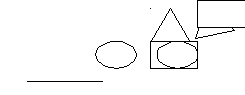
2.Төмендегі берілген суреттерді толықтырып сал.

3.Төмендегі берілген фигураларды құрастырып, бейнелер сал және оларға сипаттама бер.
Бақылау сұрақтары:
1.Paint графикалық редакторы қалай іске қосылады? Оның қандай мүмкіндіктері бар?
2.Осы редактордың саймандар тақтасы, меню қатары палитрасының атқаратын қызметтерін түсіндіріңіз.
3.Саймандар тақтасындағы аспаптарға жеке түсініктеме беріңіз.
Зертханалық жұмыс №20
Тақырыбы: Растірлік (BMP, JPEG, GIF), ВЕКТОРЛЫҚ (AI, CDR) форматтарды қолдану
Мақсаты:Графикалық редактормен жұмыс істеуге үйрету
Жұмыс жоспары
1. ДЭЕМ-ді іске қосу.
2. Берілген тапсырма бойынша өзіндік тапсырманы орындау.
3. Орындалған жұмысты сақтап, оны дискетаға көшіру.
4. Оқытушыға есеп беру.
5. ДЭЕМ-ді өшіріп және орындап тапсыру.
Тапсырма №1 Қылқалам мен Аэрозольді баллонды қолдана отырып, кез келген бір сурет салыңыз.
Екінші типті өшіргішті пайдалана отырып, салынған суреттің түр-түсін өзгертіңіз.
Тапсырма №2
Түзу сызық және Доға аспаптарының көмегімен кез келген суретті салыңыз.Доғалар мен сызықтардың қалыңдықтары әр түрлі болуы тиіс.
Тапсырма №3
Түзу сызғыш, Доға, Іші бос тіктөртбұрыш және Іші бос элипс аспаптарын қолдана отырып, кез келген бейнелі сурет салыңыз. Білік аспабының көмегімен суреттегі тұйық аспаптарды әр түрлі түске бояңыз.
Тапсырма №4
Paint программасы арқылы жаңа терезе ашып, бірнеше рет “Құттықтаймын!” деген сөзді әр алуан түстерді, шрифтерді, өлшемдерді, және стильдерді пайдалана отырып енгізіңіз.
Тапсырма №5
Сұрақ белгісінің орнына қандай фигура қоылу керек екенін салып, ішін бояп көрсетіңіз.
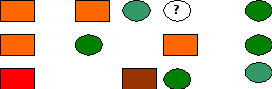
Тапсырма №6
Егерүшсуреттібірбірінеқабаттастырыпқойсаққаншаақшаршықалады?
|
|
|
|
|
|
|
|
|
|
|
|
|
|
|
|
|
|
|
|
|
|
|
|
|
|
|
|
|
|
|
|
|
|
|
|
Біріктірілгенүшсуреттіңдұрысынсалыпкөрсетіңіз.
|
|
|
|
|
|
|
|
|
|
|
|
|
|
|
|
|
|
|
|
|
|
|
|
|
|
|
|
|
|
|
|
|
|
|
|
Тапсырма №7
Сызық сызу әрекеттерінің тізбегін жаз. Графикалық редактормен (кейіннен басқа қолданбалар менде) жұмыс дағдысын қалыптастырудың бастапқы кезеңінде оқушылардың жұмысы өздеріне түсінікті болу үшін, мақсатқа жету әрекеттер тізбегін (алгоритм) жазып отыруы қажет . Тапсырманы тақырыпты түсіндіру кезіндеде, сонымен қатароны игеруін бақылау үшінде қолдануға болады.
1. Линия батырмасында шертіңдер .
2. Сызықтың керек қалыңдығынтаңдаңдар.
3. Маустың ұсқағышын сызық басталатын жерге орнатыңдар.
4.Маустың сол жақбатырмасын, оны жібермей сызықтың аяқталатын нүктесіне апарыңдар.
5. Маустыңбатырмасынжіберіңдер.
Шаршылар мен тікбұрыштарды салу
Тіктөртбұрыштар құралын қолдана отырып, поездің суретін сал (текқана жақтауын). Егер сен шаршыны салғың келсе, SHIFT батырмасын басып ұста.
Тікбұрыштың бір ғана типі қолданылады. Кейбір элементтерді (терезе, дөңгелек) шаршы түрінде бейнелеугеболады. Сызықтың түсі әртүлі болуы мүмкін.
Дөңгеленген тікбұрыштарды салу
Пирамида. Әртүрлі типті дөңгеленген тіктөртбұрыш құралын пайдаланып, ПИРАМИДА сал. Кестені толтыр. Тапсырма ерекше түсіндіруді қажет етпейді.
Сиқырлы дастарқан. Әртиптегі дөңгеленген тіктөртбұрыш құралын қолданып , оның суретін сал. Сен үстел үстіне тағы неқояр едің, суретін сал. Бұл шығармашылық элементі бар тапсырма. Оқушы үстел үстіне тағы не қоятынын ойлап табуы керек, содан кейін оны С кругленный прямоугольник құралының көмегімен бірлескен композиция түрінде салады. Компьютерде жұмыс істемес бұрын, тапсырма дәптерде орындалады.
Ғимарат. Тікбұрышпен дөңгеленген тікбұрыш құралдарының көмегімен салынған ғимаратмынандай түрде болады. Осы құралдарды қолдана отырып, өзің ғимарат сал.
Шығармашылық тапсырма. Жұмыс дәптерінде Ғимарат қандай болатыны жөнінде мысал келтірілген. Оқушыларға өздерініңой-қиялын іскеа сыру ұсынылады. Егер сабақ уақыты тапсырманы орындауға жетпесе, онда оқушыларға таңдауы бойынша орындауға мүмкіндік беріледі.
ЭЛЛИПС ТЕРМЕН ШЕҢБЕРЛЕРДІ САЛУ
Бұлттар - ұшқырқанаттыаттар.
Әртүрлі ЭЛЛИПС құралын пайдалана отырып, бұлттың суретінсал.
Тапсырма ерекше түсіндірулерді қажет етпейді.
Қабаттасқан шеңберлер .
Графикалық редакторда шеңбер салудағдыны қажет етеді. Суретті салмай тұрып, алдымен жақсылап өзінің әрекеттеріннің ретін ойластыруың дұрыс. Бұл фигураны салу үшін, ұсынылған алгоритмді пайдаланған жөн.
Цирк.
Композицияны салу үшін, ЭЛЛИПС құралын қолдан.
Шығармашылық тапсырма. Жұмыс дәптерінде барлығы ЭЛЛИПС құралының көмегімен салынған цирк тақырыбын ұсқаларының мысалдары келтірілген. Оқушылар берілген тақырып бойынша өздерінің ой-қиялын іске асыру ұсынылады.
Бақылау сұрақтары:
1.Графикалықредактордамәтінжазумүмкіндігібарма?
2.Саймандар тақтасындағы аспаптарға жеке түсініктеме беріңіз.
3.Негізгі және фондық түстер қалай ажыратылады?
4.Салынған суреттің көшірмесі қалай алынады?
5.Сурет атрибуттары қалай анықталады?
6.Салынған суреттермен қандай әрекеттер орындауға болады?
7.Paintграфикалық редакторы қалай іске қосылады? Оның қандай мүмкіндіктері бар?
Зертханалық жұмыс №21
Тақырыбы: Электронды поштамен жұмыс
Мақсаты: Интернет желісін пайдалану арқылы электрондық поштамен жұмыс жасау
Жұмыс жоспары:
ДЭЕМ-ді іске қосу
Берілген тапсырма бойынша өзіндік тапсырманы орындау
Оындалған жұмысты сақтап, оны дискетаға көшіру
Оқытушыға есеп беру
ДЭЕМ-ді өшіріп және жұмыс орынын тапсыру
Қысқаша теория
Электрондық пошта жүйесі үш бөліктен тұрады:
қолданушы агенті - әрбір тұтынушыға мәліметтерді оқуға және жаңасын құрастыруға мүмкіндік береді
тасымалдау агенті – мәліметтерді бір компьютерден екінші компьютерге жеткізеді.
жеткізу агенті – мәліметтерді оны алуышының пошта жәшігіне салып кетеді.
Қолданушы агенті – тұтынушыларға мәліметтерді оқуға және жіберілетін пошталық хабарларды құрастыруға мүмкіндік беретін программалар жиыны.
Тасымалдау агенттері – поштаны қолданушы агенттерден қабылдап алып, оны алушылардың адрестерін анықтап, мәліметтерді ары қарай тасымалдау мақсатында басқа компьютерлерге жеткізуді қамтамасыз ететін программалар жиыны. Бұлар басқа тасымалдау агенттерінен келіп түскен мәліметтерді де қабылдап алады.
Жеткізу агенттері – поштаны тасымалдау агенттерінен қабылдап алып, оны тиісті пайдаланушыларға жеткізетін программалар тобы. Пошта нақты тұлғаға, таратылу тізімдеріне, файлға, программаға жеткізілуі мүмкін. Мәлімет алушының әрбір тобына қызмет ететін жеке агент-mail бар, ол жергілікті компьютер пайдаланушыларға арналған жеткізу агенті.
Тапсырма:
Microsoft Outlook Express программасын іске қосыңыз.
Өз атыңызға ұқсастыру жазбасын құрыңыз. Ол үшін Файл – Удостоверение – Добавить удостоверения командасын орындаңыз. Новая идентификационная запись сұхбат терезесі ашылады. Сәйкесінше өріске өз атыңызды енгізіңіз. Егер өз хаттарыңызды бөгде адамдар оқымасын десеңіз, онда пароль орнатуға болады. Ол үшін қосқан кезде пароль сұрау жалаушасын орнату қажет.
Өз атаңызға құрылған ұқсастыру жазбасына өтіңіз. Ол үшін Файл – Смена удостоверения командасын орныдаңыз, сонда Переключение идентификационной записи сұхбат терезесі ашылады. Осы жерден бұрын өзіңіз құрған жазбаны таңдап, ОК батырмасын басыңыз.
Өзіңіз құрған ұқсастыру жазбасын қосқан соң Входящие қаптамасын майлы қаріппен ерекшеленгенін көресіз. Бұл әлі оқылмаған хабар келіп түскендігін білдіреді.
Удалаенные қаптамасын ашыңыз. Бұл жерден жаңағы хабардың шын мәнінде өшірілмей , тек Удаленные қаптамасында кескінделетін дәрежеге ие болғанын байқайсыз.
Таңдалынған электрондық пошта қызмет түрін қоюшыға сәйкес келетін Учетные записи құрыңыз. Сервис – Есепке алу жазбалары командасын беріңіз – Интернеттегі есепке алу жазбалары келтірілген. Жаңа есепке алу жазбасын құру үшін Добавить батырмасын қолданып, ашылған менюден Пошта бөлімін таңдаңыз. Сонда Интернетке қосу шебері автоматтандырылған құралы іске қосылады.
Интернетке қосу шебері сұхбат терезесіне келесі мәліметтер ретпен енгізіледі.
Тұтынушының аты, мысалы Берік
Электрондық поштаның адресі, мысалы Berik@abcmail.kz
Келіп түсетін хабарлар серверінің аты, мысалы pop.abcmail.kz
Бастапқы хабарлар серверінің аты, мысалы smtp.abcmail.kz
Пошталық серверлерге қатынауға арналған тұтынушының тіркеу аты, мысалы Berik
Пошталық серверге қатынауға арналған пароль
Шебер терезесінің ең соңғы бетіндегі Готово батырмасын басыңыз. Интернетке қосу шебері сұхбат терезесінің Пошта қыстырмасында жаңа құрылған есепке алу жазбасы пайда болғанын көресіз.
Қаптамалар панеліндегі Локальные папки жолына шертіңіз. Сонда пошталық программаның логикалық қаптамасында хабарлрдың орналасуы туралы мәліметтер алынады
Бақылау сұрақтары:
Электрондық пошта қызметі қандай программаларға және хаттамаларға негізделген?
Шығарылатын хабар қызметінің жұмыс принципі қандай?
Келіп түсетін хабар қызметі қандай хаттамаға негізделген?
Электрондық поштаның жұмыс істеу реті қандай?
Электрондық поштаның түрлері қандай?
Mail.ru жұмыс істеу реті қандай?
Қолданылған әдебиеттер тізімі
Негізгі әдебиеттер:
1. Информатика бойынша 30 сабақ. Жалпы білім беретін мектептердің жоғарғы сыныптарына арналған экспериментальды оқулық. Балапанов Е.Қ., Бөрібаев Б., Даултқұлов А.Б. – Алматы: 2003ж.
2.Дербес компьютерде жұмыс істеу. Екі бөлімді оқу құралы Инчин А.С.-Алматы:2002ж.
3.Windows 98 операциялық жүйелер. Зертханалық практикум. Орта мектептерде жоғары сыныптарға арналған оқу құралы. Microsoft Excel 97- зертханалық практикум. Орта мектептерде жоғары сыныптарға арналған оқу құралы Балапанов Е.Қ., Бөрібаев Б., Даулетқұлов А.Б.
4.Windows Word зертханалық жұмыс оқу құралы- Алматы, Білім-2000ж.
Қосымша әдебиеттер:
1. Симинович В.Б. и др. Информатика базовый курс/-СПБ:Пит.2001-640С:ил
2.Стиф Джонсон; Пьер. с. Англ. М.А. Голубаева-М. Microsoft Office 2007/: Н.Т. Пресс 2009г.
3.Алексеев А.П. Информатика 2002 Издательство Солон 2002ж.
4.Соловьева Л.Ф. Информатика в видео сюжетах+CD – издательство БХВ Петербург 2002г.
5. Праффенберген Б.Эффективная работа с Microsoft Internet Explorer 4.0 Санкт-Петербург 1998, 416с
ҚОСЫМША ОҚЫТУ ҚҰРАЛДАРЫ:
1 Интерактивті тақта, үлгілер;
2 Дидактикалық құралдар, дербес электронды есептеуіш машиналары;
3 Электрондық оқулықтар:
«Информатикадан электрондық оқыту кешені»
«Информационные системы»
«Видеоуроки по информатике»
Вебинар для учителей

🎓 Свидетельство об участии ✨БЕСПЛАТНО!✨



