

Россия, Дзержинск


СДЕЛАЙТЕ СВОИ УРОКИ ЕЩЁ ЭФФЕКТИВНЕЕ, А ЖИЗНЬ СВОБОДНЕЕ
Благодаря готовым учебным материалам для работы в классе и дистанционно
Скидки до 50 % на комплекты
только до
Готовые ключевые этапы урока всегда будут у вас под рукой
Организационный момент
Проверка знаний
Объяснение материала
Закрепление изученного
Итоги урока

Была в сети 01.04.2020 13:07
Жукова Людмила Николаевна
Преподаватель специальных дисциплин отделения "Информатика"
 221
 170 140

Местоположение
Дистанциооная работа
Категория:
Информатика
01.04.2020 13:11

Просмотр содержимого документа
«Дистанциооная работа»
Государственное бюджетное профессиональное образовательное учреждение
«Дзержинский педагогический колледж»
Учебное пособие
Составлен преподавателем
Жуковой Л.Н.
Дзержинск - 2018 г.
Одобрено предметно-цикловой комиссией математики и информатики
Протокол №___________
От «____»______________2018г.
Председатель ПЦК
Руденко Н.А.____________________
Составители
Жукова Л.Н., преподаватель информатики ГБПОУ «Дзержинский педагогический колледж».
Рассмотрена на экспертной комиссии при НМС.
Протокол №________
От «____»________________2018г.
Утверждаю
Зам. директора по научной работе
Тухман И.В._________________
Оглавление
Структурная схема Moodle
Система включает следующие основные (глобальные) типы объектов:
У чебные курсы
Пользователи
Календарь событий
Обмен сообщениями
Пользователи системы
В Moodle используются следующие роли:
Администратор (может делать все на сайте и в любом курсе);
Создатель курса (может создать курс и учить в нем);
Учитель (может многое делать внутри курса, редактировать материалы курса);
Учитель без права редактировать (может учить студентов, оценивать их);
Студент (имеет доступ к материалам курса)
Гость (может иметь доступ к каким-либо курсам при разрешении гостевого доступа).
Учебный курс
Учебный курс представляет собой набор учебных материалов, оформленных в виде объектов:
Ресурсов (Теоретической части) Элементов (Практической части).
Также курсу принадлежит:
Журнал Успеваемости (Оценки учащихся) Журнал Посещаемости (Логи).
Учебный Курс соответствует одному предмету и рассчитывается на определенное время.
Ресурсы курса.
Ресурсы курса являются реализацией теоретической части при сетевом обучении. Ресурс курса является аналогом обычного школьного учебника, который находится всегда под рукой у ученика. Система предлагает нам несколько вариантов ресурсов:
Текстовая страница. Просто изложение материала для ознакомления. Будет отображаться в отдельном окне. Рисунков нет, ссылок нет, дополнительных файлов нет. Только текст.
Веб-страница. В рабочем окне, помимо текста, могут быть представлены схемы- рисунки-ссылки…
Ссылка на файл или веб-страницу Учебный материал в виде готового файла с компьютера может быть вставлен в курс. Отображается в отдельном окне. С тем же оформлением, таблицами, рисунками-картинками. Это может быть видеоклип, флеш-ролик (на компьютере ученика должен быть установлен специальный проигрыватель, в ИНТЕРНЕТе есть множество бесплатных, можно дать ссылку для скачивания), документ MS Word, книга MS Exel, презентация – ограничений нет, только собственная фантазия. Файл может быть сохранен на компьютере ученика для изучения материала в любое время. Другой вариант этого ресурса – ссылка на готовую страницу в ИНТЕРНЕТе. Возможно, в качестве источника информации или как дополнительный материал решим что хорошо бы ученику посетить сайт, где как раз наш вопрос рассматривается подробно и красиво. В любое время ученик может зайти по ссылке на сайт и познакомиться с тем материалом, который там представлен. При этом рекомендованная страница может отображаться в окне курса, а может открываться в отдельном окне.
Ссылка на каталог. Документы, которые хотим рекомендовать ученику для изучения, помещаются в отдельную папку, на которую и ссылается этот ресурс. При обращении по такой ссылке открывается папка с файлами. Учащийся может открывать их в любом порядке в любое время. Это может быть папка с рисунками, с инструкциями к лабораторным работам, комплексы упражнений…
Пояснение Информация, которая, на наш взгляд, должна быть доступна ученику всегда. Это может быть краткое пояснение к изучаемой теме с целями и задачами, может – информация о заданиях или рекомендации по изучению темы. Излагать в такой форме учебный материал, конечно, не нужно. Пояснение отображается на первой странице курса. Может содержать текст и изображения.
Элементы курса
Элементы курса – это практическая часть курса – организация «обратной связи» Глоссарий
Глоссарий форма представления определений терминов, с которыми предстоит работать. Словарь может обновляться по мере изучения курса и быть единственным в курсе. А можно сделать отдельный для каждой темы. Определения в глоссарий, в зависимости от его настроек, может вносить только учитель или можно разрешить учащимся дополнять и уточнять термины, добавлять свои.
Рабочая тетрадь – форма связи между учителем и учеником. Это – отдельный модуль, который используется для текущих заметок, выполнения небольших заданий. Учитель имеет доступ ко всем рабочим тетрадям всех учеников. Мы можем прокомментировать что-то в тетради, можем оценить работу (сообщение об этом может быть автоматически отправлено ученику по эл.почте). Рабочая тетрадь может быть своя к каждой теме, а может – одна на протяжении всего курса. У каждого учащегося – своя рабочая тетрадь, можно пользоваться только своей, посмотреть чужую нельзя.
Форум Организован как любой форум в ИНТЕРНЕТе – сообщения с авторами. В курсе может быть неограниченное количество форумов. Доступ к ним может быть открытым, а может быть ограниченным. Можно создать отдельно форум для учителей курса, например. В каждом форуме – отдельные темы для открытого обсуждения различных вопросов. Темы в форуме создает учитель, если в настройках не оговорена такая возможность для учеников. Каждая запись в форуме – сообщение с указанием автора и времени, когда оно написано. Каждый форум может существовать ограниченный период времени или на протяжении всего курса. В форуме могут быть темы для обсуждения учебных вопросов и просто для общения по интересам.
Чат похоже на Форум, но для обмена сообщениями пользователи должны одновременно находиться на сайте курса в чате – специально организованном пространстве. Своеобразное общение в реальном времени многих пользователей одновременно. Если какой-то вопрос нужно обсудить всем вместе – назначаем дату и время, когда все ученики одновременно будут на курсе – т.е. встречаемся в чате.
Анкета вопросный лист, позволяющий получить информацию обо всех учениках одновременно. С помощью этого модуля можно собрать предварительные сведения сразу обо всех учениках в начале обучения и на основании полученных данных разделить учеников на группы. В учебных темах используется редко, хотя это хороший способ выяснить, например, степень усвоения материала всеми учениками сразу, или получить информацию о степени удовлетворенности формой изложения материала. Анкеты могут быть персональными и анонимными.
Опрос Своеобразная форма для голосования. Вопрос с несколькими вариантами ответов. Ученику предлагается выбрать, какой, на его взгляд, верный. Опрос может быть индивидуальным или анонимным. В зависимости от целей опроса ответы учеников могут показываться сразу или после того, как на вопрос ответят все.
Тест - это контрольно-измерительный инструмент системы Moodle. Он является одним их сложных составляющих системы, состоит из 2-х компонентов: оболочки теста и банка вопросов.
Оболочка теста - это «контейнер» для вопросов, который наполняется вопросами из Банка вопросов курса.
Банк вопросов – это хранилище всех созданных или импортированных преподавателем вопросов теста в курс ДО.
Чтобы создать интерактивный тест в курсе ДО, нужно создать оболочку теста и наполнить ее вопросами из банка.
Эту работу можно разделить на несколько этапов:
1. Создание оболочки теста (добавление теста в курс). Определение установочных параметров
2. Выбор категории. Наполнение банка теста вопросами
3. Добавление вопросов в тест
1 этап. Создание оболочки теста.
Определение установочных параметров теста.
Для создания оболочки теста в разделе курса ДО необходимо включить режим редактирования, открыть список-меню Добавить элемент… (рис.1) и выбрать элемент Тест. 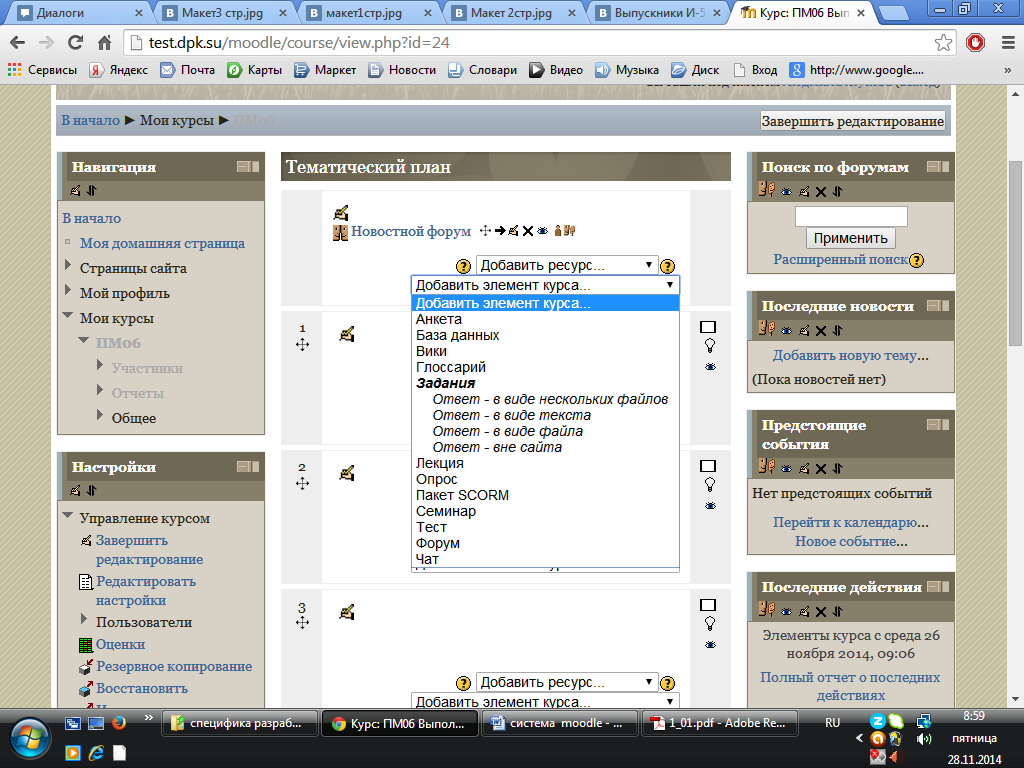
Откроется форма описания параметров будущего теста.
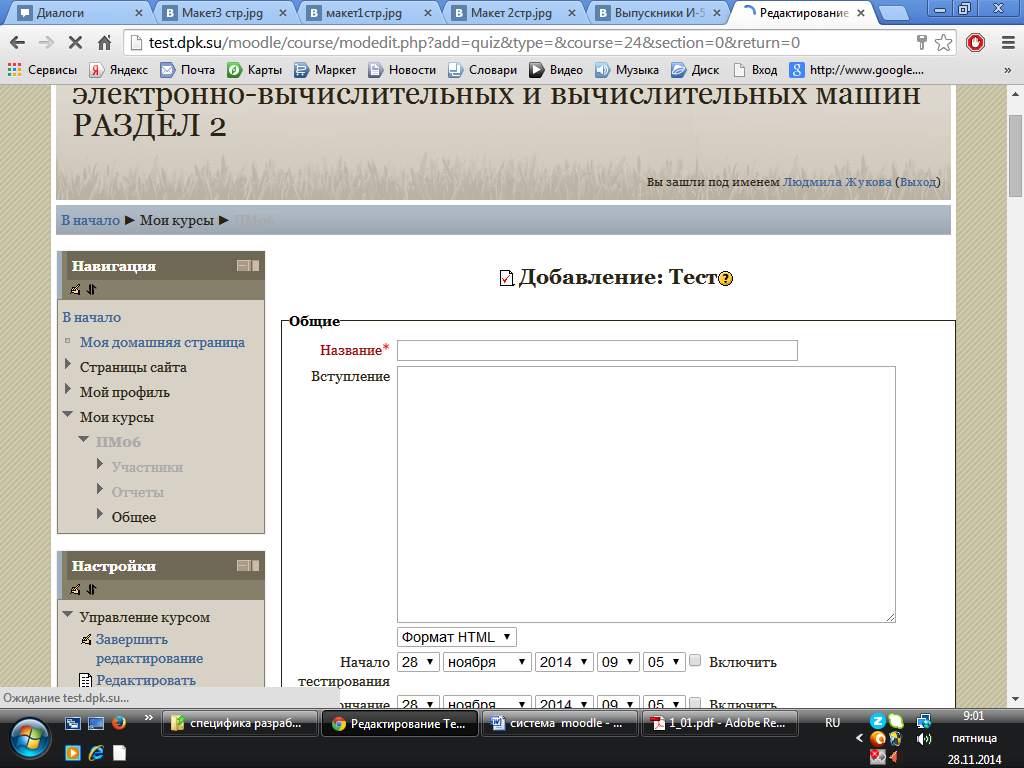
В поле Название нужно написать название теста, например, Контрольный тест. Поле Вступление не является обязательным, но при необходимости его можно использовать для более подробного описания темы теста, условий его прохождения и пр.
Параметры Ограничения по времени позволяют ограничить тестирование по срокам и времени его прохождения, для этого необходимо выбрать даты и установить время в соответствующих полях. Если на тест отводится неограниченное время, то напротив полей Начало тестирования и Окончание тестирования необходимо поставить галочку «Отклонить».
Параметр Отображение позволяет настроить интерфейс страницы с вопросами теста – установить количество вопросов на странице, случайный порядок расположения вопросов при каждой новой попытке прохождения теста (рис. 3). Для длинных тестов имеет смысл разбить его на несколько страниц с ограниченным числом вопросов на каждой, например, выбрать оптимальный вариант 5-10 вопросов на странице.
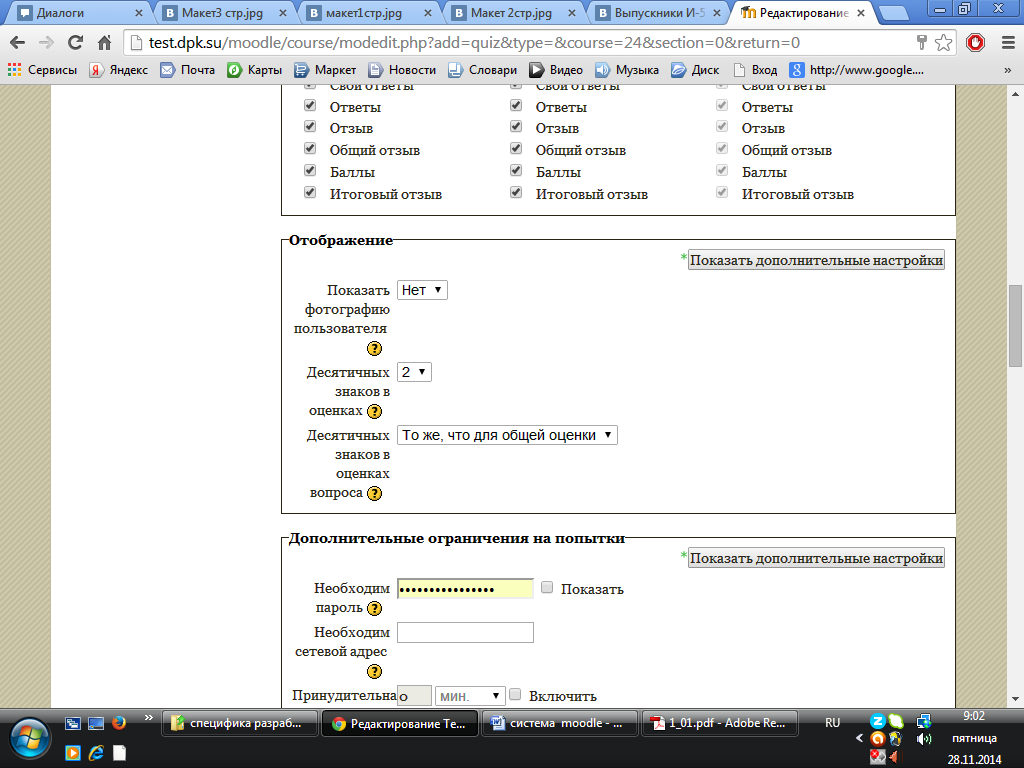
Параметр Попытки (рис.4) позволяет установить количество попыток, отведенных на тест. Ученикам может быть разрешено пройти его несколько раз. В этом случае устанавливается необходимое количество попыток и тест используется как средство обучения, а не для проверки знаний. Если разрешено использовать несколько попыток, то в каждой новой попытке будут отображаться ответы, выбранные в предыдущей попытке. Это позволит выполнить тест за несколько попыток. Чтобы тест начинался каждый раз с чистого листа, эту опцию следует отключить (выбрать слово Нет).
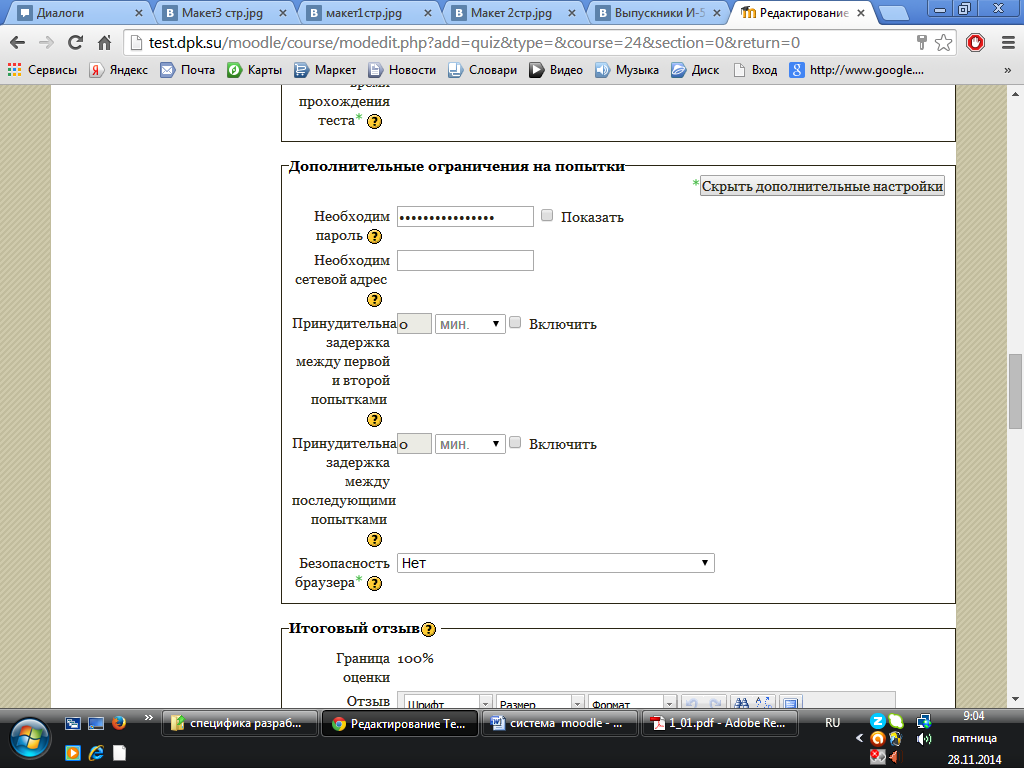
Особая установка Обучающий режим позволяет ученику ответить на вопрос несколько раз в рамках одной попытки. Т.е., если ученик ответил неправильно, ему будет сразу же разрешено исправить ответ. При этом за каждый неправильный ответ балл ученика за этот вопрос может уменьшаться на определенную величину штрафа. В обучающем режиме для каждого вопроса выводится дополнительная кнопка Отправить. Если ученик нажимает эту кнопку, то его ответ только на этот вопрос будет проверен и ему будет отображен результат (баллы, уведомление о правильности, комментарии). После этого ученик сможет изменить свой ответ и заново его проверить.
Установка Оценки позволяет настроить вычисление результирующей оценки за тест. Если в установках выбрано несколько попыток прохождения теста, то результирующую оценку можно вычислять по-разному.
Лучшая оценка Результирующей оценкой считается лучшая оценка из всех попыток
Средняя оценка Вычисляется средняя оценка из всех попыток
Первая попытка Засчитывается результат первой попытки (другие попытки - игнорируются)
Последняя попытка Окончательной оценкой считается оценка последней попытки.
Если тест запущен в обучающем режиме, то обучающиеся могут несколько раз отвечать на каждый вопрос. В этом случае можно указать штраф, который будет вычитаться из итогового балла вопроса за каждый неверный ответ. Величина штрафа указывается индивидуально для каждого вопроса во время его создания или редактирования. С помощью этого параметра можно выбрать количество знаков после запятой, которое будет отображаться в оценке.
Важный параметр, который необходимо заполнить, это Итоговый отзыв
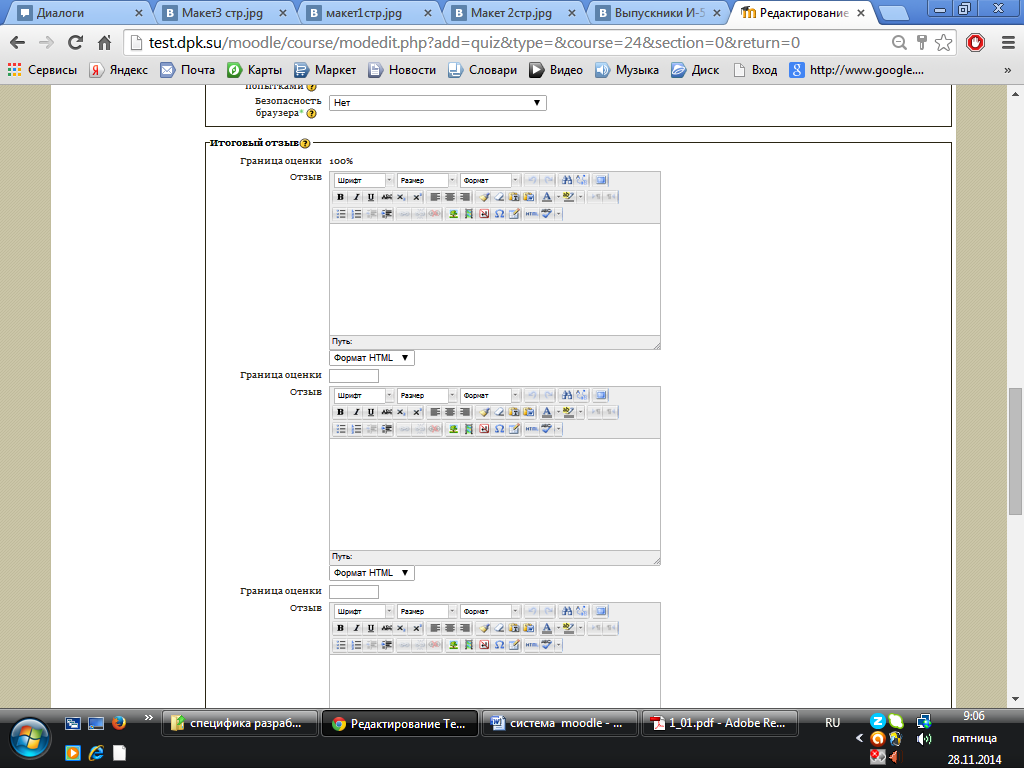
Комментарий - это текст, который будет показан ученику после завершения попытки, он зависит от границ оценки. Границы оценки преподаватель устанавливает самостоятельно в соответствие с требованиями, предъявляемыми к оценкам тестовых заданий.
Детально об остальных параметрах теста можно прочитать в справке, которая вызывается при нажатии иконки возле названия соответствующего параметра, эти установки рекомендуется оставить по умолчанию.
После того, как все необходимые параметры теста выбраны, необходимо нажать кнопку Сохранить. Элемент тест появится в разделе курса в виде гиперссылки с тем названием, которое было введено в самом первом поле формы теста (рис. 6). Пока это «пустой контейнер», который нужно наполнить вопросами
2 этап Выбор категории. Наполнение банка теста вопросами
После того, как оболочка теста создана в курсе (элемент Тест добавлен в курс), можно приступать к следующему этапу создания теста в курсе ДО – выбору (добавлению) категории и наполнению банка теста вопросами.
Категории в тестах необходимы для того, чтобы вопросы в банке не путались по темам и лежали строго в своих «ячейках». Категории создаются для каждого нового теста по умолчанию с тем названием, которое вы присвоили тесту, например категория для Контрольного теста будет обозначена как «По умолчанию для Контрольный тест (0)» (рис.1).
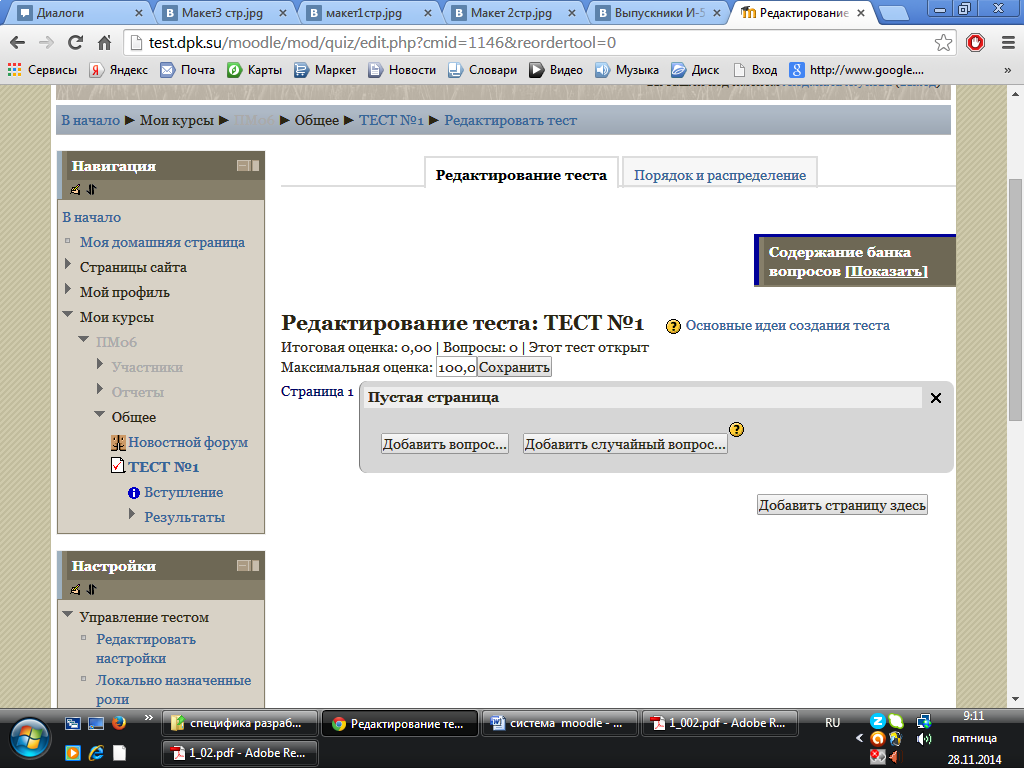
Для того чтобы вопросы создавались именно в этой категории, необходимо открыть выпадающий список под заголовком Название категории и выбрать нужный заголовок. После выбора категории можно приступать к созданию вопросов. Для этого необходимо открыть меню Добавить вопрос и из выпадающего списка выбрать вид создаваемого вопроса (рис.2)
Создания вопросов рассмотрим на примере вопросов типа В закрытой форме (множественный выбор).
В открывшейся форме редактирования вопроса множественного выбора 
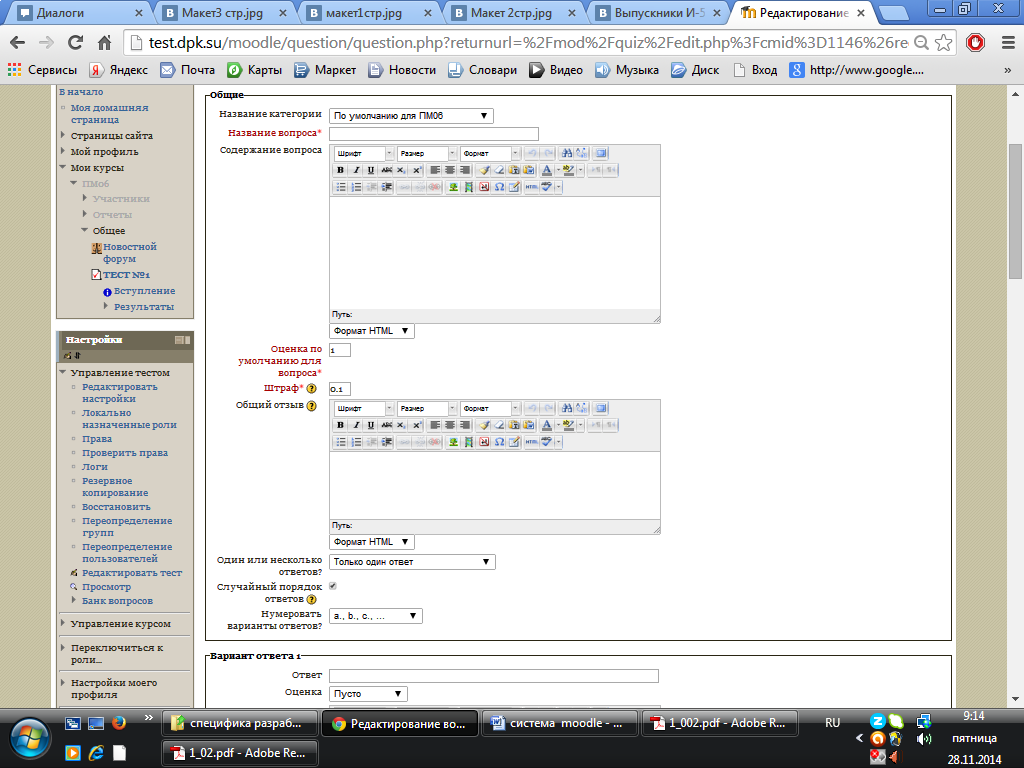
необходимо заполнить обязательные поля, такие как Название вопроса, Оценка, Штраф.
Содержание вопроса (рис.3). Дале в поле Один или несколько ответов нужно установить сколько правильных ответов будет в вопросе (один или больше) и далее перейти к заполнению вариантов ответа.

В полях Вариант ответа пишется ответ (верный или неверный). Выбирается оценка за каждый предложенный ответ. Напротив правильного варианта ответа (если он один) выставляется обычно 100%, если ответов два, то по 50% за каждый правильный ответ и т.д. , напротив неверного ответа остается надпись Пусто. В поле Комментарий пишется комментарий к ответу (например «Верно», «Молодец» и пр.) (рис.4), он будет отображаться после того, как учащийся ответит на вопрос теста. После заполнения всех установок вопроса, нажать кнопку Сохранить и наш вопрос появится в банке вопросов.
3 этап Добавление вопросов из банка в оболочку теста
После того, как банк наполнится различными вопросами, их нужно переместить вопросы в оболочку теста. Это третий завершающий этап создания теста.
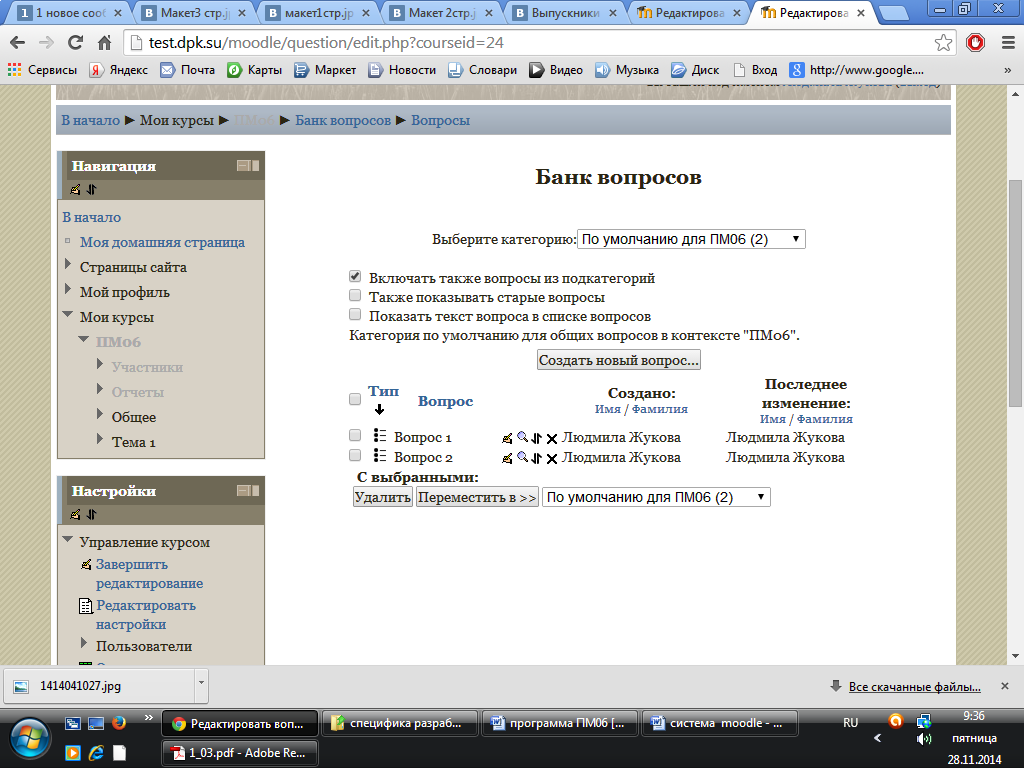
В банке напротив каждого вопроса теста необходимо поставить галочку и щелкнуть кнопку Добавить в тест (рис. 1). После этой несложной операции вопросы из банка перемещаются в оболочку теста и Элемент Тест становится функциональным интерактивным элементом курса.
Просмотр результатов теста
Чтобы проверить функционирование Элемента тест, нужно ответить на все вопросы в роли ученика (студента), а затем посмотреть результаты. Для просмотра результатов тестирования нужно открыть Тест, результаты которого вы собираетесь посмотреть, в открывшемся окне выбрать вкладку Результаты, нажать на него ссылку и посмотреть результаты (рис.1,2)
Типы тестовых вопросов
В системе Moodle существует несколько типов тестовых вопросов:
Множественный выбор
Задается вопрос и предлагается несколько вариантов ответов, из которых нужно выбрать правильный (один или несколько).
Альтернативный вопрос (Верно / Неверно)
Ответ на этот вопрос выбирается из двух вариантов: Верно или Неверно.
Числовой вопрос
Ответом на вопрос является число, которое нужно ввести с точностью, заданной преподавателем.
Вычисляемый вопрос
Ответ в виде формулы, числовые данные для которой случайным образом выбираются из специального набора данных (таблицы вариантов), который формируется вручную или автоматически - встроенным в программу генератором случайных чисел.
Вложенные вопросы
Это возможность произвольным образом конструировать тестовые вопросы, вставляя поля для введения ответов типов Множественный выбор, Короткий ответ и Числовой вопрос в произвольные места текста вопроса.
Вопрос на соответствие
Нужно найти правильное соответствие между вопросом и ответом на него
Короткий ответ
Ответом на вопрос является слово или короткая фраза, которую нужно набрать на клавиатуре. Допускается несколько правильных или частично правильных ответов. Текст ответа может быть чувствительными или нечувствительными к регистру (т.е. большие и строчные буквы в ответе могут различаться или нет).
Случайный вопрос на соответствие
Выглядит как обычный Вопрос на соответствие, только данные для него подбираются не преподавателем, а случайным образом заимствуются из присутствующих в данной категории вопросов типа Короткий ответ. То есть этот вопрос не содержит собственной учебной информации, а лишь позволяет в более удобном виде подать материал, присутствующий в других вопросах данной категории.
Случайный вопрос
Это средство, позволяющее случайным образом выбирать для включения в тест имеющиеся в данной категории вопросы. Это только ссылка на другие вопросы этой категории.
Описание:
Этот тип вопроса на самом деле не является вопросом. Используется, чтобы описать следующую группу вопросов.
Эссе:
В ответ на этот вопрос нужно ввести письменный ответ. Требует ручного оценивания преподавателем.
Лекция (урок) – промежуточный вариант между ресурсом и элементом интерактивное изложение учебного материала. Тема разбивается на маленькие блоки и предлагается ученику в «пошаговом
режиме». В конце каждого блока – вопрос, ответ на который открывает следующую страницу. Этот модуль дает возможность изложить материал под постоянным контролем усвоения. Потому и называем эту форму промежуточной между элементом и ресурсом – и с теорией познакомили, и полученные знания проверили.
Вебинар для учителей

🎓 Свидетельство об участии ✨БЕСПЛАТНО!✨



