


Казахстан, Алматы


СДЕЛАЙТЕ СВОИ УРОКИ ЕЩЁ ЭФФЕКТИВНЕЕ, А ЖИЗНЬ СВОБОДНЕЕ
Благодаря готовым учебным материалам для работы в классе и дистанционно
Скидки до 50 % на комплекты
только до
Готовые ключевые этапы урока всегда будут у вас под рукой
Организационный момент
Проверка знаний
Объяснение материала
Закрепление изученного
Итоги урока


Zhakan Aiganym Kadirovna
Два иностранных языка: английский, французкий
 498
 110 674

Местоположение
Специализация
AutoPlay Media Studio
Категория:
Прочее
05.05.2016 06:19

Просмотр содержимого документа
«AutoPlay Media Studio»
AutoPlay Media Studio — создание меню для видеокурсов
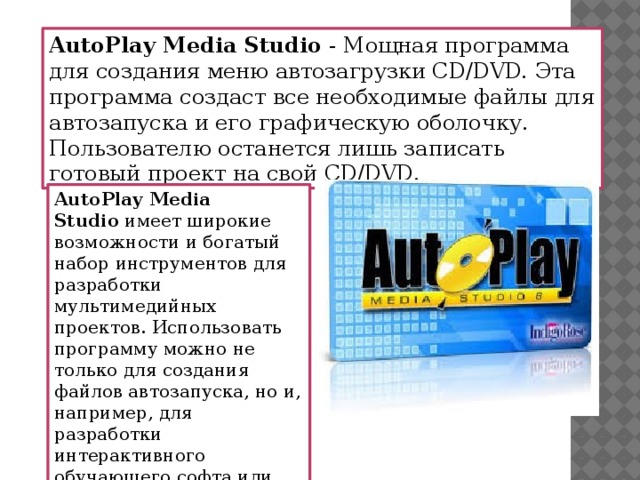
AutoPlay Media Studio - Мощная программа для создания меню автозагрузки CD/DVD. Эта программа создаст все необходимые файлы для автозапуска и его графическую оболочку. Пользователю останется лишь записать готовый проект на свой CD/DVD.
AutoPlay Media Studio имеет широкие возможности и богатый набор инструментов для разработки мультимедийных проектов. Использовать программу можно не только для создания файлов автозапуска, но и, например, для разработки интерактивного обучающего софта или мультимедийной презентации .
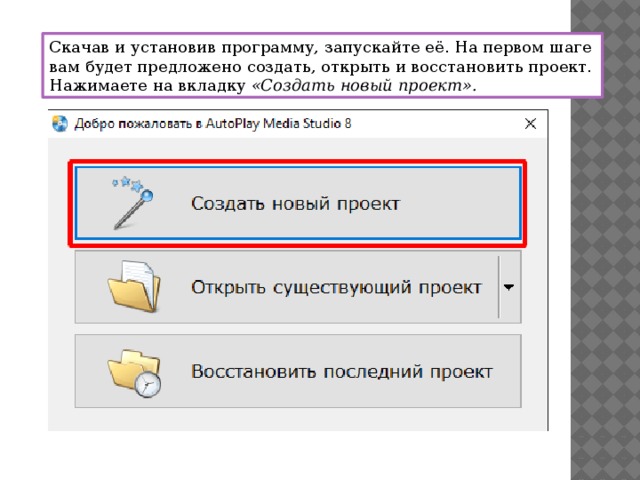
Скачав и установив программу, запускайте её. На первом шаге вам будет предложено создать, открыть и восстановить проект.
Нажимаете на вкладку «Создать новый проект».
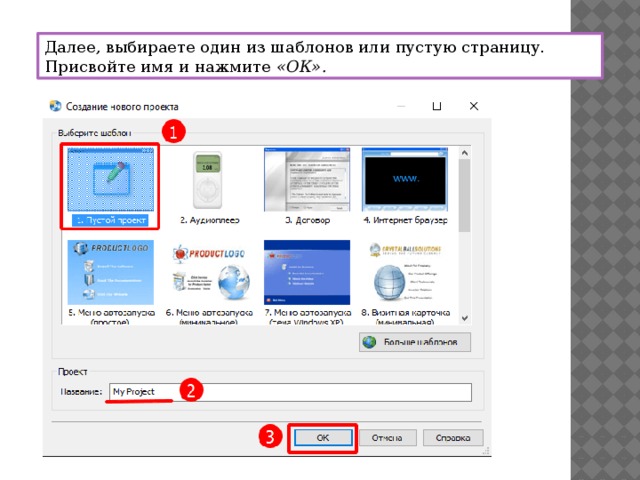
Далее, выбираете один из шаблонов или пустую страницу. Присвойте имя и нажмите «ОК».
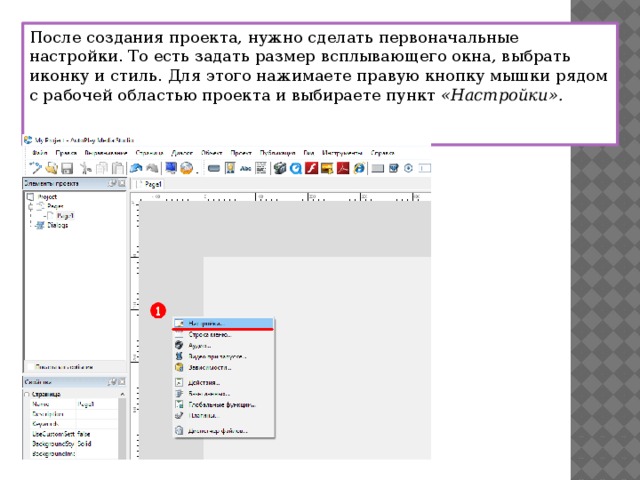
После создания проекта, нужно сделать первоначальные настройки. То есть задать размер всплывающего окна, выбрать иконку и стиль. Для этого нажимаете правую кнопку мышки рядом с рабочей областью проекта и выбираете пункт «Настройки».
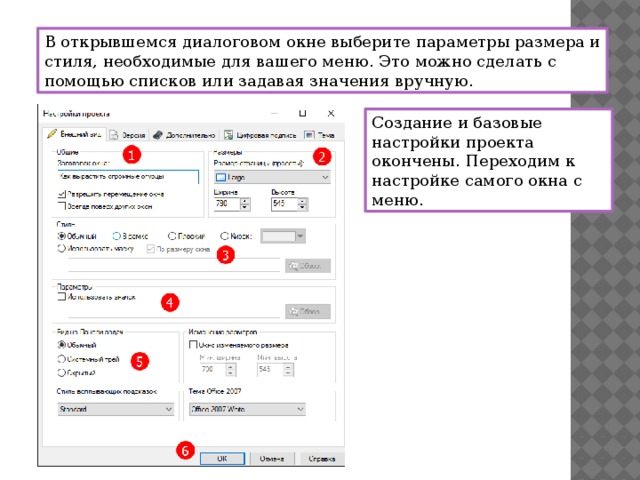
В открывшемся диалоговом окне выберите параметры размера и стиля, необходимые для вашего меню. Это можно сделать с помощью списков или задавая значения вручную.
Создание и базовые настройки проекта окончены. Переходим к настройке самого окна с меню.
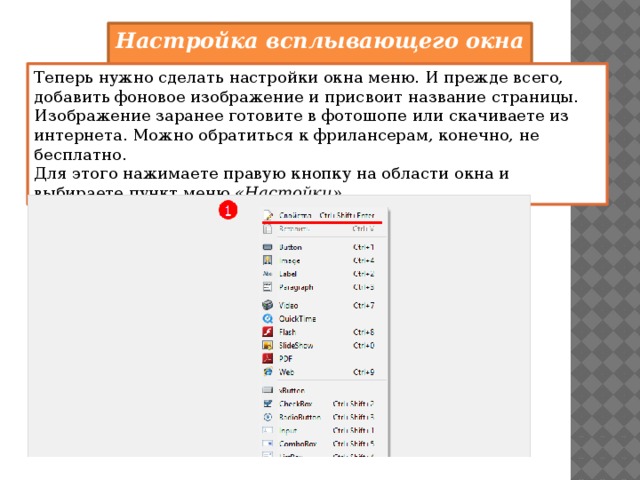
Настройка всплывающего окна меню.
Теперь нужно сделать настройки окна меню. И прежде всего, добавить фоновое изображение и присвоит название страницы. Изображение заранее готовите в фотошопе или скачиваете из интернета. Можно обратиться к фрилансерам, конечно, не бесплатно.
Для этого нажимаете правую кнопку на области окна и выбираете пункт меню «Настойки» .
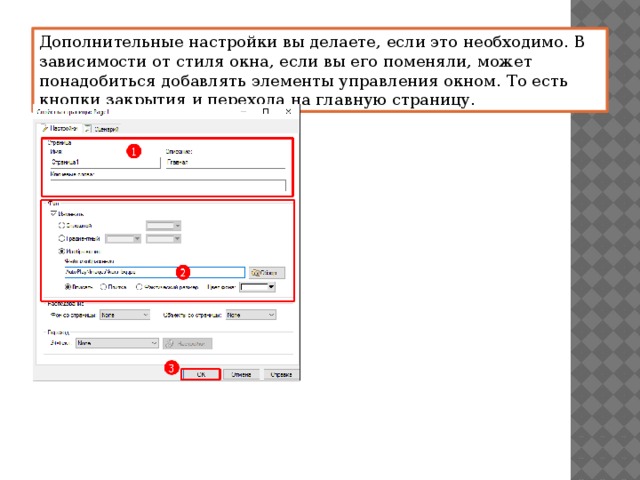
Дополнительные настройки вы делаете, если это необходимо. В зависимости от стиля окна, если вы его поменяли, может понадобиться добавлять элементы управления окном. То есть кнопки закрытия и перехода на главную страницу.
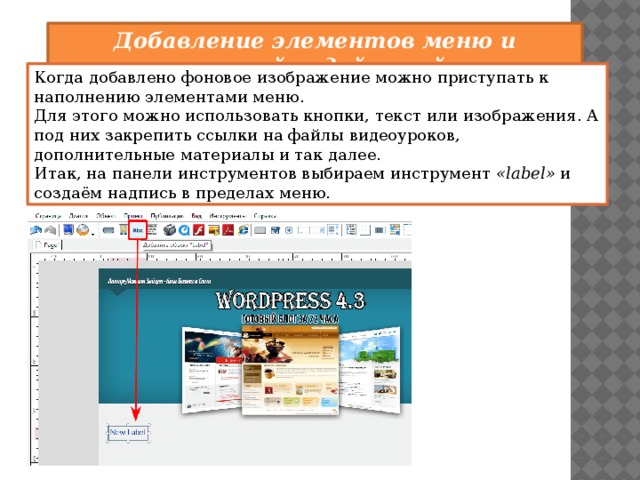
Добавление элементов меню и настройка действий.
Когда добавлено фоновое изображение можно приступать к наполнению элементами меню.
Для этого можно использовать кнопки, текст или изображения. А под них закрепить ссылки на файлы видеоуроков, дополнительные материалы и так далее.
Итак, на панели инструментов выбираем инструмент «label» и создаём надпись в пределах меню.
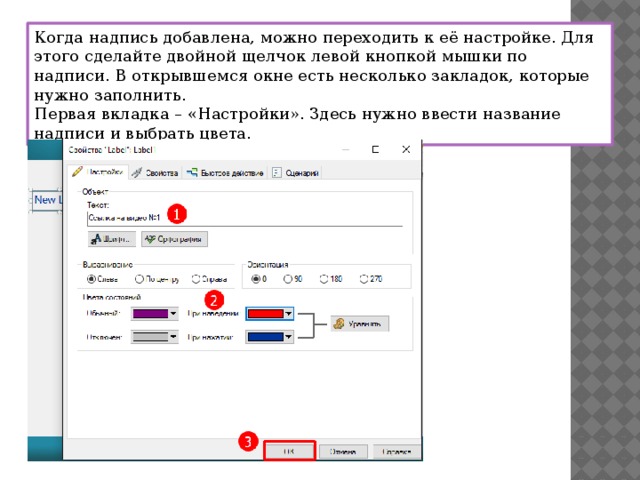
Когда надпись добавлена, можно переходить к её настройке. Для этого сделайте двойной щелчок левой кнопкой мышки по надписи. В открывшемся окне есть несколько закладок, которые нужно заполнить.
Первая вкладка – «Настройки». Здесь нужно ввести название надписи и выбрать цвета.
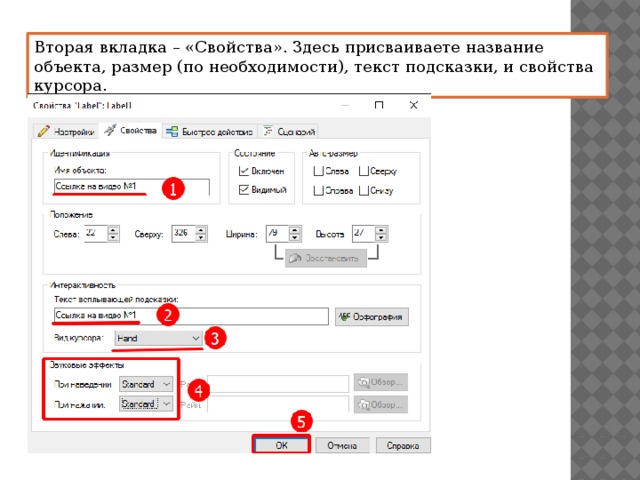
Вторая вкладка – «Свойства». Здесь присваиваете название объекта, размер (по необходимости), текст подсказки, и свойства курсора.
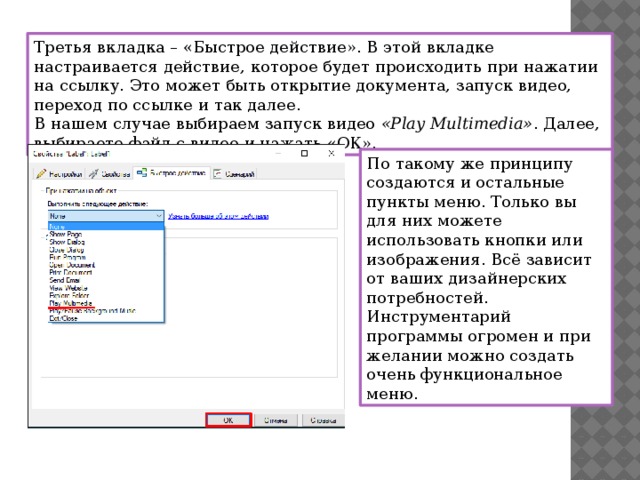
Третья вкладка – «Быстрое действие». В этой вкладке настраивается действие, которое будет происходить при нажатии на ссылку. Это может быть открытие документа, запуск видео, переход по ссылке и так далее.
В нашем случае выбираем запуск видео «Play Multimedia» . Далее, выбираете файл с видео и нажать «ОК».
По такому же принципу создаются и остальные пункты меню. Только вы для них можете использовать кнопки или изображения. Всё зависит от ваших дизайнерских потребностей.
Инструментарий программы огромен и при желании можно создать очень функциональное меню.
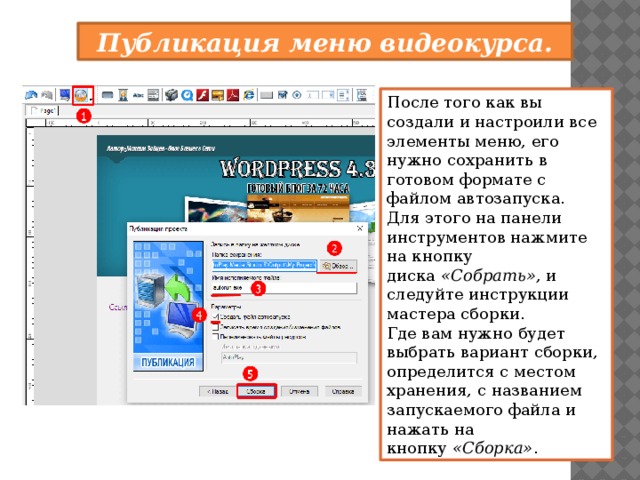
Публикация меню видеокурса.
После того как вы создали и настроили все элементы меню, его нужно сохранить в готовом формате с файлом автозапуска.
Для этого на панели инструментов нажмите на кнопку диска «Собрать» , и следуйте инструкции мастера сборки.
Где вам нужно будет выбрать вариант сборки, определится с местом хранения, с названием запускаемого файла и нажать на кнопку «Сборка» .
Когда сборка будет завершена, – вы получите готовый курс с интерактивным меню. Теперь этот курс можно будет запустить на любом компьютере и проходить обучение.
Спасибо за внимание!

Вебинар для учителей

🎓 Свидетельство об участии ✨БЕСПЛАТНО!✨



