


АРМЕНИЯ, Ереван


СДЕЛАЙТЕ СВОИ УРОКИ ЕЩЁ ЭФФЕКТИВНЕЕ, А ЖИЗНЬ СВОБОДНЕЕ
Благодаря готовым учебным материалам для работы в классе и дистанционно
Скидки до 50 % на комплекты
только до
Готовые ключевые этапы урока всегда будут у вас под рукой
Организационный момент
Проверка знаний
Объяснение материала
Закрепление изученного
Итоги урока

Была в сети 16.08.2024 00:24

ТЕВОСЯН АНАИТ ГУРГЕНОВНА
Учительница информатики
 1 381
 52 118

Местоположение
Աշխատանք սլայդների հետ
Категория:
Информатика
11.05.2020 00:57

Просмотр содержимого документа
«Աշխատանք սլայդների հետ»

ԱՇԽԱՏԱՆՔ
ՍԼԱՅԴՆԵՐԻ
ՀԵՏ
- Ինֆորմատիկա
Դաս 5.4
Այս դասի ընթացքում կուսումնասիրենք այնպիսի բաղկացուցիչ տարրեր՝ օբյեկտներ, որոք կարող են ներառվել համակարգչային ցուցադրումներում:

Ցուցադրման օբյեկտ է հանդիսանում՝
- Վերնագիրը
- Տեքստը
- Կետային գրաֆիկական պատկերը
- Վեկտորային գրաֆիկական պատկերը
- Աղյուսակը
- Դիագրամը
- Տեսաերիզը
- Երաժշտական հոլովակը

Սլայդների շերտերը՝
Ձևավորման շերտ
Մակետի շերտ
Ցուցադրման սլայդները բաղկացած են լինում 3 հիմնական շերտերից.....
Ձևավորման շերտը սլայդում կարող է լինել դատարկ, կամ պարունակել որև ձևավորում:Օրինակում երևում է, որ այն դատարկ չէ, և պարունակում է որոշակի ձևավորում:
Մակետի շերտը թույլատրում է օբյեկտների առանձին տիրույթների առկայություն:
Իսկ բովանդակության շերտը ներառում է սլայդի փաստացի բովանդակությունը՝ տեքստ, պատկեր, գրաֆիկ և այլն:
Բովանդակության շերտ

ՍԼԱՅԴԻ ՊԱՏՐԱՍՏԻ ՄԱԿԵՏՆԵՐԸ
Home - Slides - Layout
Մակետները հնարավորություն են տալիս
սլայդի վրա սահմանել վերնագրի,
տարբեր տեքստերի կամ այլ
օբյեկտների դասավորությունը:
Power Point 2007-ի միջավայրում ցուցադրման ստեղծումը հեշտացնելու համար կարելի է օգտվել պատրաստի մակետներից: Պատրաստի որևէ մակետ ընտրելու համար պետք է կատարել հետևյալ քայլերը՝Home-Slides-Layout:
Իսկ բացված պատուհանից ընտրել անհրաժեշտ ձևավորումը:Մակետները հնարավորություն են տալիս........
Բերված օրինակում ընտրված է Two Content մակետը, այն իր մեջ ներառում է վերնագրի և 2 այլ օբյեկտների համար տիրույթներ, որոնք առանձնացված են, այսինքն ընդգծված են:

Վերնագրի տիրույթ
Օբյեկտների տիրույթները պարունակում են տարբերանշաններ, որոնց օգնությամբ կարելի է տեղադրել աղյուսակ, նկար, ձայնային ինֆորմացիա, տեսահոլովակ կամ որևէ այլ օբյեկտ: Ընդ որում տարբերանշանների վրա սեղմելիս, բացվում է պատուհան, որն էլ հնարավորություն է տալիս արտաքին կրիչների վրա եղած որևէ օբյեկտ ընտրել:Օրինակ եթե ընտրենք Insert Picture from File կոճակը,ապա կբացվի մեր նկարների ֆայլադարանը,որտեղից էլ կարող ենք ընտրել անհրաժեշտ նկարը:
Օբյեկտների տիրույթներ

Insert chart կոճակով կարելի է սլայդի վրա տեղադրել ցանկացած տեսքի դիագրամ:
Clip Art կոճակով կբացվի օֆիսի նկարների հավաքածուն, որտեղից կրկին նկարների ընտրության հնարավորություն ունենք:Դիտարկենք հաջորդ տարբերանշանները, օրինակ՝...
Կարելի է ընտրել ցանկացած տիպի դիագրամ
Առաջարկվող հավաքածուից ընտրել նկար

Insert Table տարբերանշանով հնարավորություն է տալիս կառուցել աղյուսակ, նշելով սյուների և տողերի քանակը համապատասխան բջիջներում,կկառուցենք աղյուսակը,որի հետ ցանկացած պահի կարող ենք կատարել ձևավորման աշխատանքներ՝ եթե աջ կոճակով սեղմենք աղյուսակի տարածքում:
Insert Media Clip տարբերանշանով կարելի է տեղադրել որևէ տեսահոլովակ:
Իսկ Insert SmartArt Graphic տարբերանշանով կարելի է սլայդում զետեղել բազմազան գրաֆիկներ:
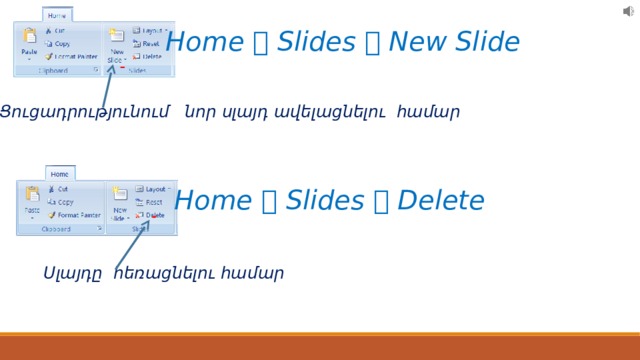
Home Slides New Slide
Ցուցադրությունում նոր սլայդ ավելացնելու համար
Home Slides Delete
Համակրգչային ցուցադրումներում հաճախ անհրաժեշտ է լինում իրականացնել մի շարք այլ գործողություններ, օրինակ՝ սլայդ ավելացնել, տեղափոխել , հեռացնել, կամ պատճենել: Ուսումնասիրենք այդ գործողությունների կատարման կարգը…..
Սլայդը հեռացնելու համար

Home
Clipboard
Copy
Սլայդը պատճե-
նելու համար
Կտրված կամ
Պատճենված սլայդը
տեղադրելու համար
Home
Clipboard
Cut
Home
Clipboard
Paste
Եւ Copy և Cut հրամանների արդյունքում նշված սլայդները հայտնվում են հիշողության բուֆերում, իսկ հիշողությունից աշխատանքային տիրույթի վրա նրանց տեղադրելու համար պետք է կատարել Paste հրամանը:
Սլայդը տեղափո-
խելու համար
9

Նշված գործողությունները կարելի է կատարել նաև տեսակավորման ռեժիմում՝ սլայդի վրա բացված օժանդակ ենթամենյուի միջոցով,այսինքն մկնիկի աջ սեղմակի սեղմումով, և համապատասխան հրամանի ընտրությամբ:
Այստեղ պետք է նշել, որ նույն գործողությունը մի քանի սլայդների հետ միաժամանակ կատարելու համար պետք է այդ սլայդները նախ նշել Shift ստեղնը սեղմած վիճակում, որպեսզի նրանք խմբավորվեն,այնուհետև կատարել գործողությունը:
9



Вебинар для учителей

🎓 Свидетельство об участии ✨БЕСПЛАТНО!✨



